Zakładka Zegar kontrolny na dole aplikacji, podobnie jak pozycja o tej samej nazwie w menu, to twój dzień pracy: tutaj rano rozpoczynasz pracę, a na koniec dnia ją kończysz.
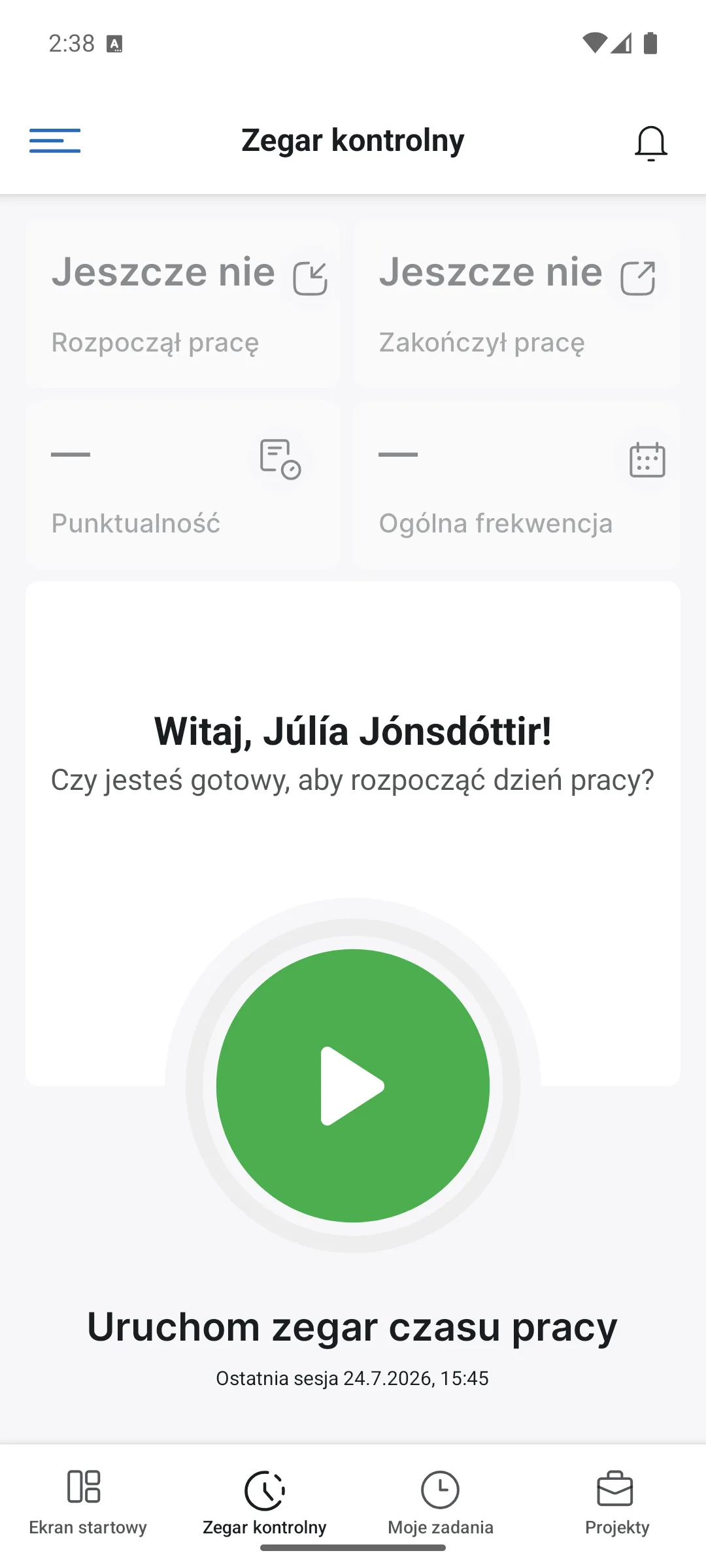
Cztery kafelki
- Rozpoczął pracę: o której dzisiaj rozpocząłeś(-aś) pracę. Dopóki nie zaczniesz, widnieje Jeszcze nie.
- Zakończył pracę: o której zakończyłeś(-aś) pracę.
- Punktualność: jak wyglądało przyjście w stosunku do twojej zmiany.
- Ogólna frekwencja: łączna obecność w danym dniu.
Rozpoczynanie i kończenie pracy
- Otwórz Zegar kontrolny.
- Naciśnij zielony przycisk Uruchom zegar czasu pracy.
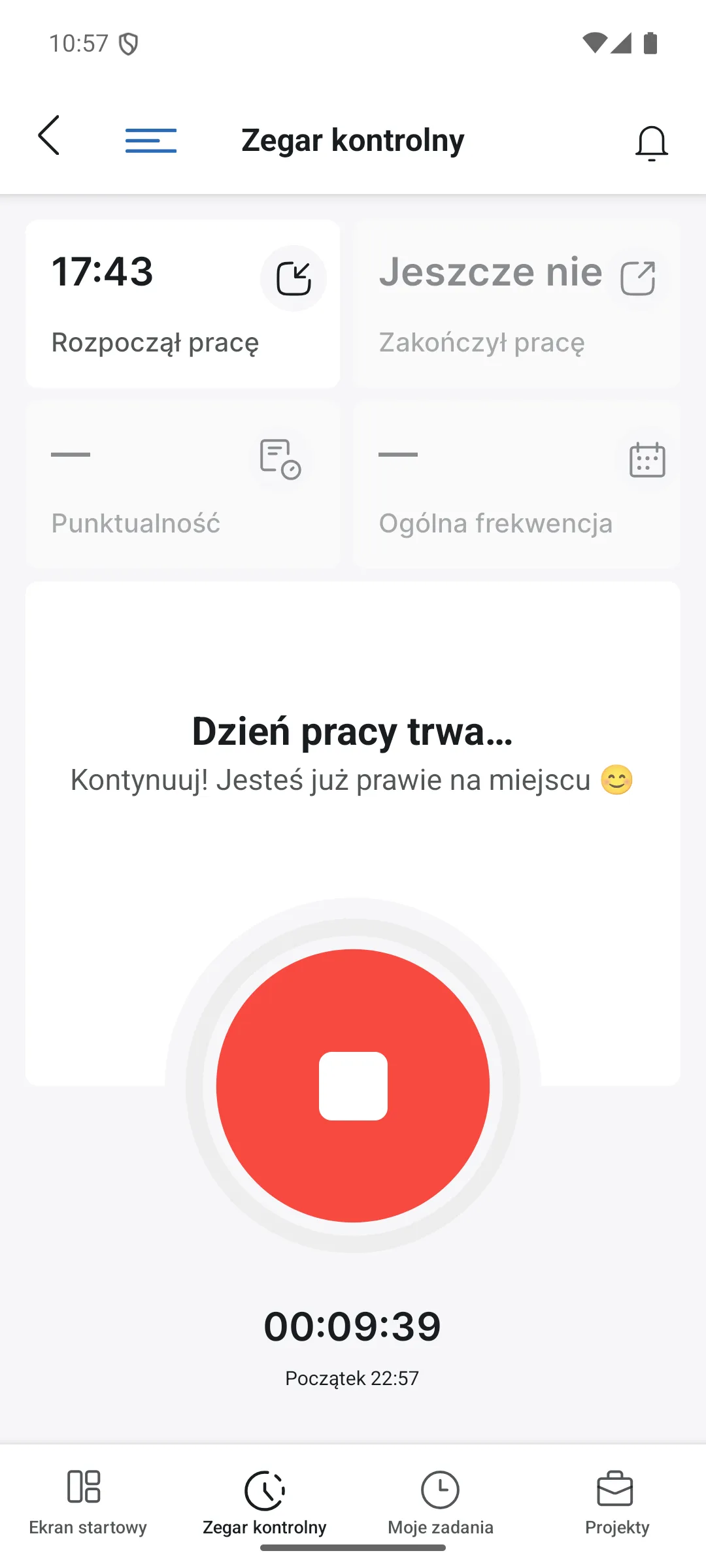
- Na koniec dnia naciśnij przycisk ponownie, aby zakończyć pracę.
Pod przyciskiem widnieje Ostatnia sesja z datą i godziną ostatniego wpisu, więc od razu widzisz, czy nie zapomniałeś(-aś) zakończyć pracy.
Zegar w trakcie pracy
Gdy praca jest rozpoczęta, przycisk staje się czerwony, a licznik pod nim pokazuje, jak długo trwa dzień pracy. Na górze widnieje Dzień pracy w toku..., kafelek Rozpoczął pracę otrzymuje twoją godzinę, a pozostałe wypełniają się po zakończeniu dnia. Na koniec dnia naciśnij czerwony przycisk, aby zakończyć pracę.
Uprawnienie GPS
Przy pierwszym rozpoczęciu pracy z włączonym rejestrowaniem GPS telefon poprosi o pozwolenie na użycie lokalizacji. Wybierz While using the app, wtedy aplikacja korzysta z lokalizacji tylko wtedy, gdy jest otwarta, przy rozpoczęciu i zakończeniu pracy.
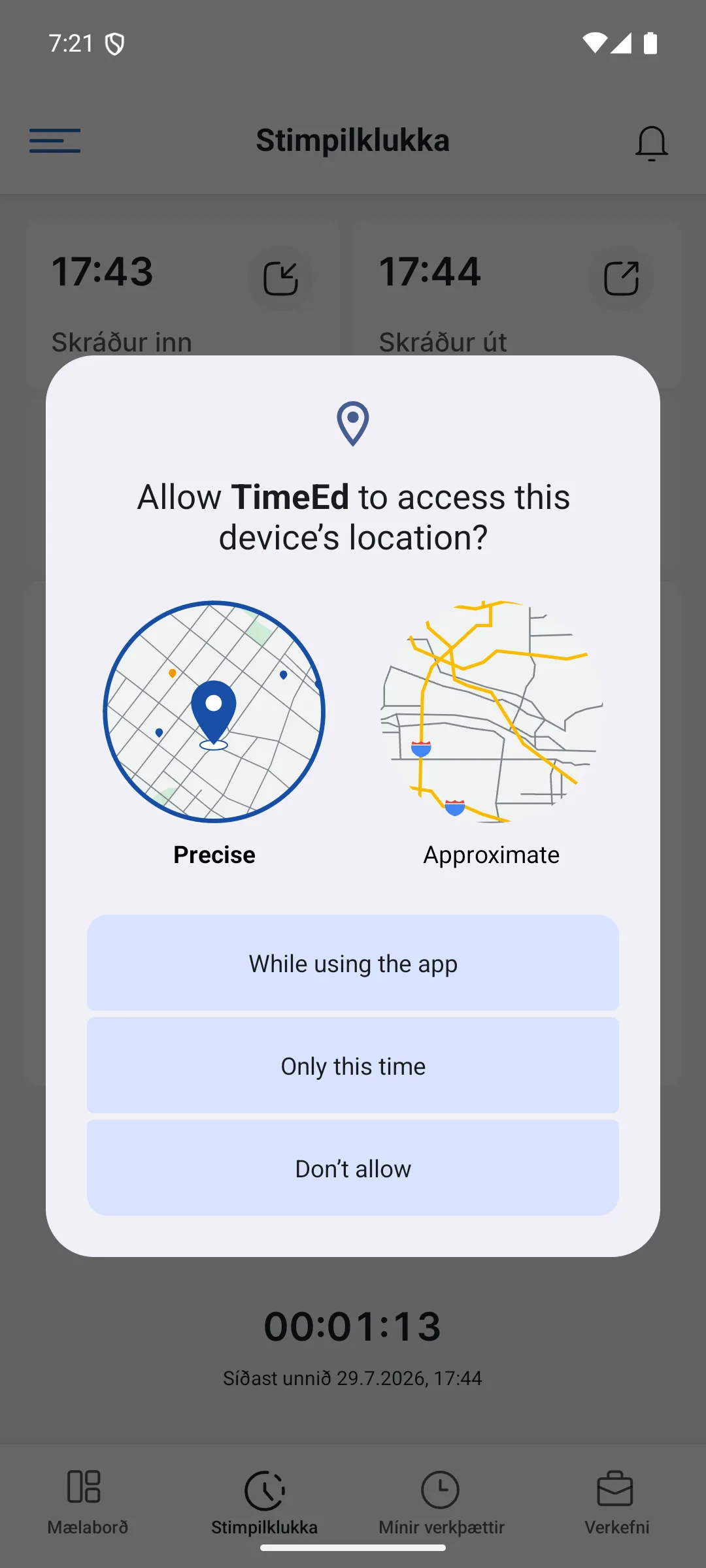
Jeśli administrator włączył rejestrowanie GPS, aplikacja zapisuje lokalizację przy rozpoczęciu i zakończeniu pracy. Współrzędne widać w raporcie pracy w wersji webowej, zobacz Raporty zadań.
Wpisy z aplikacji trafiają do tego samego raportu zegara kontrolnego co wpisy z tabletu i z przeglądarki.