Po otwarciu aplikacji TimeEd wyświetla się pulpit.
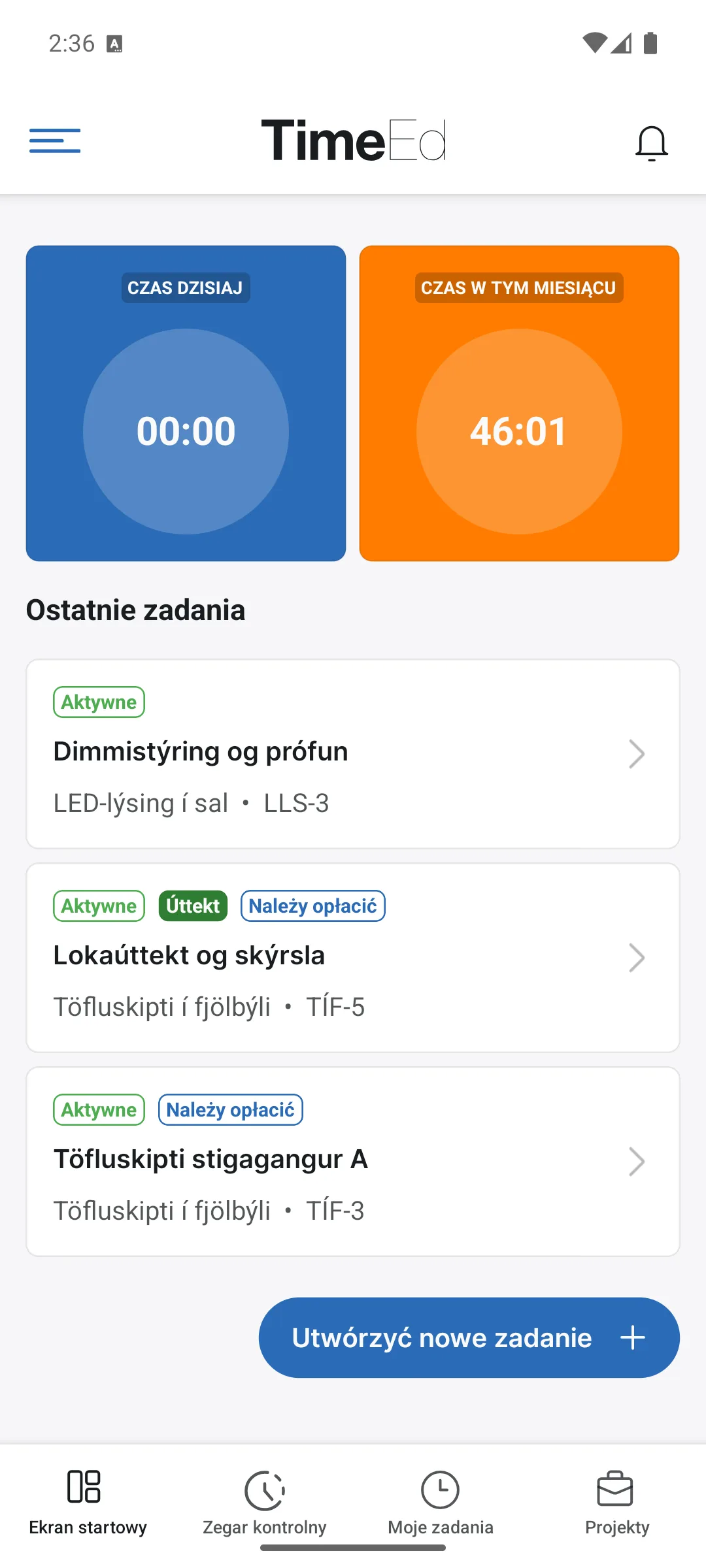
Co widzisz
- CZAS DZISIAJ (niebieskie kółko): zarejestrowany czas w bieżącym dniu.
- GODZINY W MIESIĄCU (pomarańczowe kółko): suma godzin w bieżącym miesiącu.
- Ostatnie zadania: zadania, nad którymi ostatnio pracowałeś(-aś), ze statusem, etykietami i identyfikatorem. Kliknij zadanie, aby je otworzyć.
- Utwórz zadanie +: niebieski przycisk na dole tworzy nowe zadanie bezpośrednio w aplikacji.
Na dole znajduje się pasek zakładek: Ekran startowy, Zegar kontrolny, Moje zadania i Projekty. Dzwonek w prawym górnym rogu pokazuje powiadomienia.
Menu
Ikona z kreskami w lewym górnym rogu otwiera menu główne:
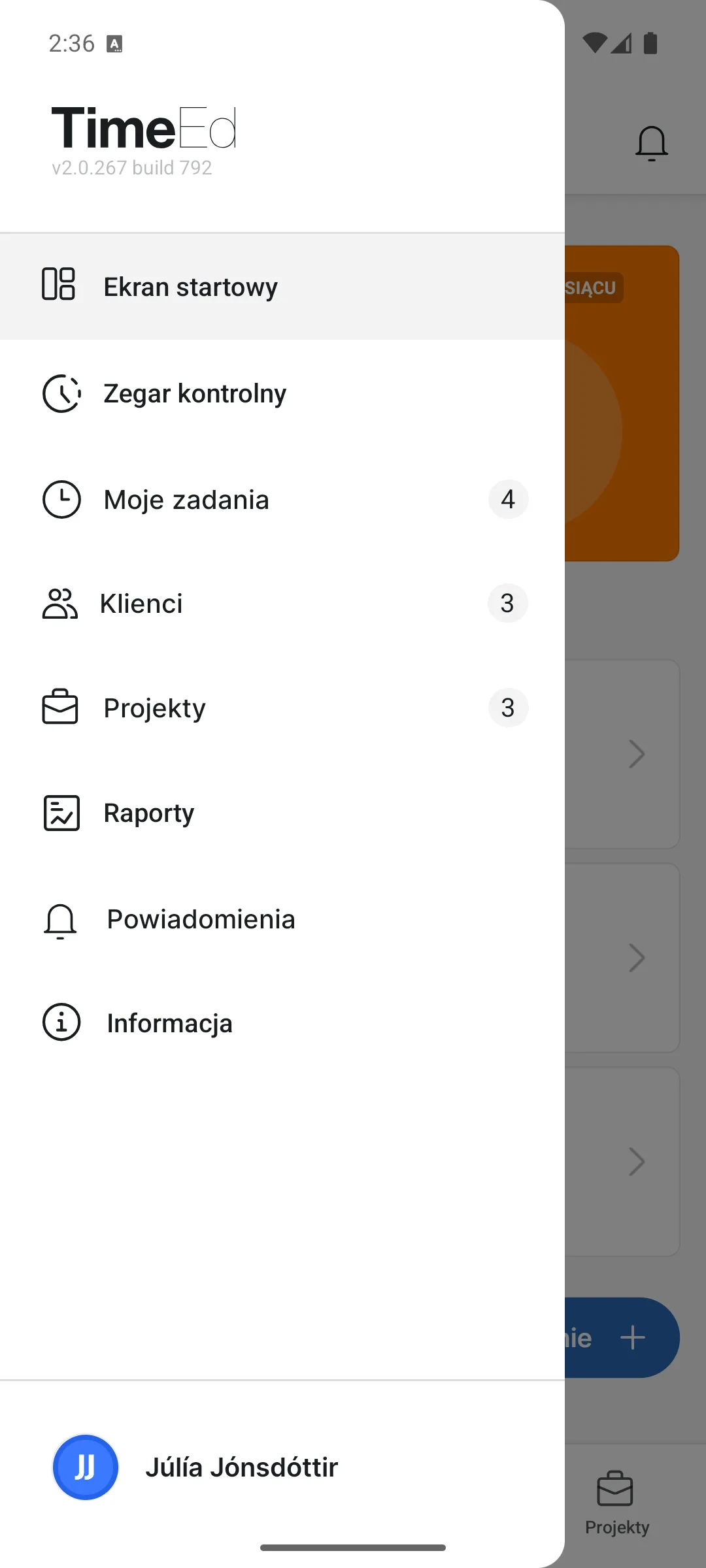
Znajdziesz tam Ekran startowy, Zegar kontrolny, Moje zadania, Klientów, Projekty, Raporty, Powiadomienia i Informację, z licznikiem przy każdej pozycji. Na dole widzisz zalogowanego użytkownika, a na górze numer wersji aplikacji.
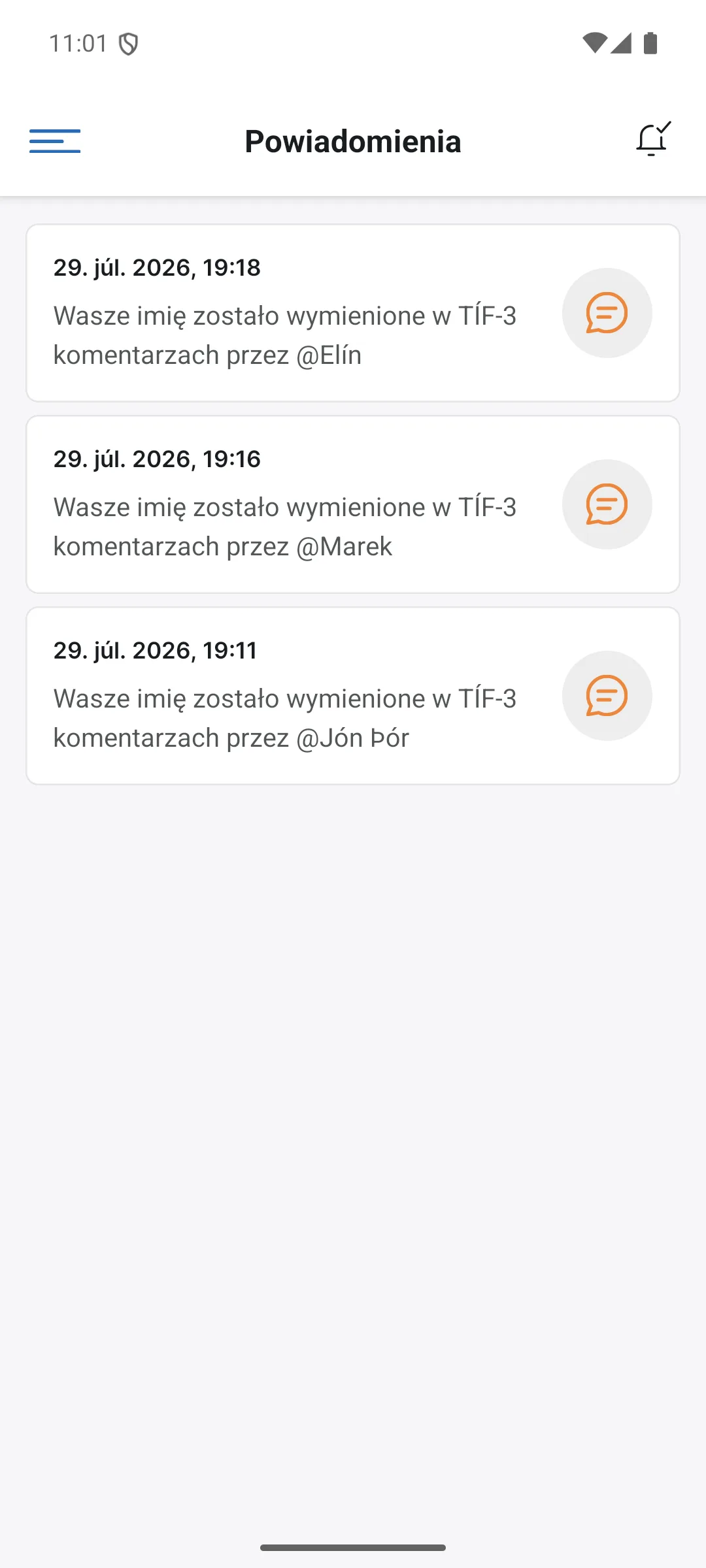
Powiadomienia
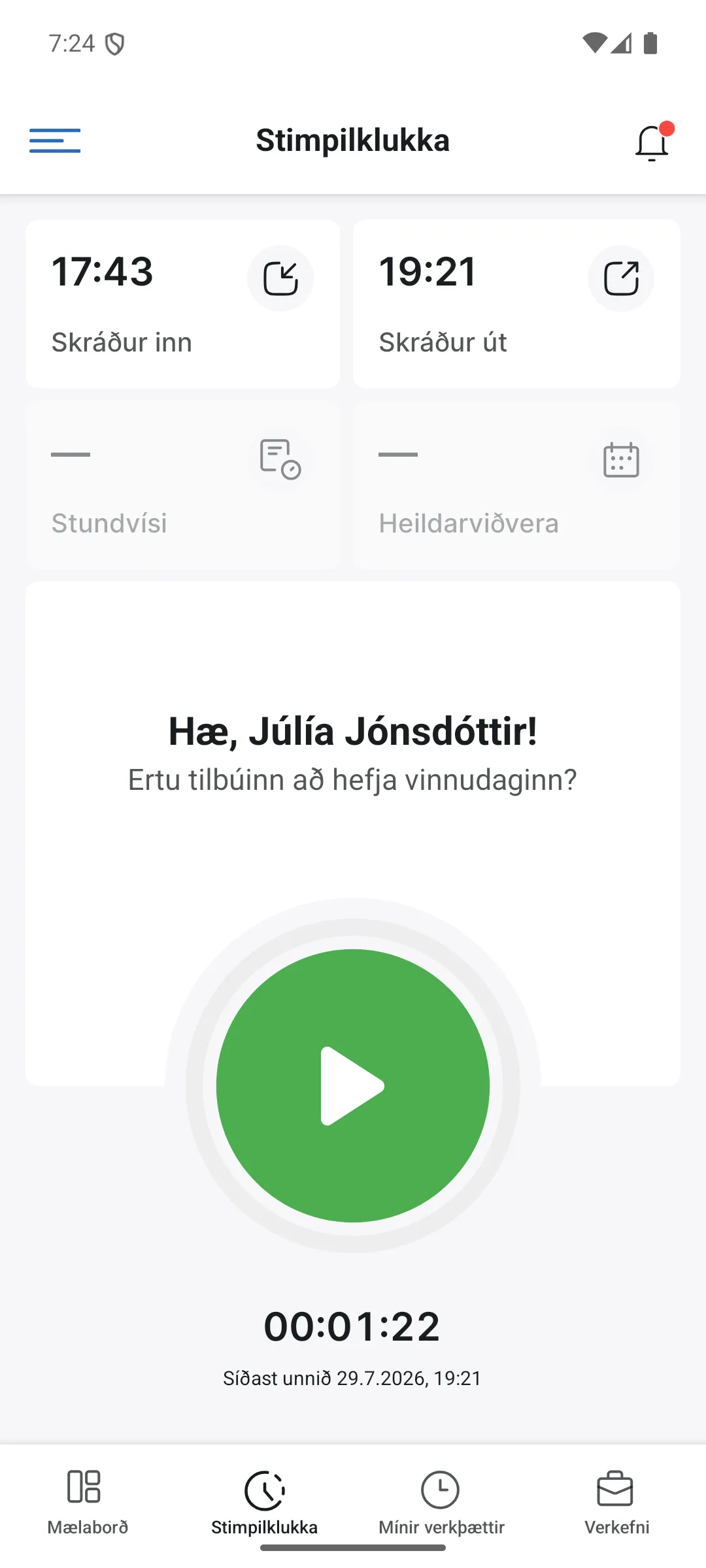
Dzwonek w prawym górnym rogu oraz pozycja Powiadomienia w menu otwierają listę powiadomień. Czerwona kropka na dzwonku oznacza, że czeka na ciebie nieprzeczytane powiadomienie.
Gdy współpracownik wspomni cię przez @ w komentarzu do zadania, otrzymasz powiadomienie na telefon i pojawi się ono na liście, np. Twoje imię zostało wspomniane w komentarzach TÍF-3 przez @Elín. Kliknij powiadomienie, aby otworzyć zadanie. Gdy nie ma nic nowego, widnieje Nie masz powiadomień.