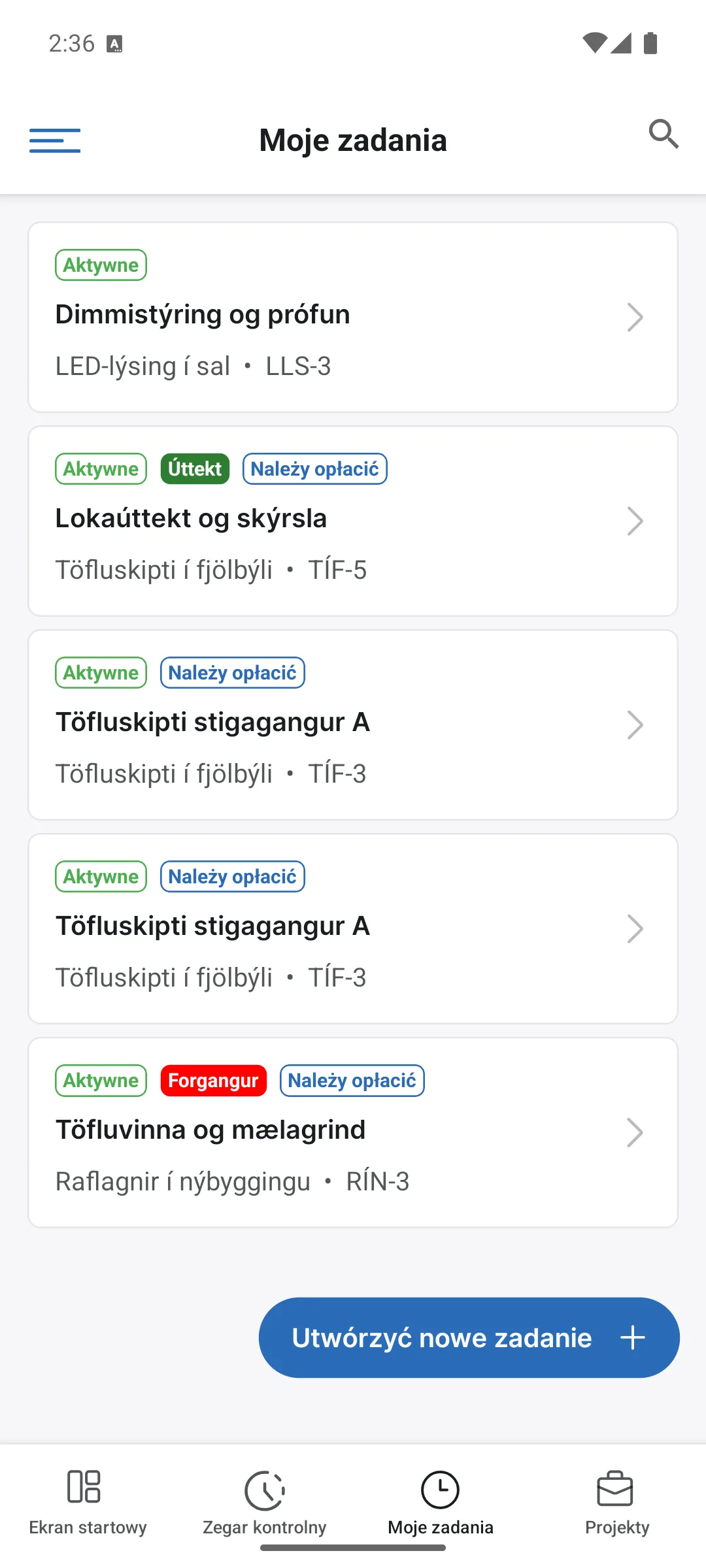
Moje zadania
Zakładka Moje zadania pokazuje Twoje zadania jako karty ze statusem, etykietami, projektem i identyfikatorem. Pole wyszukiwania na górze wyszukuje po numerze zadania lub nazwie zadania.
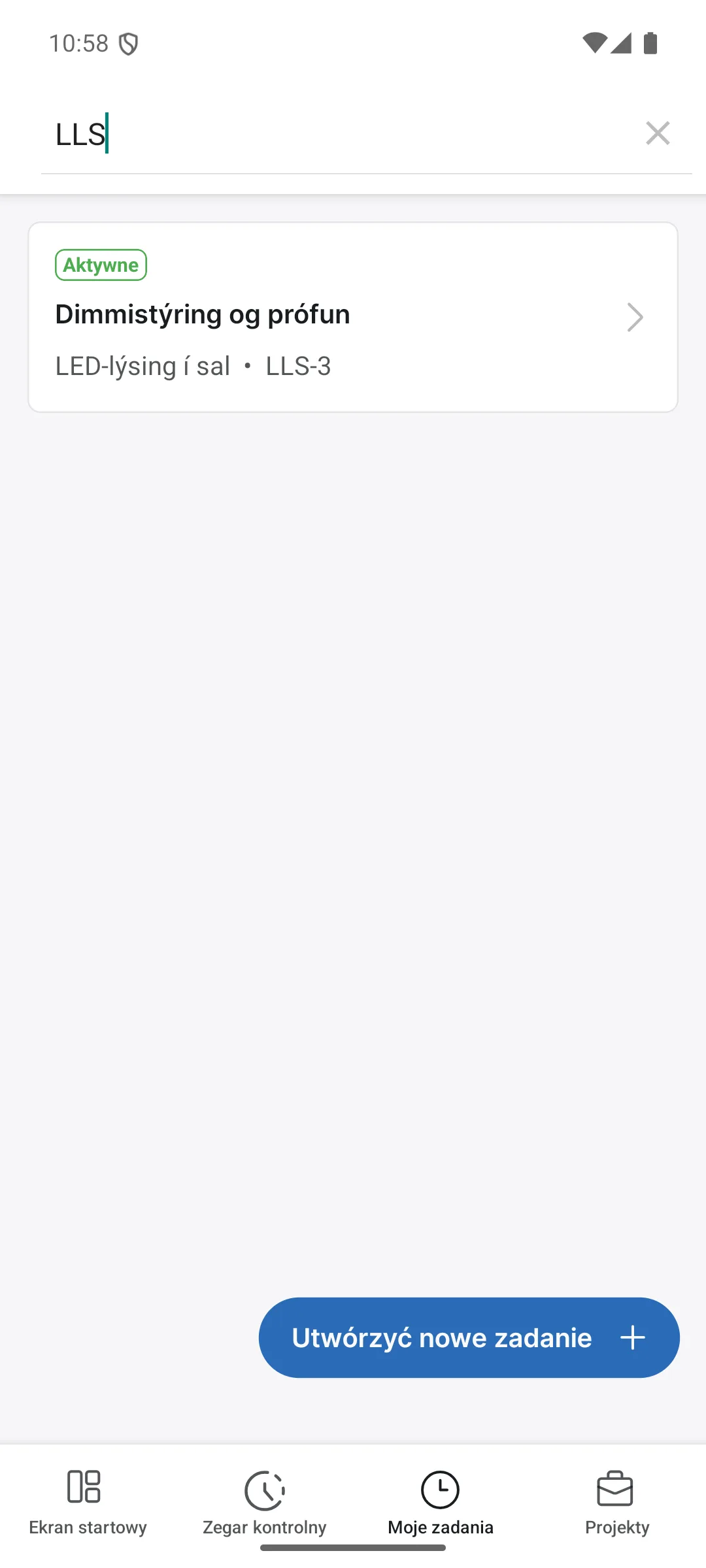
Wyszukiwanie zwraca wyniki już podczas pisania, tutaj wyszukiwany jest numer zadania LLS:
Wyszukiwanie działa osobno w każdym obszarze: w Moich zadaniach szukasz zadań, w Klientach klientów, a w Projektach projektów.
Strona zadania
Kliknij zadanie, aby je otworzyć:
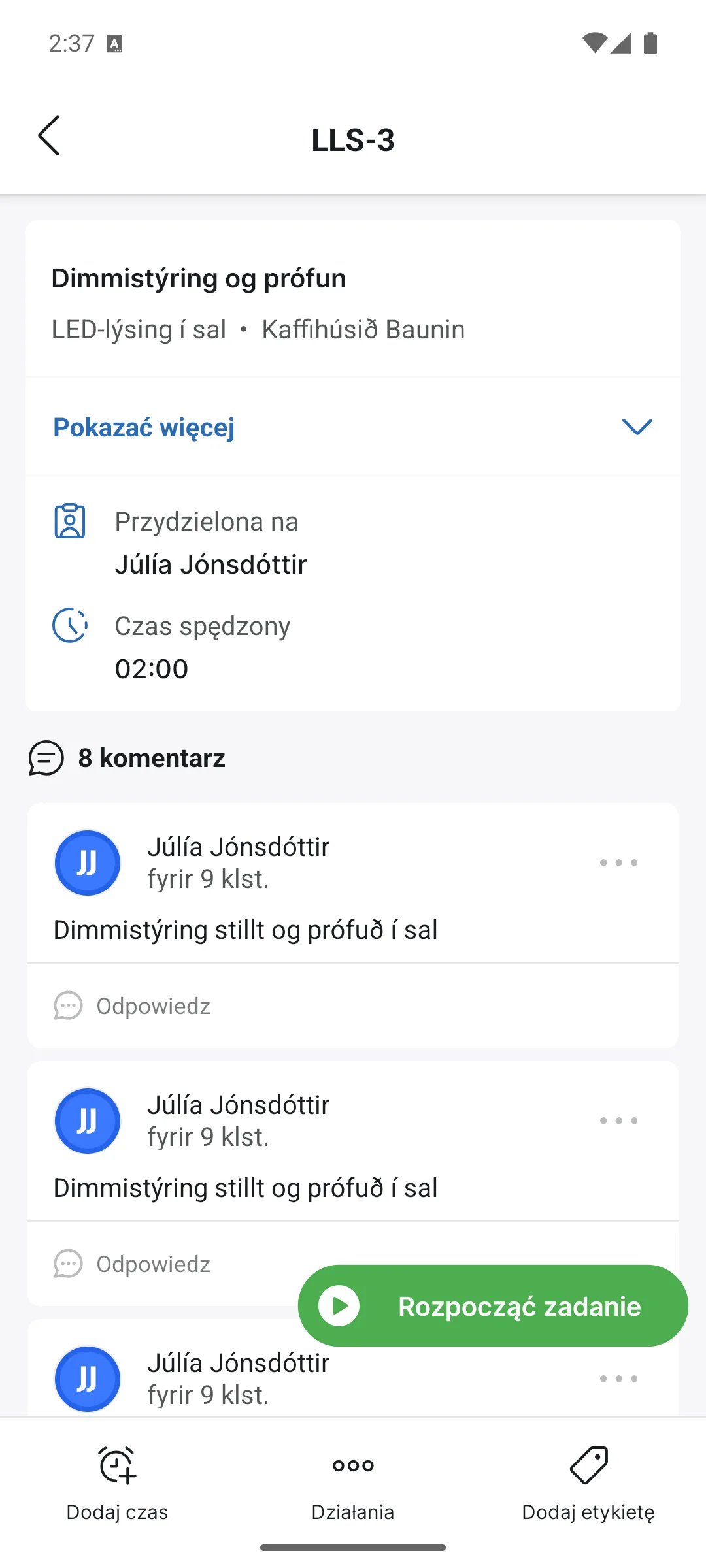
- Rozpocznij zadanie: zielony przycisk uruchamia rejestrację czasu dla zadania.
- Dodaj produkt: zapisuj materiały i produkty do pracy, tak jak w przeglądarce.
- Zobacz szczegóły: strzałka na górze ukrywa i pokazuje wiersze informacji, w tym Przypisane do (osoba odpowiedzialna) i Spędzony czas (łączny zarejestrowany czas).
- Załączniki: zdjęcia i dokumenty dołączone do zadania; kliknij, aby wyświetlić.
- Na dole: Dodaj czas (rejestracja ręczna), Akcje i Etykiety.
Dodaj czas
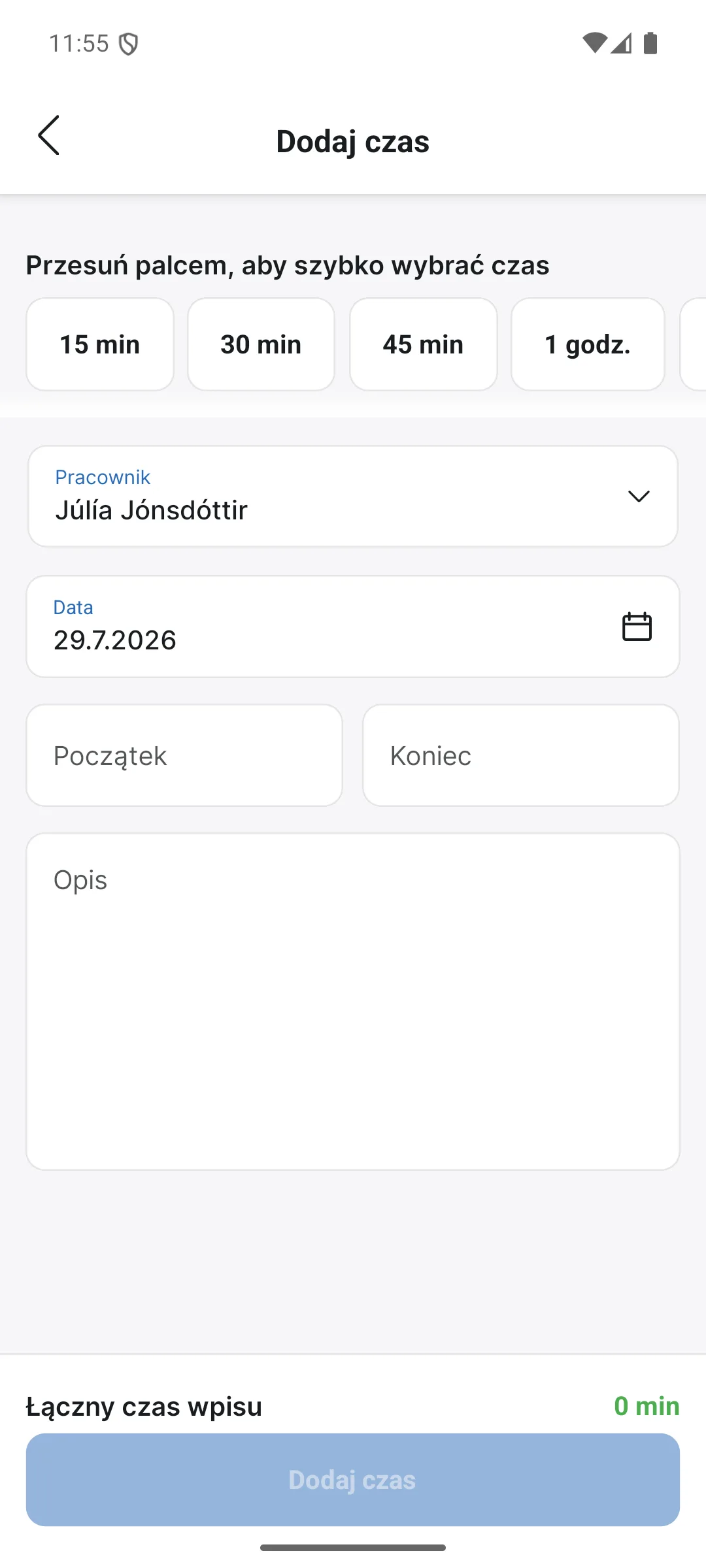
Dodaj czas rejestruje czas dla zadania po fakcie. Na górze znajduje się rząd szybkich przycisków, 15 min, 30 min, 45 min, 1 godz. i dalej; przesuń rząd w bok, a sięga aż do 8 godz. Jedno naciśnięcie wypełnia przedział czasu, ale możesz też wpisać Start i Stop ręcznie. Pamiętaj, że wpisowi musi towarzyszyć opis pracy, bez choćby krótkiego tekstu w polu wpis się nie zapisze.
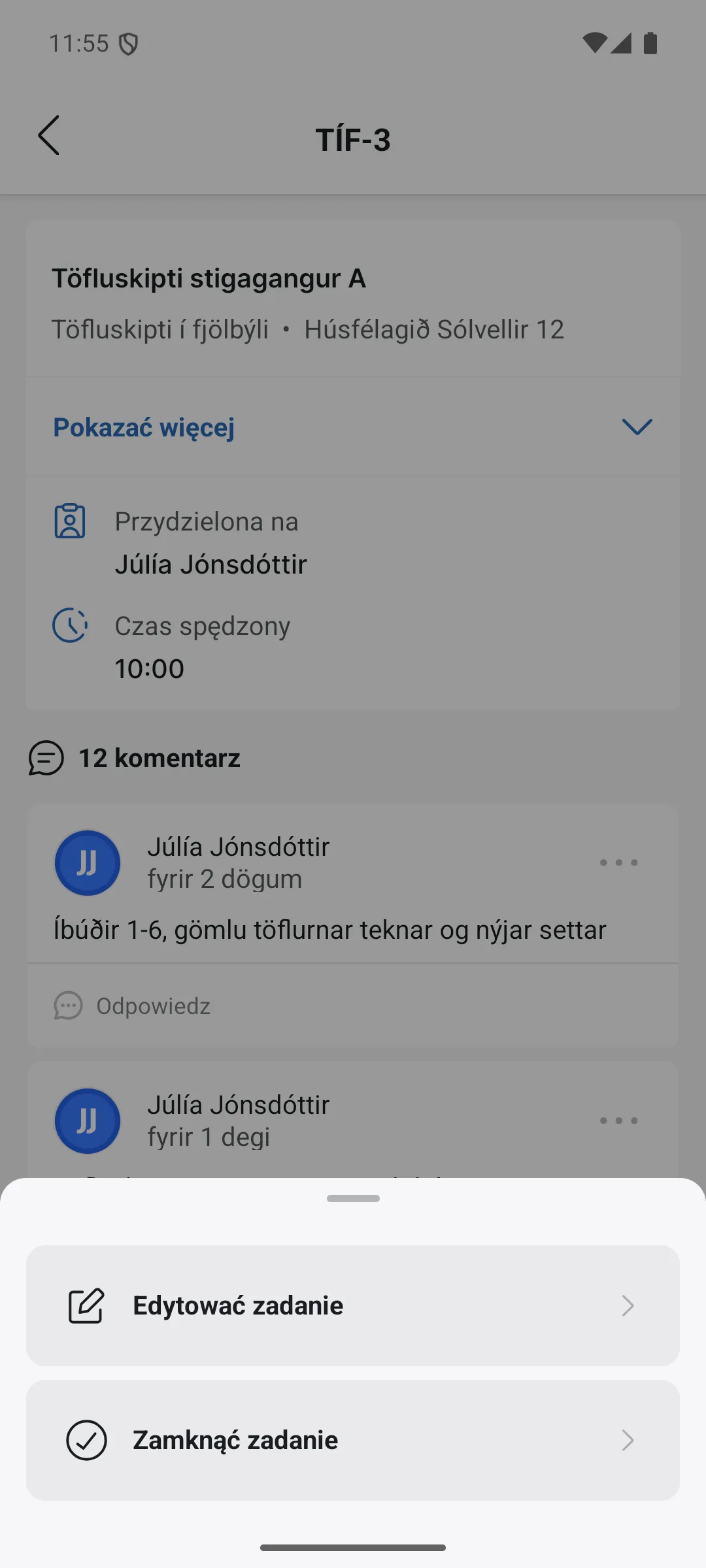
Akcje: edycja lub zamknięcie zadania
Przycisk Akcje otwiera panel z dwiema opcjami: Edytuj zadanie oraz Zadanie ukończone, która od razu zamyka pracę.
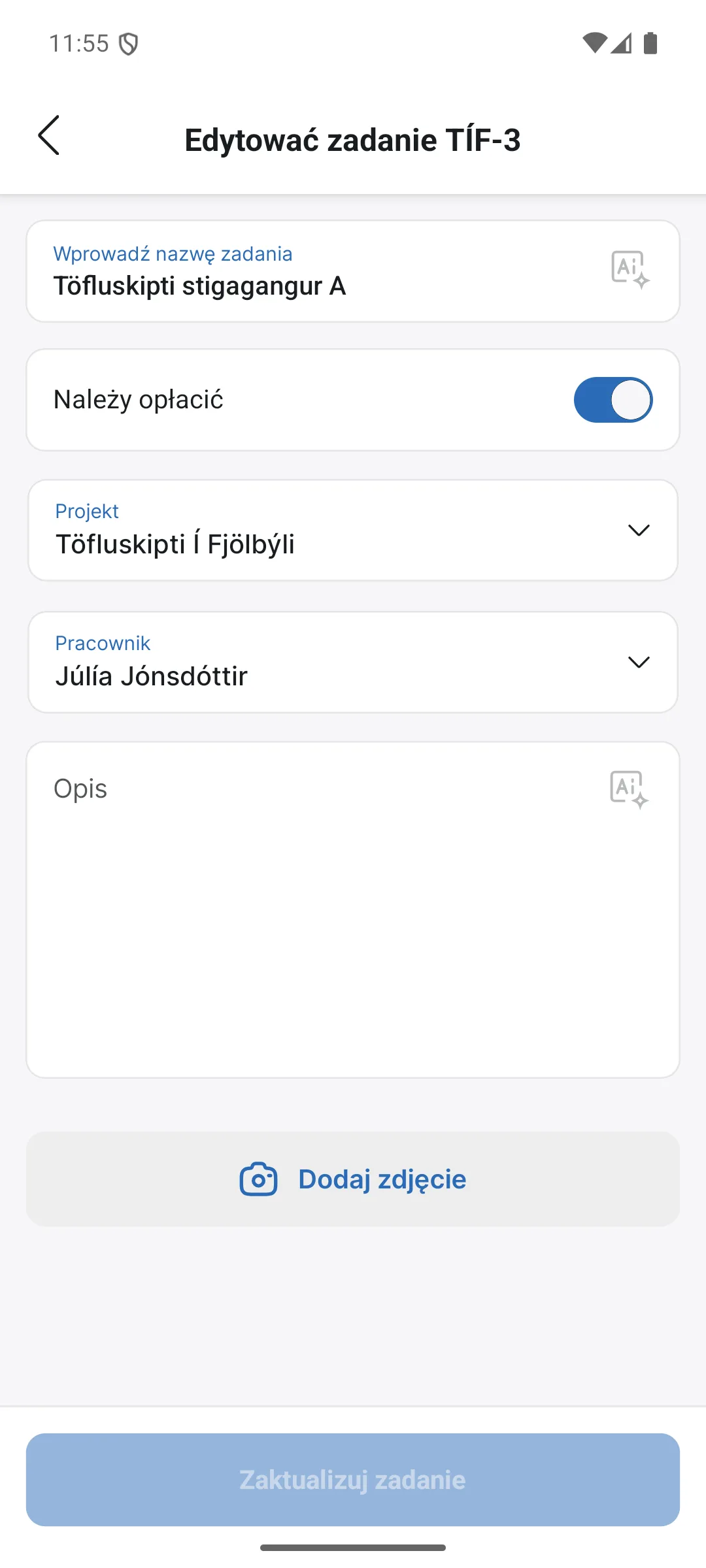
Na ekranie edycji zmieniasz nazwę, projekt, pracownika i opis pracy, włączasz lub wyłączasz Podlegające fakturowaniu i wgrywasz zdjęcie przez Dodaj zdjęcie. Tutaj możesz też ponownie otworzyć zamknięte zadanie.
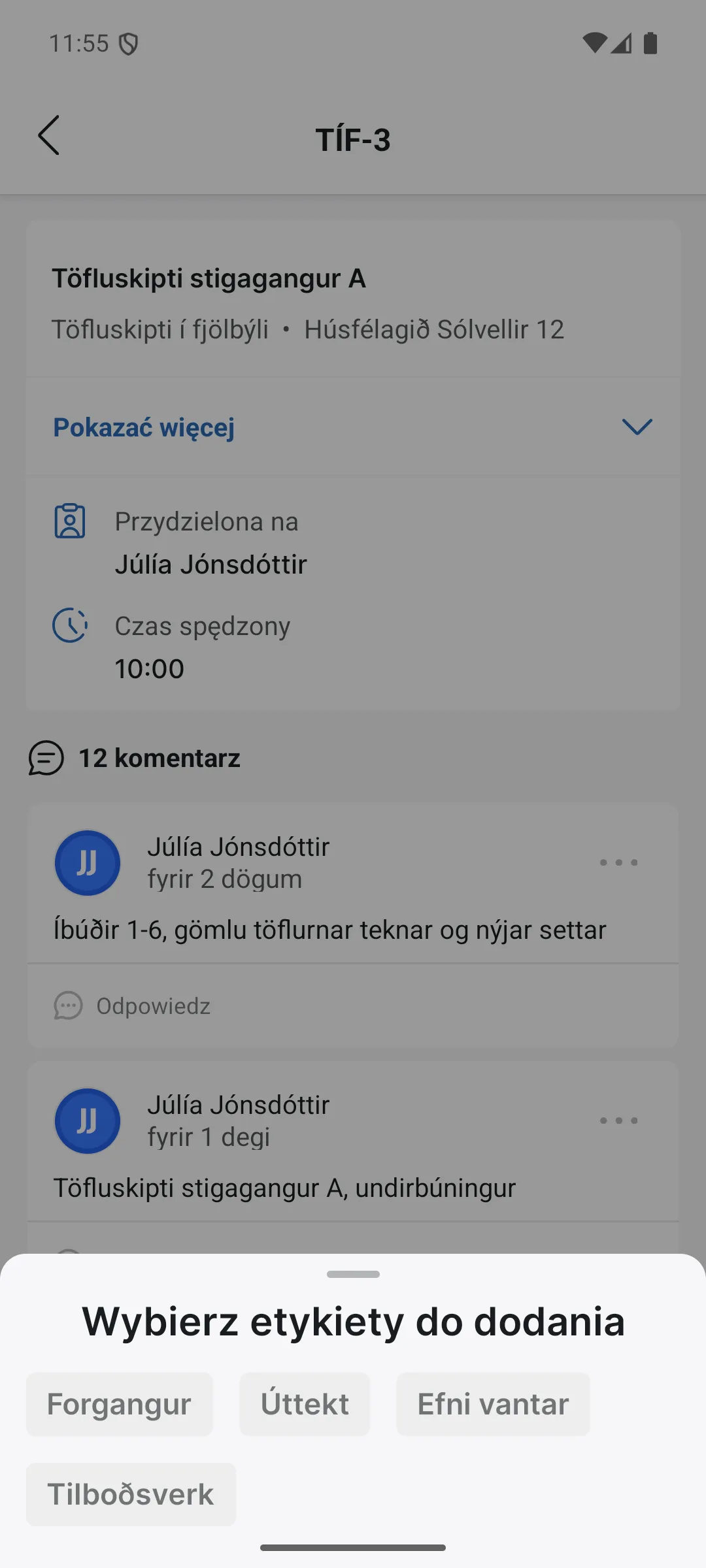
Etykiety
Etykiety otwierają panel Wybierz etykiety do dodania. Etykiety ułatwiają odnajdywanie prac: filtrujesz według nich listy, od razu widzisz, co czeka, i grupujesz raporty. Najlepiej sprawdzają się nieliczne i jasne, zalecamy, aby firma trzymała się łącznie maksymalnie dziesięciu etykiet. Więcej w artykule Etykiety.
Komentarze
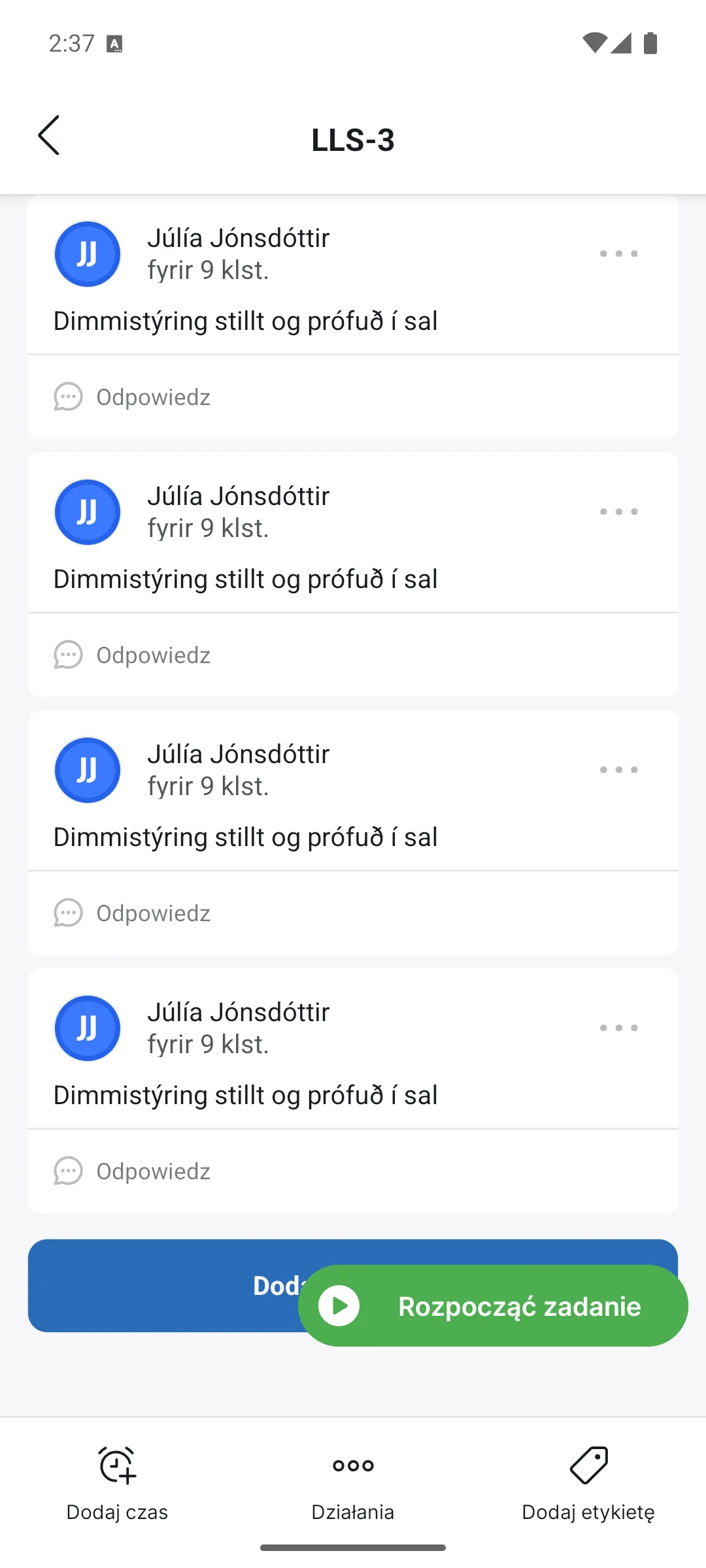
Niżej na stronie zadania znajduje się wątek komentarzy, ten sam wątek co w przeglądarce. Możesz odpowiadać na komentarze bezpośrednio w aplikacji:
Ikona aparatu przy polu wpisywania dodaje zdjęcie do komentarza, np. pokazujące stan pracy:
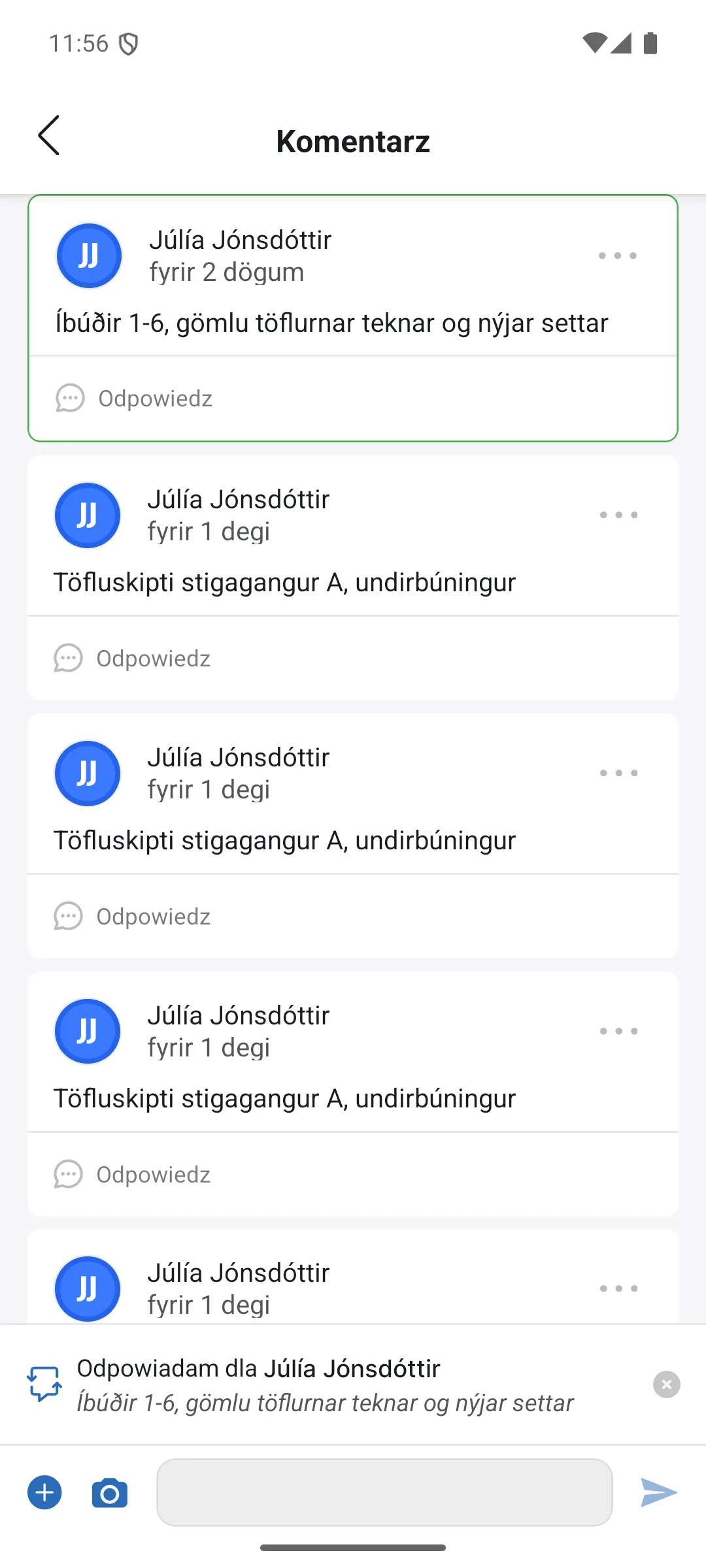
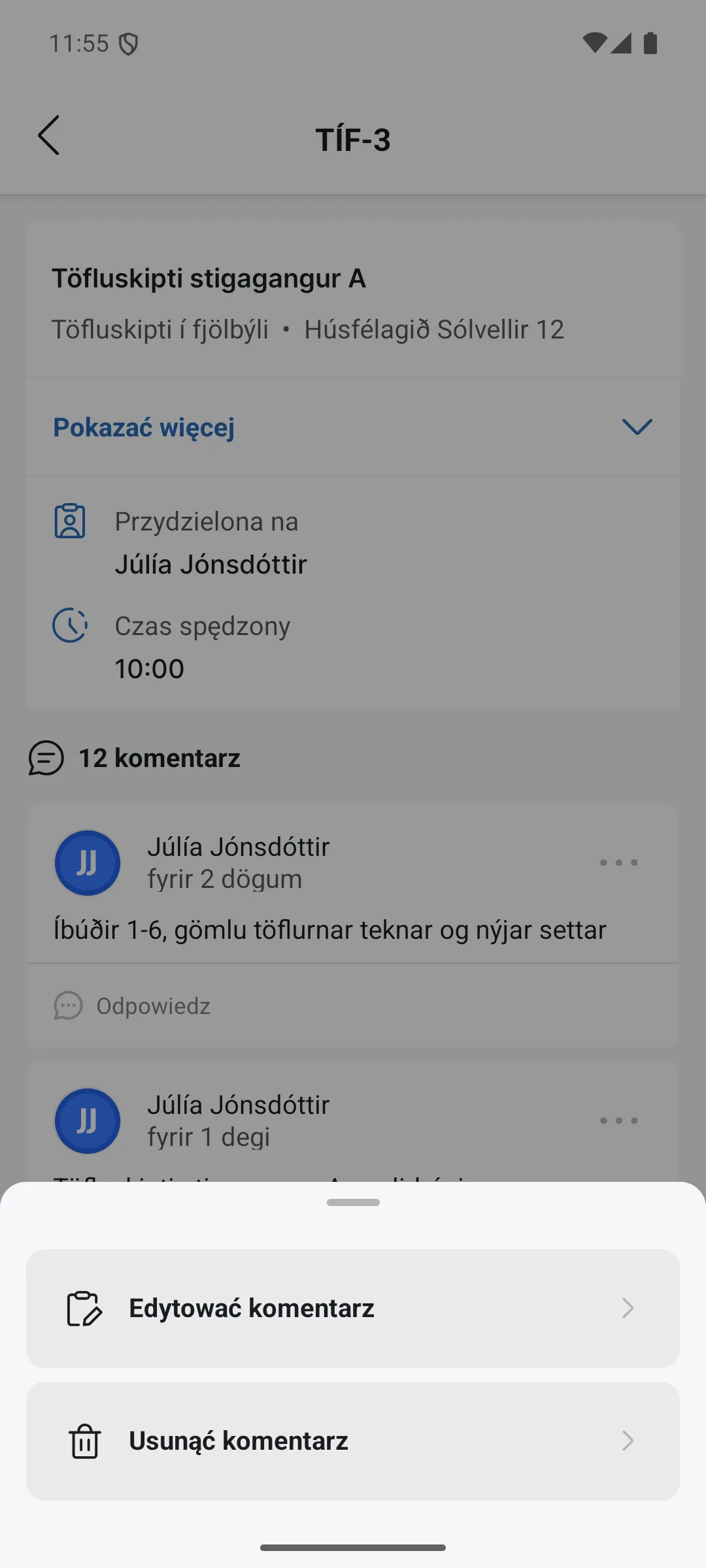
Wpisz @ i imię, aby oznaczyć współpracownika; taka osoba otrzyma wtedy powiadomienie na swój telefon. Trzy kropki przy komentarzu otwierają Edytuj komentarz i Usuń komentarz, ale tylko przy twoich własnych komentarzach, komentarzy innych osób nikt nie może zmieniać.