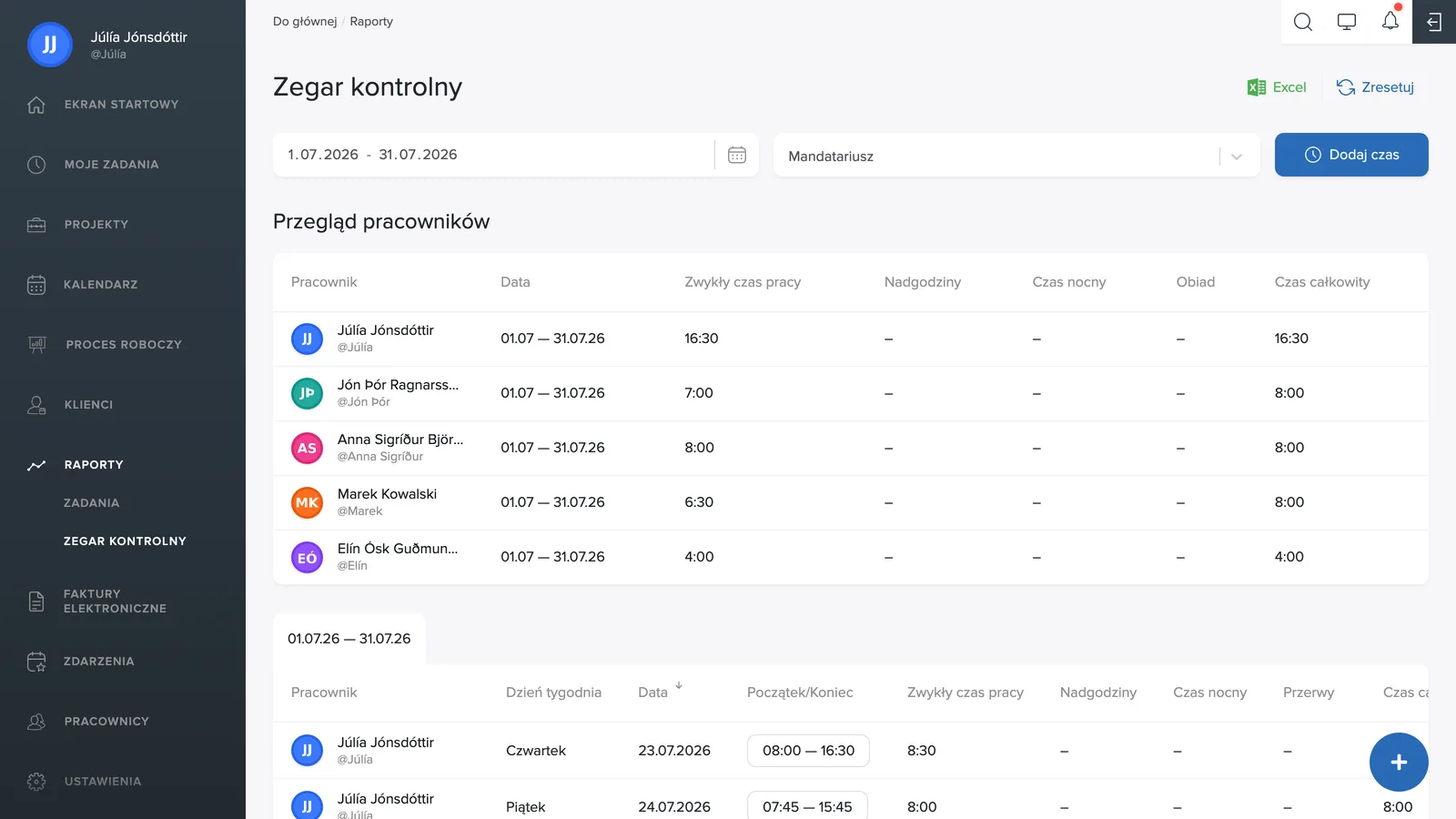
W sekcji Raporty → Zegar czasu pracy widzisz wszystkie wpisy rejestracji zespołu, niezależnie od zadań, czyli ogólny zegar czasu pracy, który ewidencjonuje obecność.
Filtry i okres
Wybierz zakres dat w kalendarzu i ogranicz raport do wybranych pracowników za pomocą Przypisane do. Wyczyść resetuje wszystkie filtry.
Dodawanie czasu
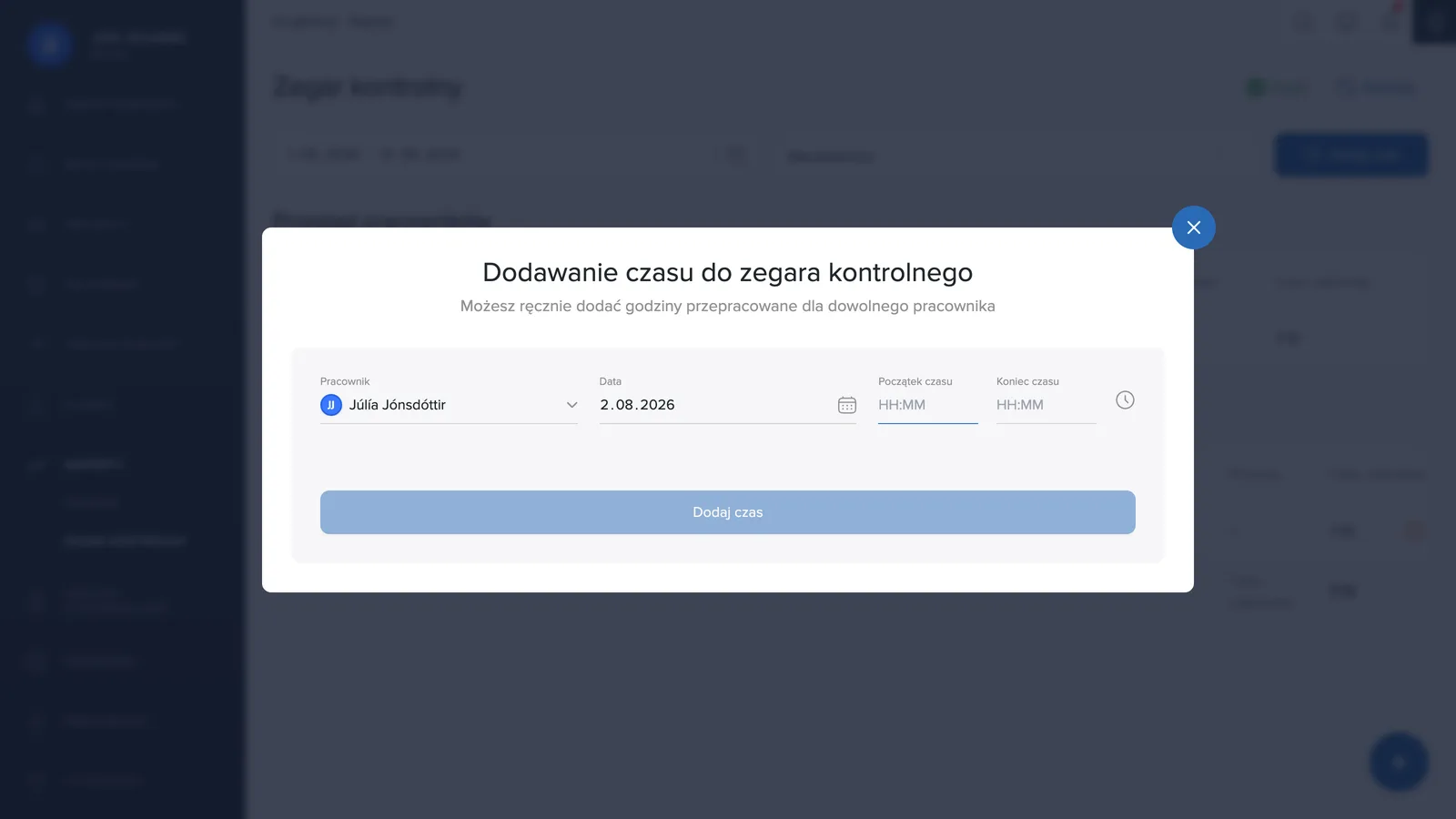
Kliknij Dodaj czas w prawym górnym rogu, np. gdy pracownik zapomniał zarejestrować wejście. Wybierz pracownika, datę oraz godzinę rozpoczęcia i zakończenia, a następnie potwierdź.
Zmiana lub usunięcie wpisu
Wpisy rejestracji zmienia się tak samo jak inne rejestracje czasu: kliknij godziny w kolumnie Początek/Koniec, popraw wartości w oknie, które się otworzy, albo usuń wpis czerwonym przyciskiem. Poszczególne kroki opisuje artykuł Poprawianie zarejestrowanego czasu.

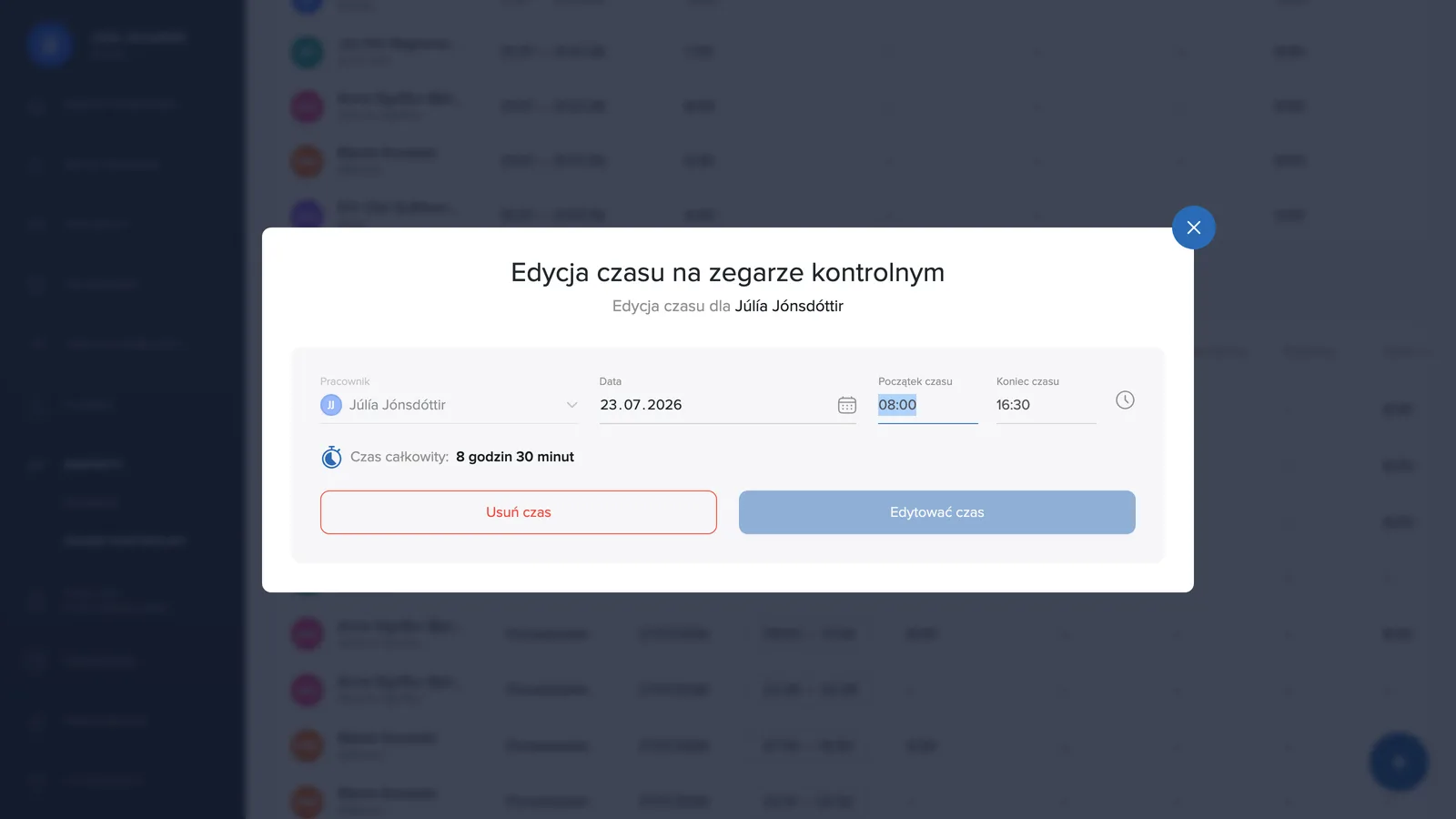
Zielona ikona na końcu wiersza oznacza, że czas został dodany ręcznie, a pomarańczowa, że został później zmieniony. Najedź myszą na pomarańczową ikonę, aby zobaczyć pierwotny czas. Więcej w artykule Ikony w raporcie.

Excel i system płacowy
Przycisk Excel eksportuje raport do pliku Excel, np. do rozliczenia płac. W artykule Eksport i podsumowanie od sztucznej inteligencji zobaczysz z kolei, jak przenieść wpisy rejestracji bezpośrednio do połączonego systemu płacowego.