W sekcji Raporty w menu aplikacji znajdziesz swój raport zadań.
Jak to działa
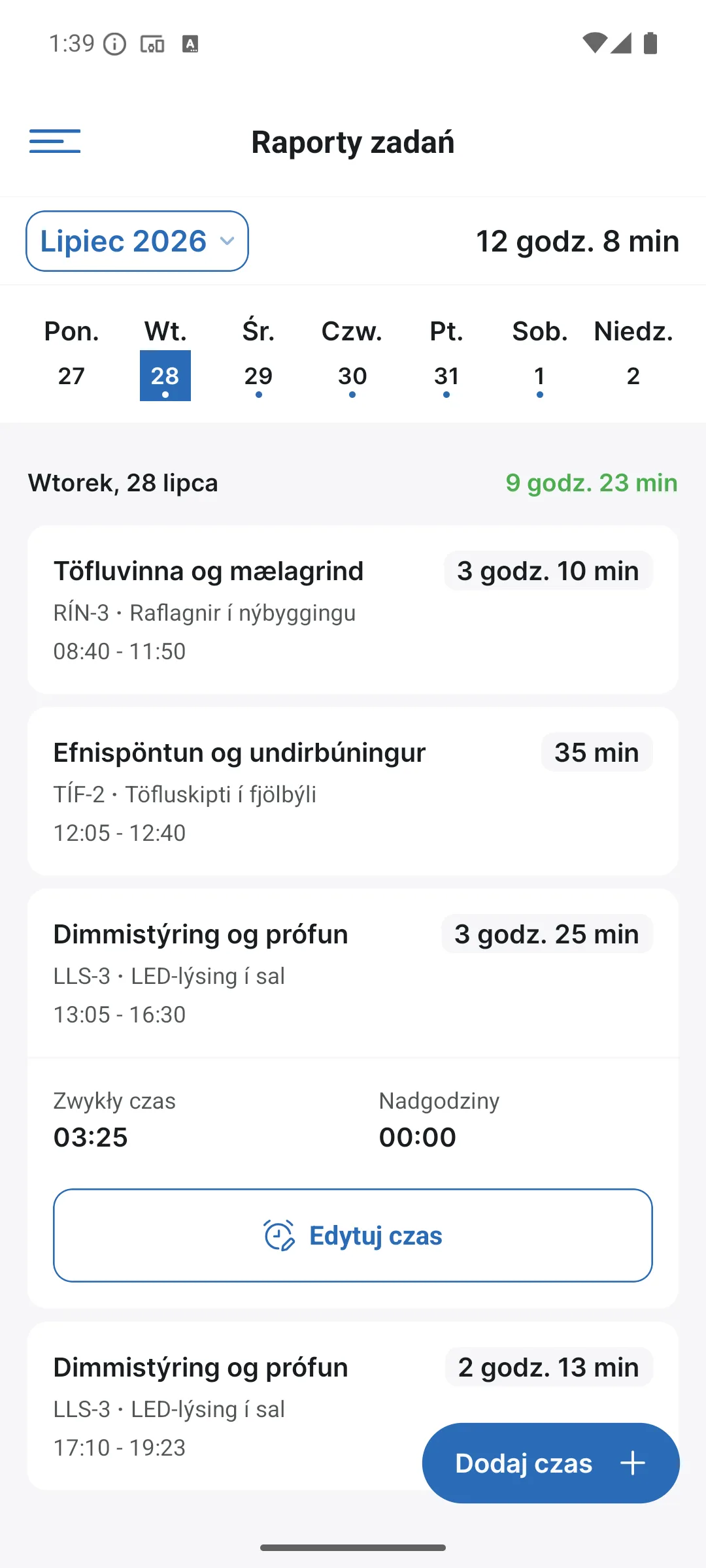
- Wybierz miesiąc na górze i dzień na pasku tygodnia. Kropka pod dniem oznacza zarejestrowany czas.
- Każdy wpis pokazuje zadanie, identyfikator, projekt i przedział czasu (np. 08:40–11:50), a suma dnia widoczna jest w prawym górnym rogu.
- Przycisk Dodaj czas + na dole rejestruje czas ręcznie dla zadania. Tak jak w przeglądarce, musi być włączona opcja Dodawanie czasu ręcznie.
To przegląd twoich własnych czasów i tutaj także je poprawiasz: zmień wpis lub dodaj nowy, jeśli zapomniano coś zarejestrować.
Wybór okresu
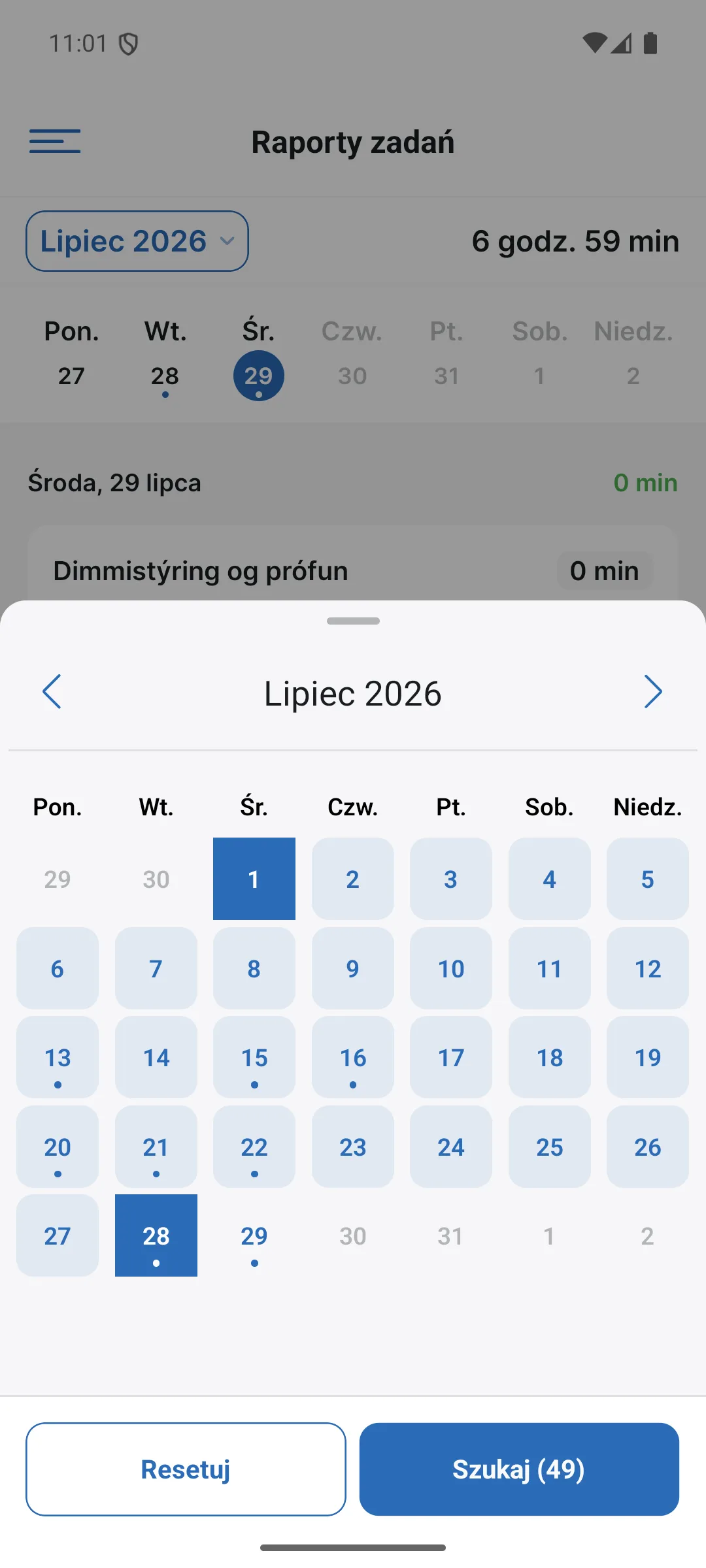
Kliknij miesiąc w lewym górnym rogu (np. Lipiec 2026), a otworzy się kalendarz. Wybierz pierwszy i ostatni dzień okresu, np. od 1 do 28, i kliknij Szukaj; liczba na przycisku pokazuje liczbę wpisów w danym okresie. Resetuj czyści wybór.
Edytowanie i usuwanie wpisu czasu
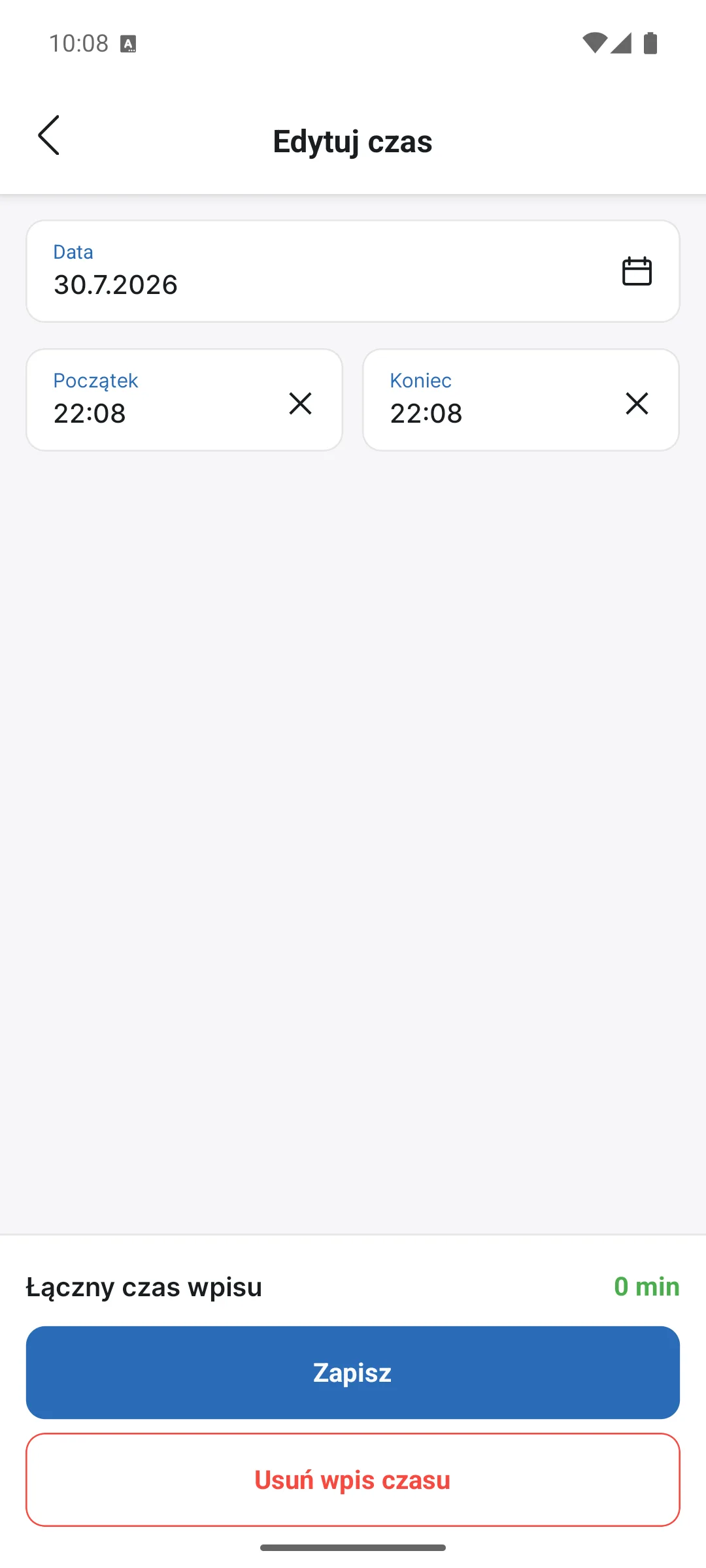
Stuknij wpis w raporcie i przycisk Edytuj czas, aby otworzyć ekran edycji. Tam poprawiasz datę, godzinę rozpoczęcia i zakończenia oraz opis. Następnie zapisz niebieskim przyciskiem.
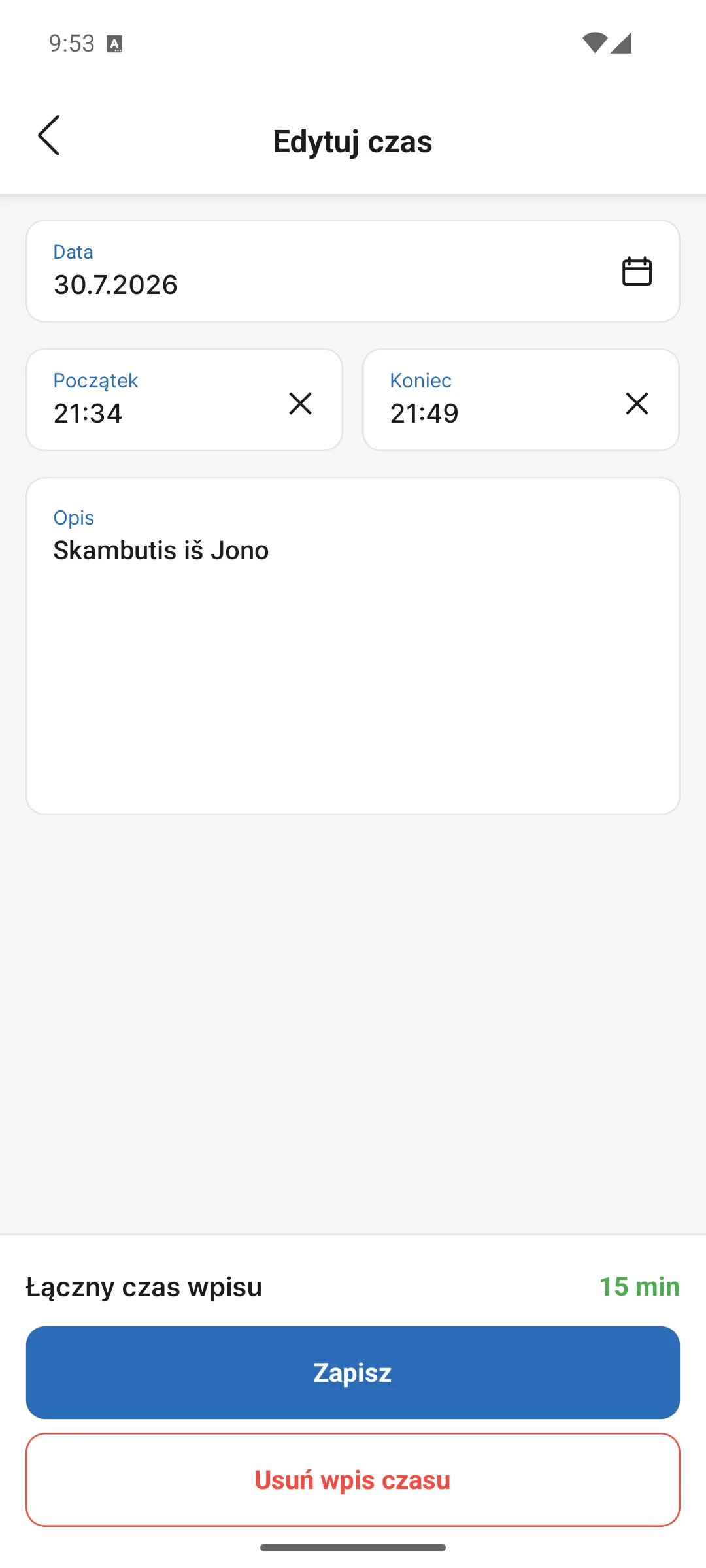
Na dole znajduje się czerwony przycisk Usuń wpis czasu. Wpisy może usuwać tylko właściciel lub kierownik projektu; zwykły pracownik może je tylko edytować. Usunięcia nie można cofnąć.
Raport zegara kontrolnego
Pozycja Raporty w menu ma dwie podpozycje: Raporty zadań, opisane powyżej, oraz Zegar kontrolny. Ta druga pokazuje twoje rozpoczęcia i zakończenia pracy według dni, więc zawsze możesz sprawdzić, kiedy przyszedłeś(-aś) i wyszedłeś(-aś). To ten sam widok, który administrator widzi w raporcie zegara kontrolnego w przeglądarce, tylko twoje własne wpisy.
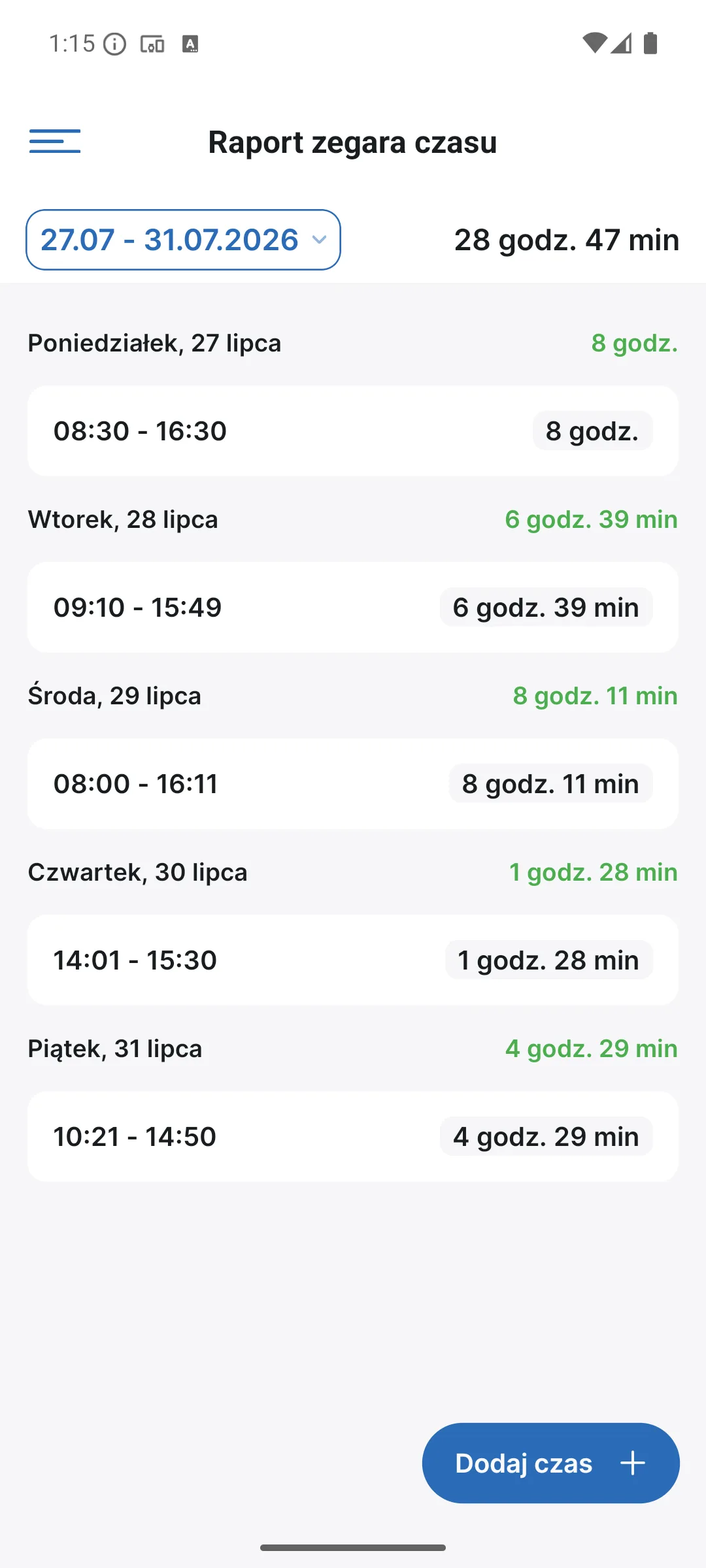
Stuknij rejestrację na liście i przycisk Edytuj czas, aby otworzyć taki sam ekran edycji. Tam poprawiasz godzinę wejścia i wyjścia lub usuwasz wpis czerwonym przyciskiem (tylko właściciel i kierownicy projektów).
Raporty są takie same jak w przeglądarce, więc wszystko, co zarejestrujesz w telefonie, trafia bezpośrednio do raportów i fakturowania firmy.