Na dole menu aplikacji widnieje twoje imię. Kliknij je, aby otworzyć Mój profil.
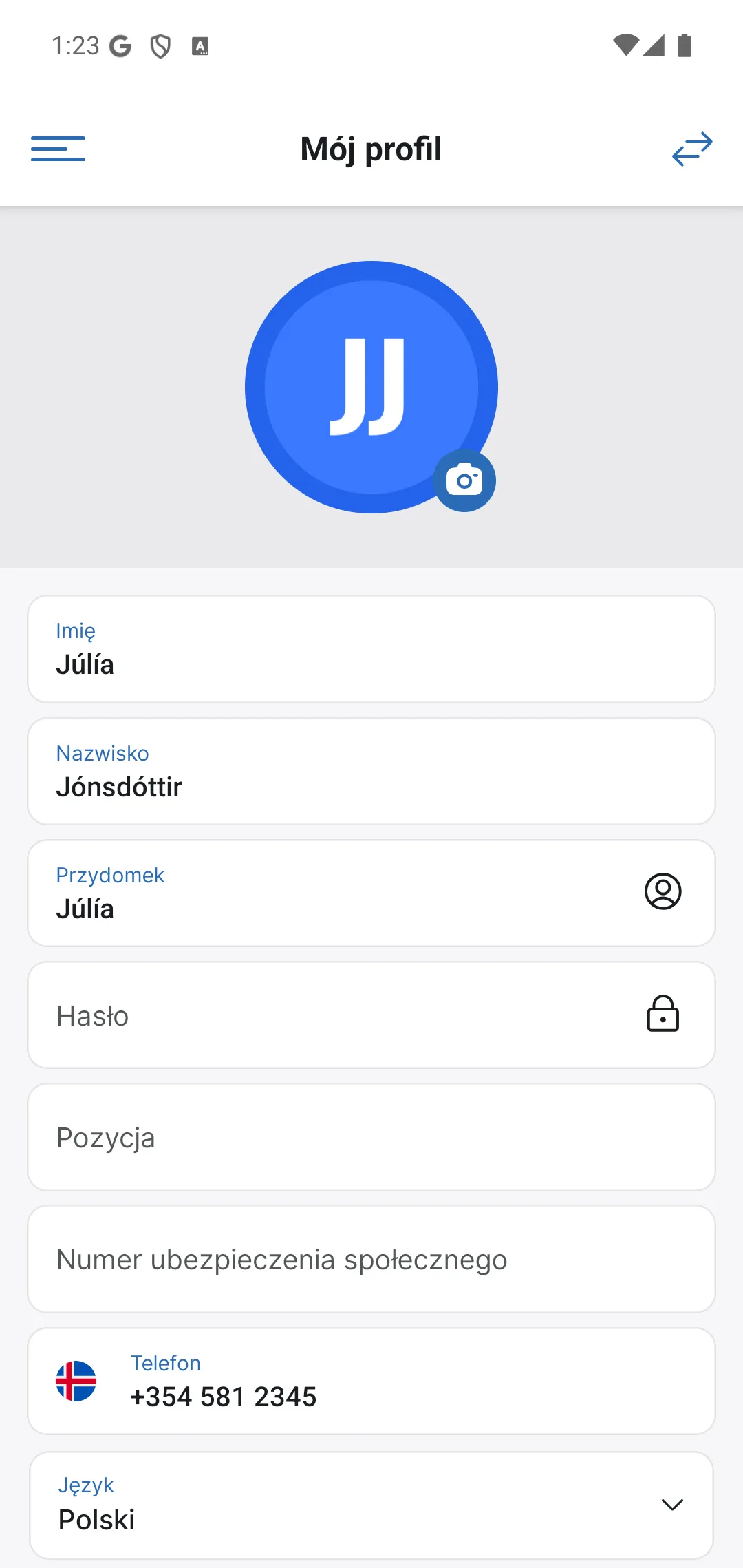
Wypełnij wszystkie pola
Kliknij ikonę aparatu na kółku, aby wgrać zdjęcie profilowe, i wypełnij wszystkie pola:
- Rola: dowolny tekst widoczny dla wszystkich w zespole, np. Dyrektor, Hydraulik lub Elektryk.
- Pseudonim: opcjonalnie, krótsze imię, którego chcesz używać na co dzień.
- Numer identyfikacyjny (kennitala): musi być wpisany poprawnie, aby lista płac i dokumenty firmy wskazywały właściwego pracownika.
- Hasło: to samo hasło co w przeglądarce app.timeed.is, zmiana w aplikacji obowiązuje także tam.
- Telefon: z zapisanym numerem telefonu komórkowego możesz następnym razem zalogować się kodem SMS zamiast hasła, zobacz Logowanie w aplikacji.
Gdy zmienisz coś w profilu, w prawym górnym rogu pojawia się Zapisz, naciśnij go, aby zmiana zaczęła obowiązywać.
Język
W polu Język zmieniasz język interfejsu, a TimeEd jest dostępny w dziewięciu językach. Potwierdź wybór przyciskiem Zapisz w prawym górnym rogu. Ustawienie jest zapisywane na twoim koncie użytkownika, nie w telefonie, więc obowiązuje także po zalogowaniu w przeglądarce.
Czas na ekranie blokady (iPhone)
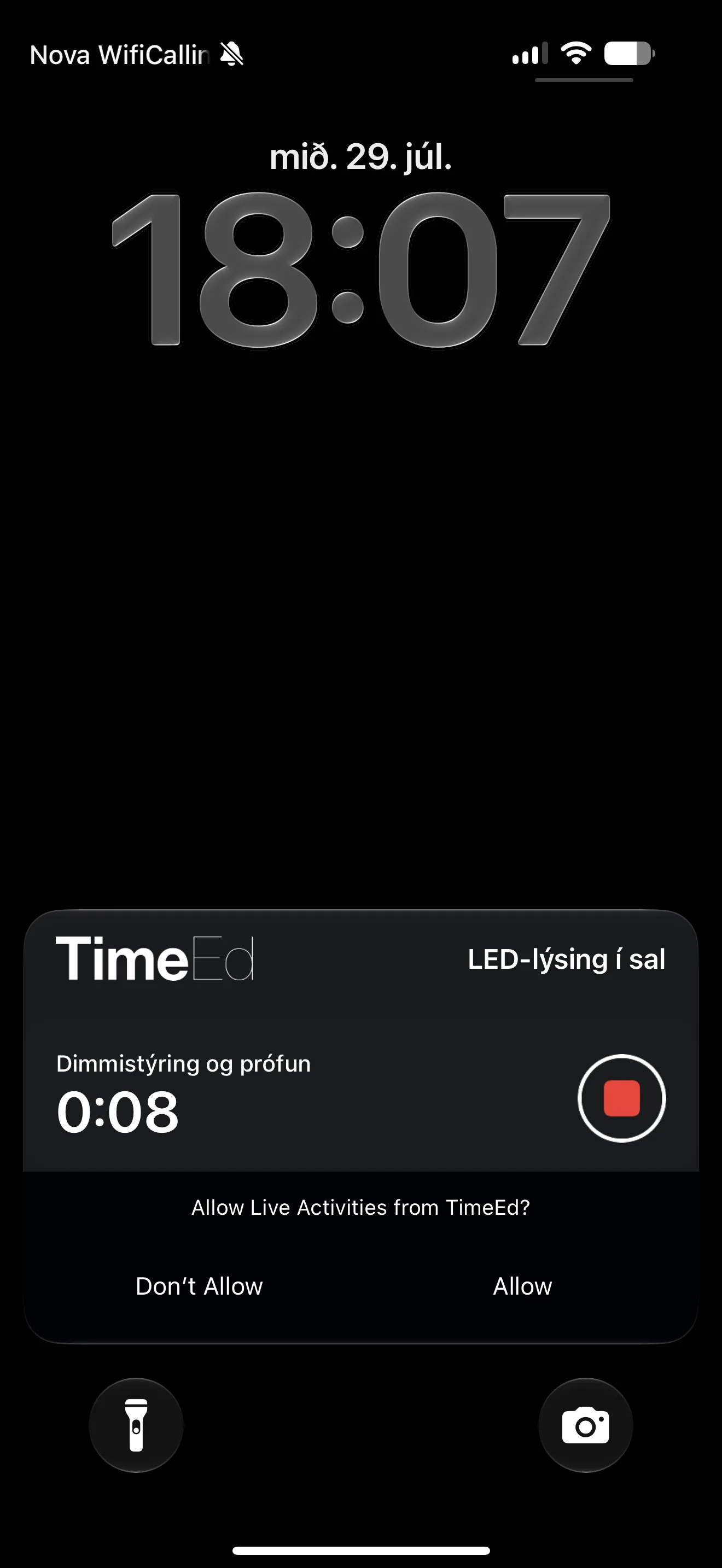
Na iPhonie w profilu znajduje się przełącznik Pokazuj czas zadania na ekranie blokady. Włącz go i wybierz Allow, gdy telefon zapyta; bieżący czas zadania pojawi się wtedy na ekranie blokady i trudniej będzie zapomnieć o zakończeniu pracy. Ta możliwość jest na razie dostępna tylko w wersji na iPhone'a.
Przełączanie zespołów
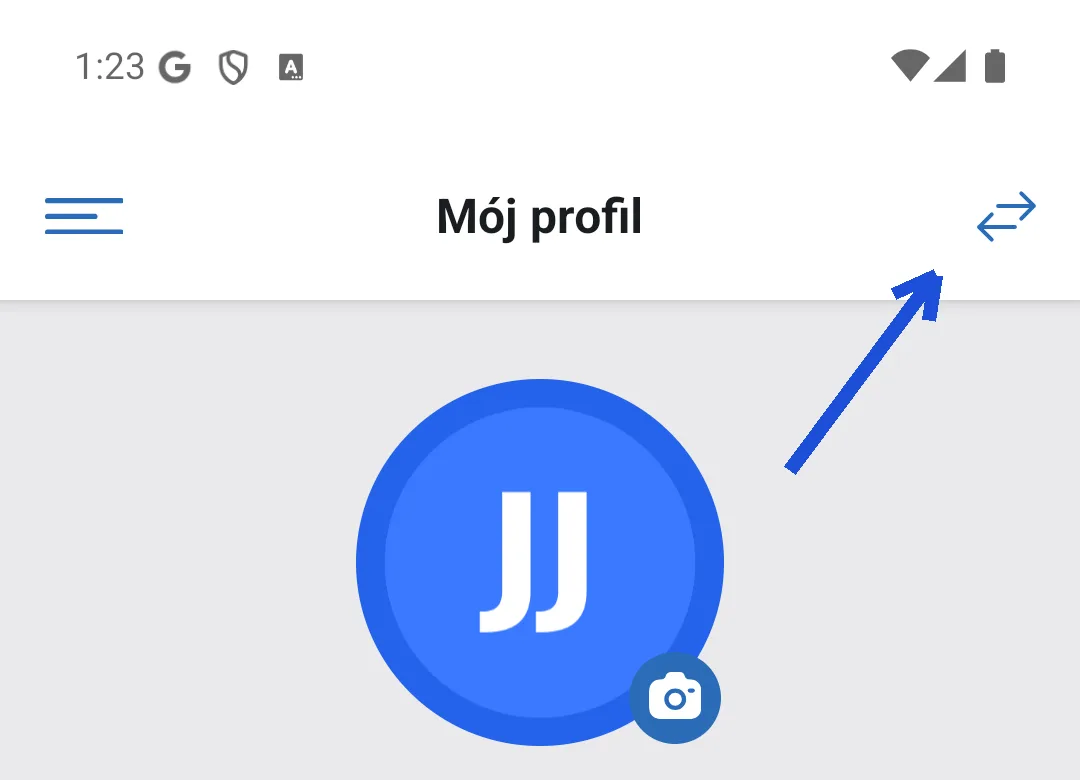
Dwie strzałki w prawym górnym rogu profilu przełączają zespół. Ten sam adres e-mail może być zarejestrowany w więcej niż jednej firmie, np. wykonawca pracujący dla dwóch firm, i tutaj przeskakujesz między zespołami bez wylogowywania się.
Wylogowanie
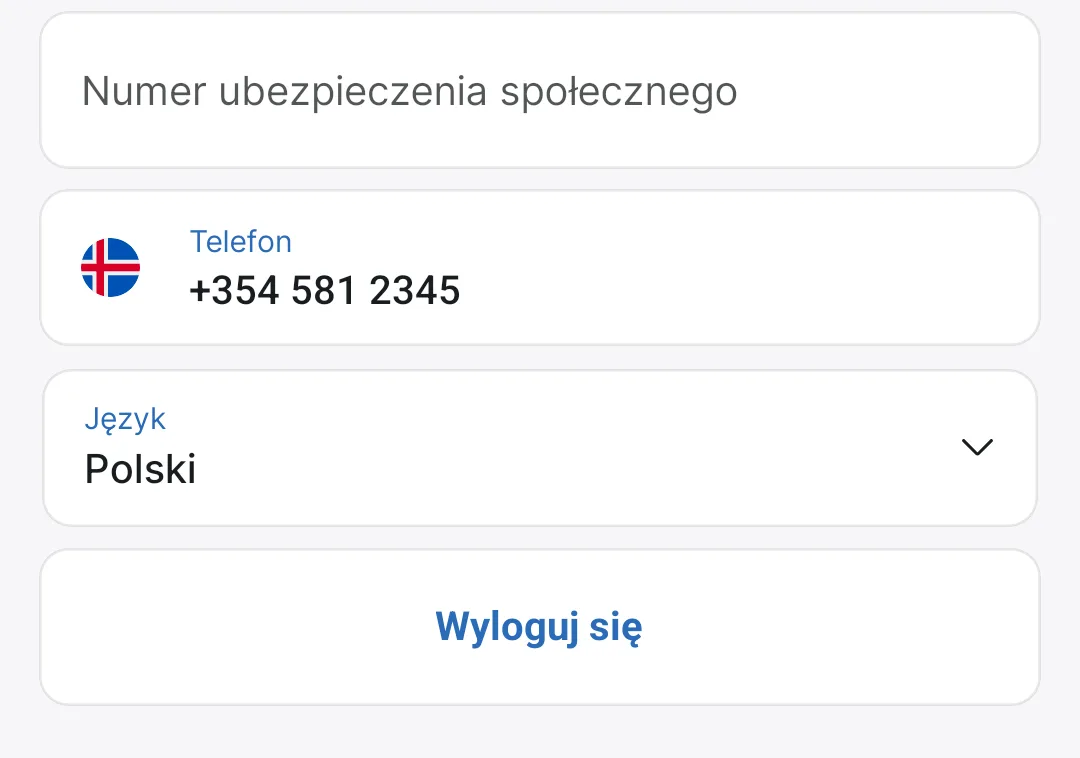
Na dole ekranu profilu znajduje się Wyloguj się, które wylogowuje cię z aplikacji na tym urządzeniu.