En Informes, en el menú de la app, ves tu informe de tareas.
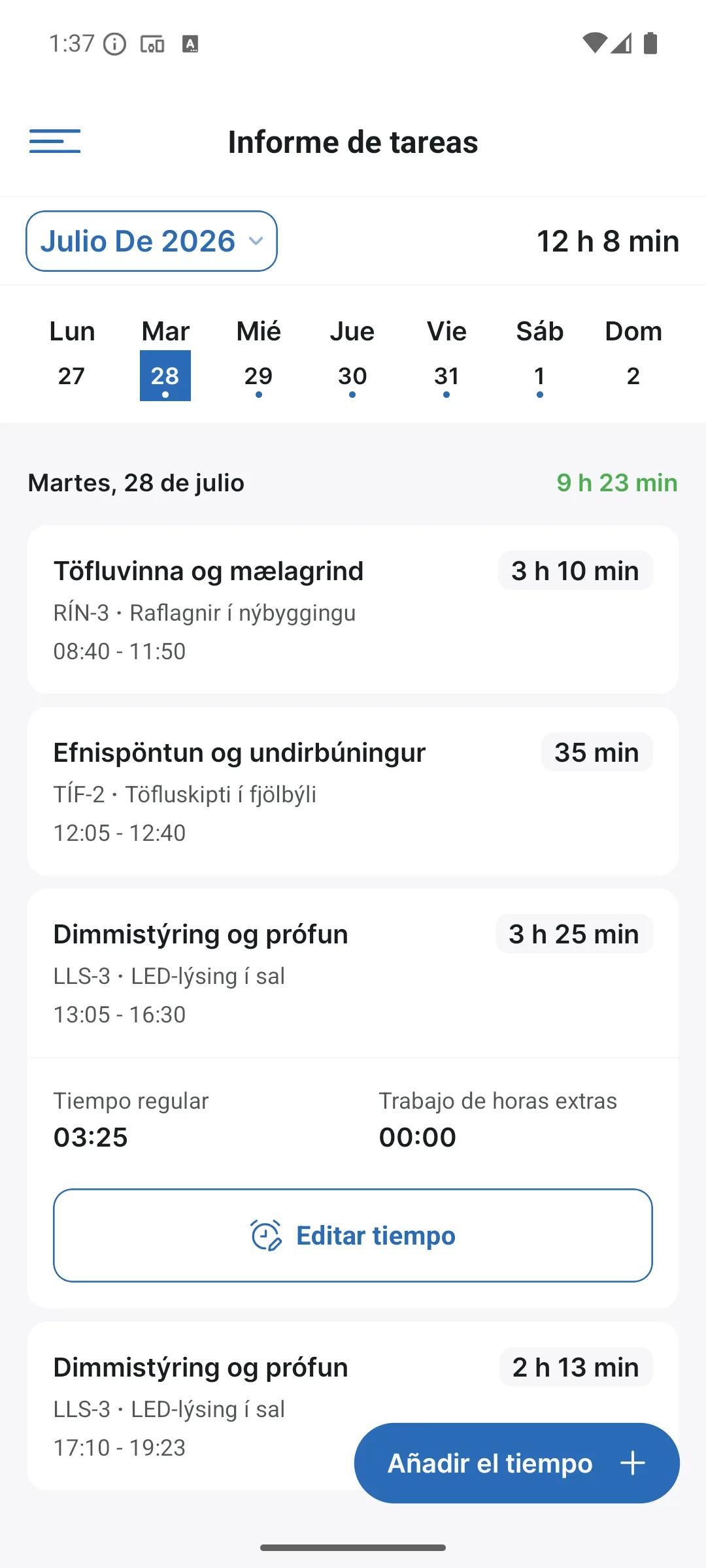
Así funciona
- Elige el mes arriba y el día en la barra semanal. Un punto bajo un día indica que hay tiempo registrado.
- Cada registro muestra la tarea, el identificador, el proyecto y el periodo (p. ej. 08:40–11:50), junto con el total del día arriba a la derecha.
- El botón Añadir tiempo + de abajo registra tiempo manualmente en una tarea. Igual que en la web, la opción Añadir tiempo manualmente debe estar activada.
Este es el resumen de tus propios tiempos y aquí también los corriges: modifica un registro o añade uno nuevo si se olvidó registrar algo.
Elegir un periodo
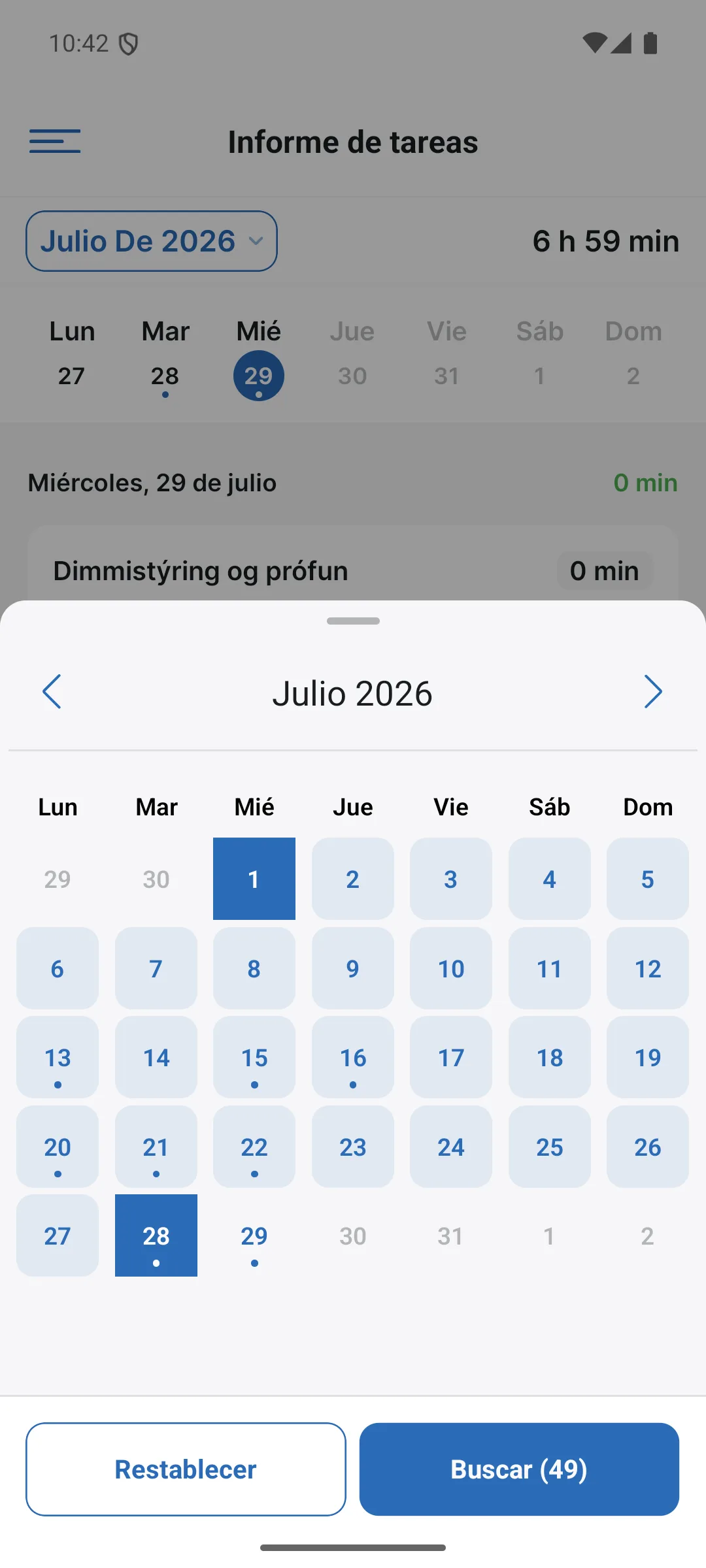
Pulsa el mes de arriba a la izquierda (p. ej. Julio 2026) y se abre el calendario. Elige el primer y el último día del periodo, p. ej. del 1 al 28, y pulsa Buscar; el número del botón muestra la cantidad de registros del periodo. Restablecer borra la selección.
Editar y eliminar una entrada de tiempo
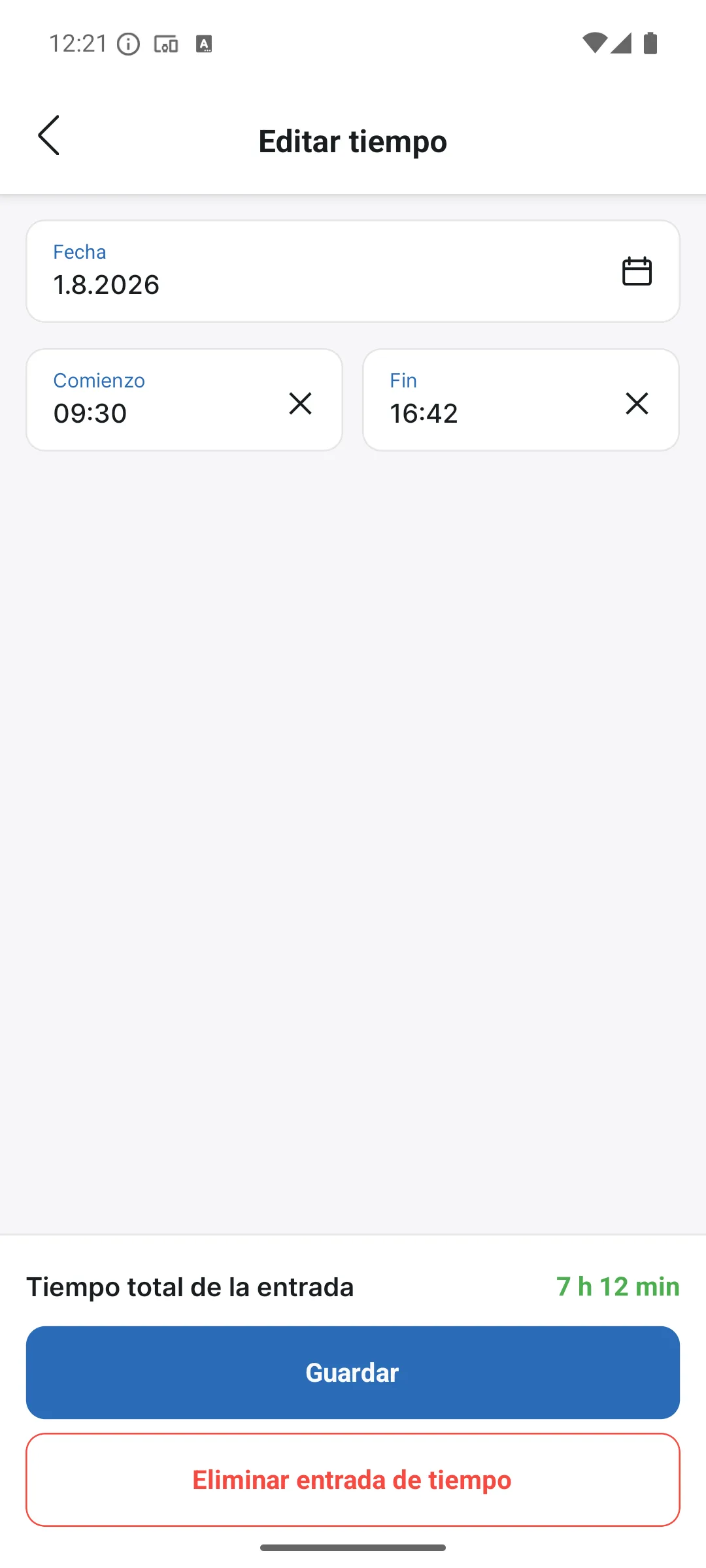
Toca una entrada del informe y después Editar tiempo para abrir la pantalla de edición. Allí ajustas la fecha, la hora de inicio y de fin y la descripción. Guarda después con el botón azul.
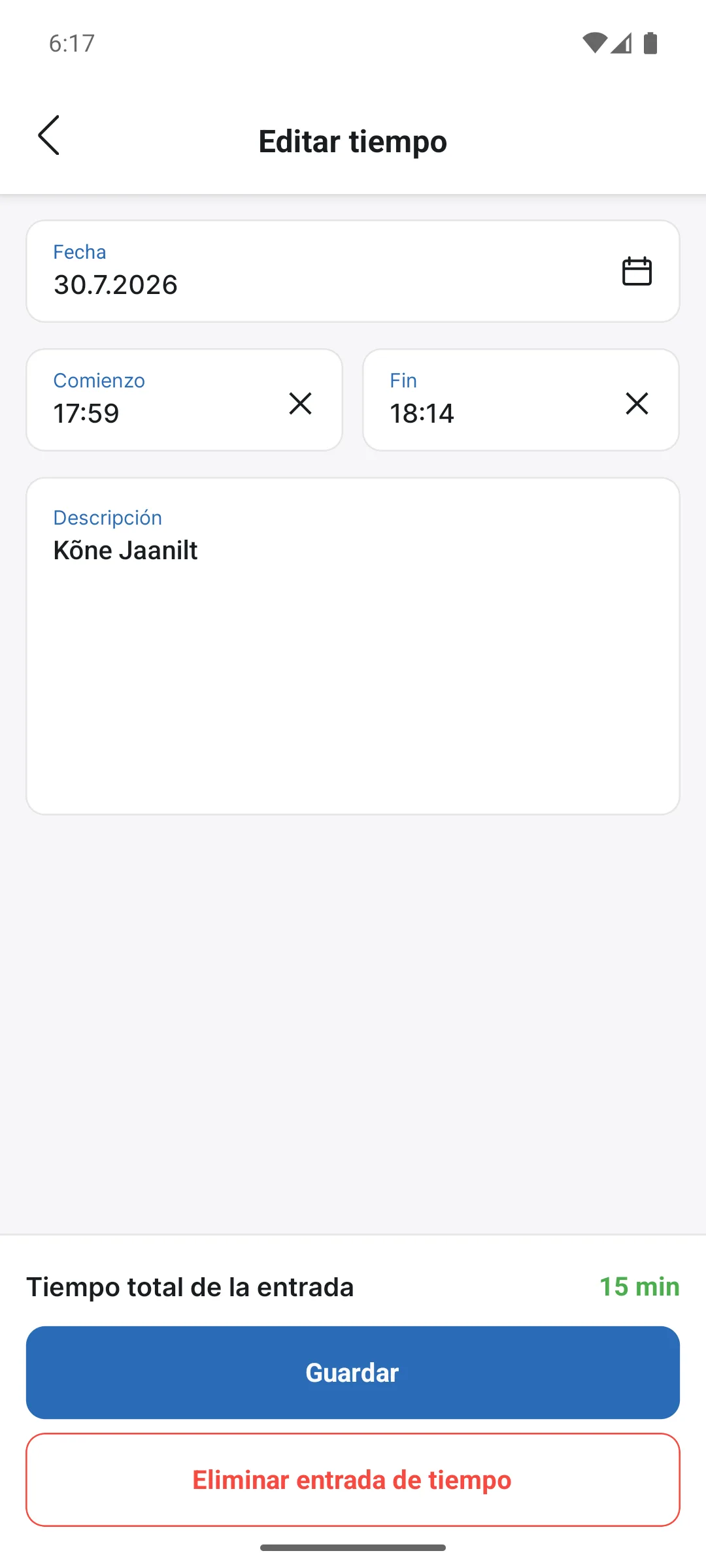
Abajo está el botón rojo Eliminar entrada de tiempo. Solo el propietario o un jefe de proyecto puede eliminar registros; un empleado normal solo puede editarlos. La eliminación no se puede deshacer.
El informe del reloj de fichar
El apartado Informes del menú tiene dos subapartados: Informes de tareas, que se describe arriba, y Reloj de fichar. Este último muestra tus fichajes de entrada y salida por días, así siempre puedes consultar cuándo llegaste y cuándo te fuiste. Es la misma vista que ve el administrador en el informe del reloj de fichar de la web, solo que con tus propios fichajes.
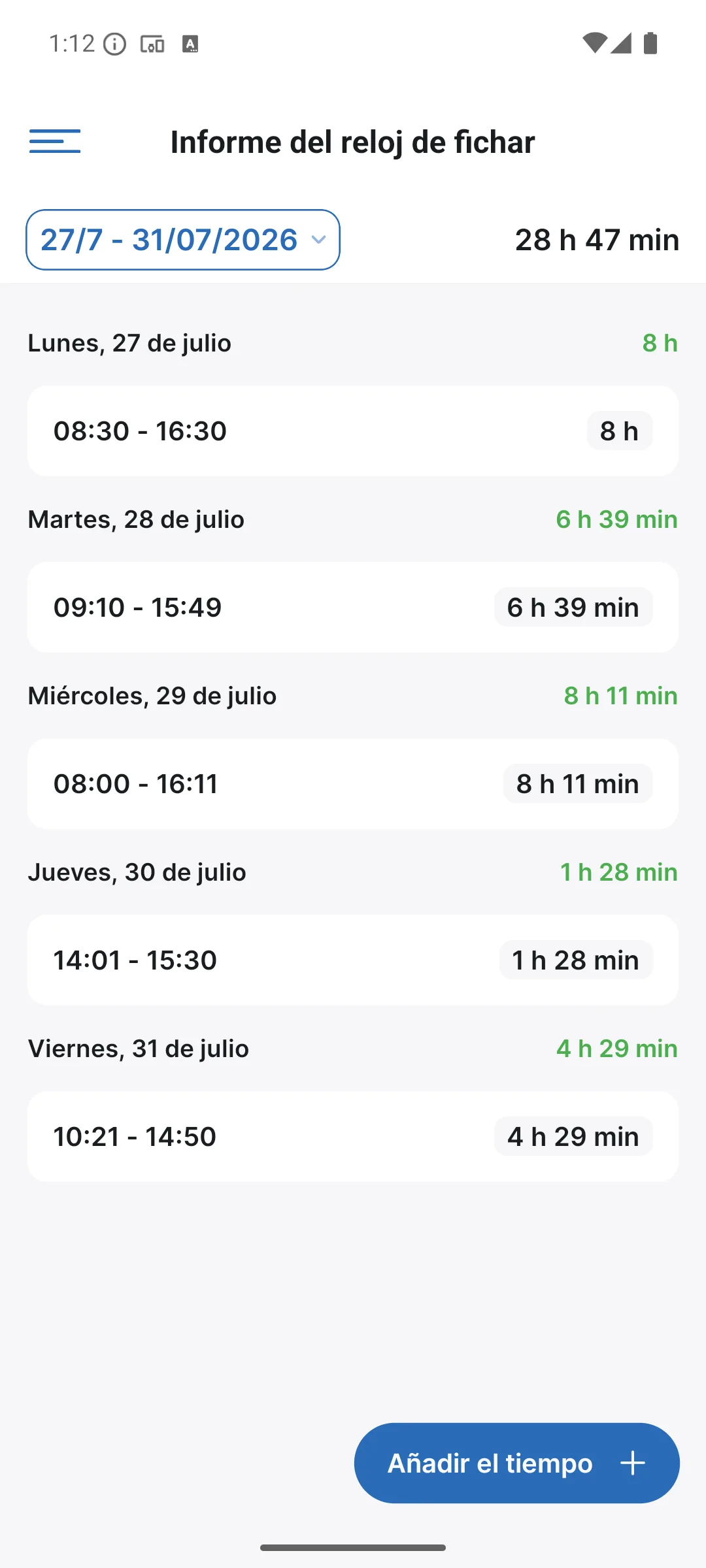
Toca un fichaje de la lista y después Editar tiempo para abrir la misma pantalla de edición. Allí ajustas la hora de entrada y de salida o eliminas el fichaje con el botón rojo (solo propietario y jefes de proyecto).
Los informes son los mismos que en la web, así que todo lo que registres en el móvil llega directamente a los informes y a la facturación de la empresa.