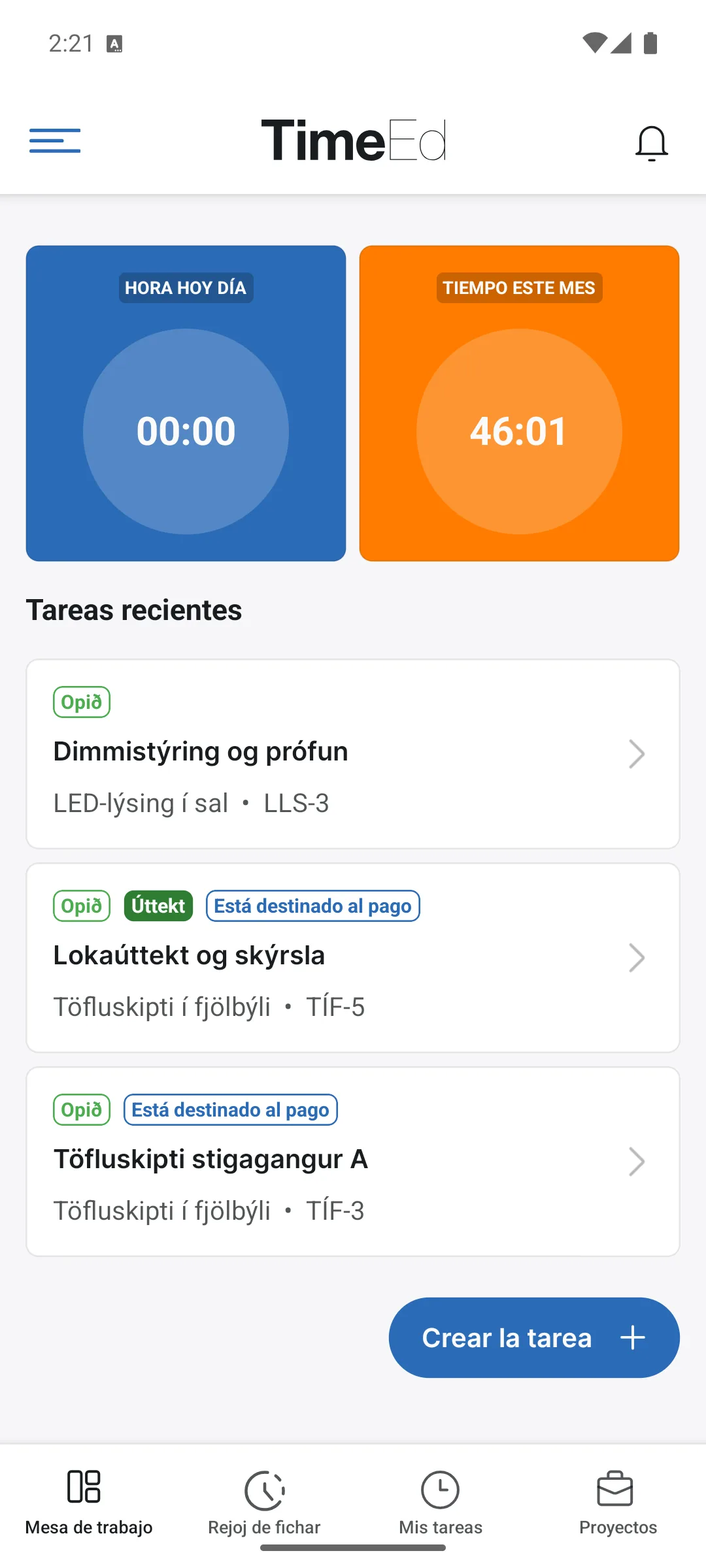
Al abrir la app de TimeEd aparece el panel de control.
Lo que ves
- TIEMPO HOY (el círculo azul): el tiempo registrado del día.
- HORAS DEL MES (el círculo naranja): el total del mes.
- Tareas recientes: las tareas en las que trabajaste por última vez, con su estado, etiquetas e identificador. Pulsa una tarea para abrirla.
- Crear tarea +: el botón azul de abajo crea una nueva tarea directamente desde la app.
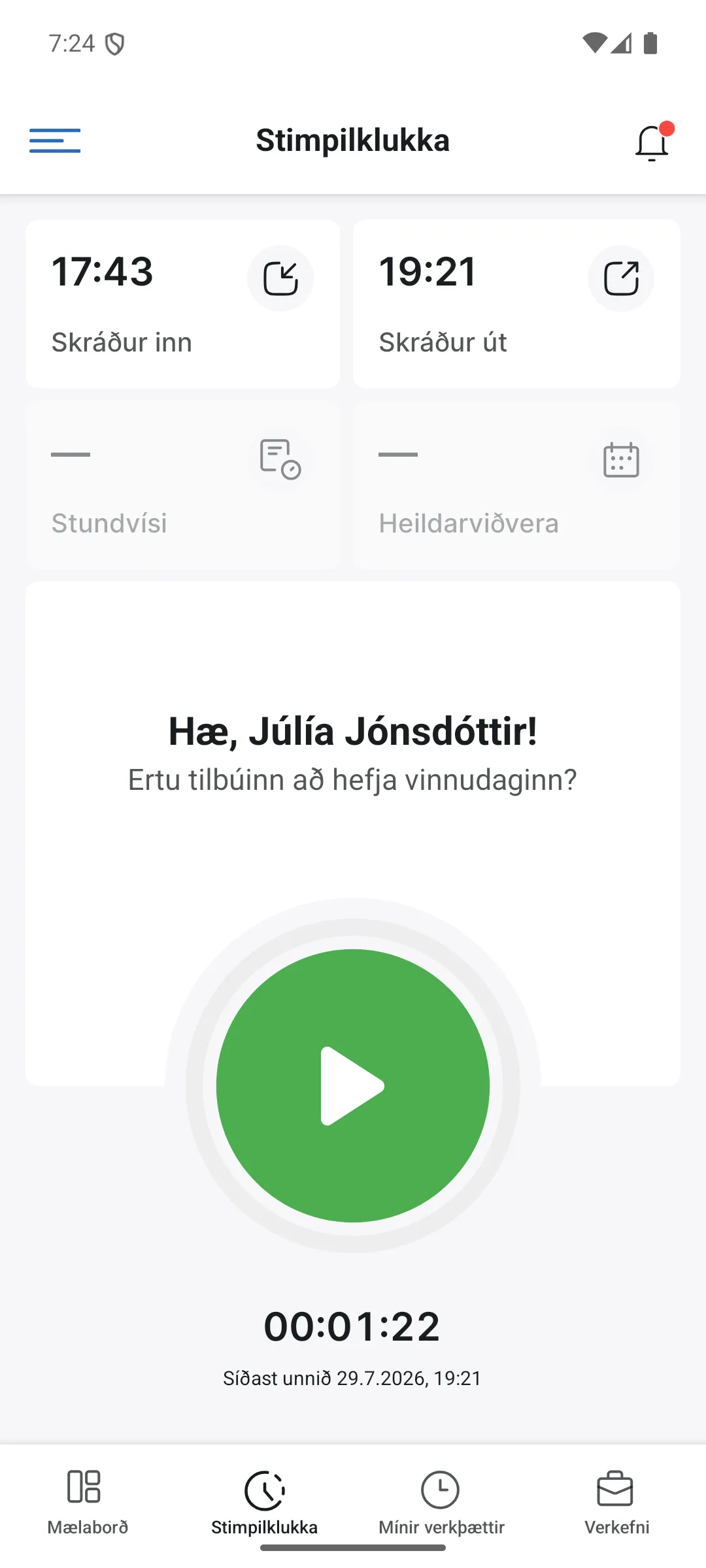
Abajo está la barra de pestañas: Mesa de trabajo, Reloj de fichar, Mis tareas y Proyectos. La campana de arriba a la derecha muestra las notificaciones.
El menú
Las rayas de arriba a la izquierda abren el menú principal:
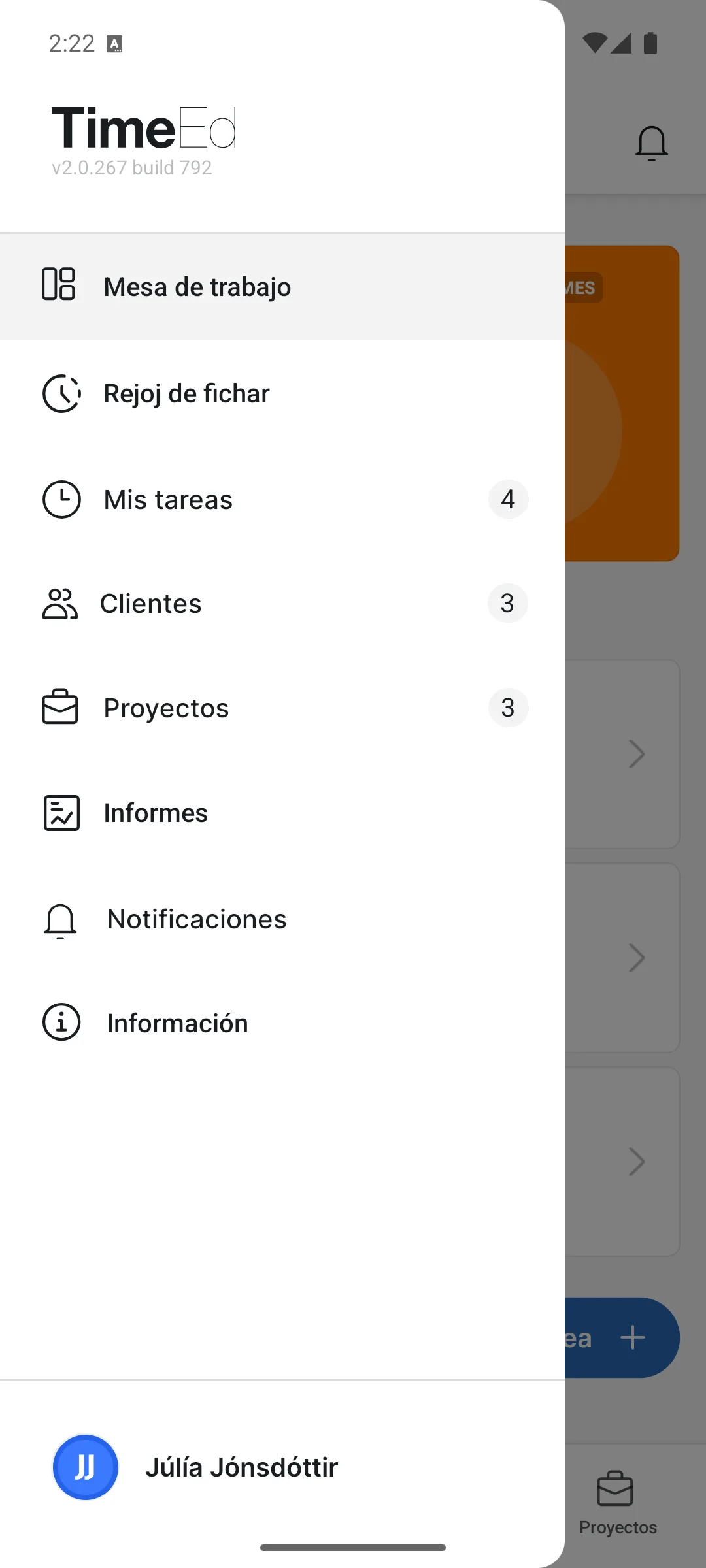
Desde allí accedes a Mesa de trabajo, Reloj de fichar, Mis tareas, Clientes, Proyectos, Informes, Notificaciones e Información, con un contador junto a cada apartado. Abajo ves el usuario con la sesión iniciada y arriba, el número de versión de la app.
Notificaciones
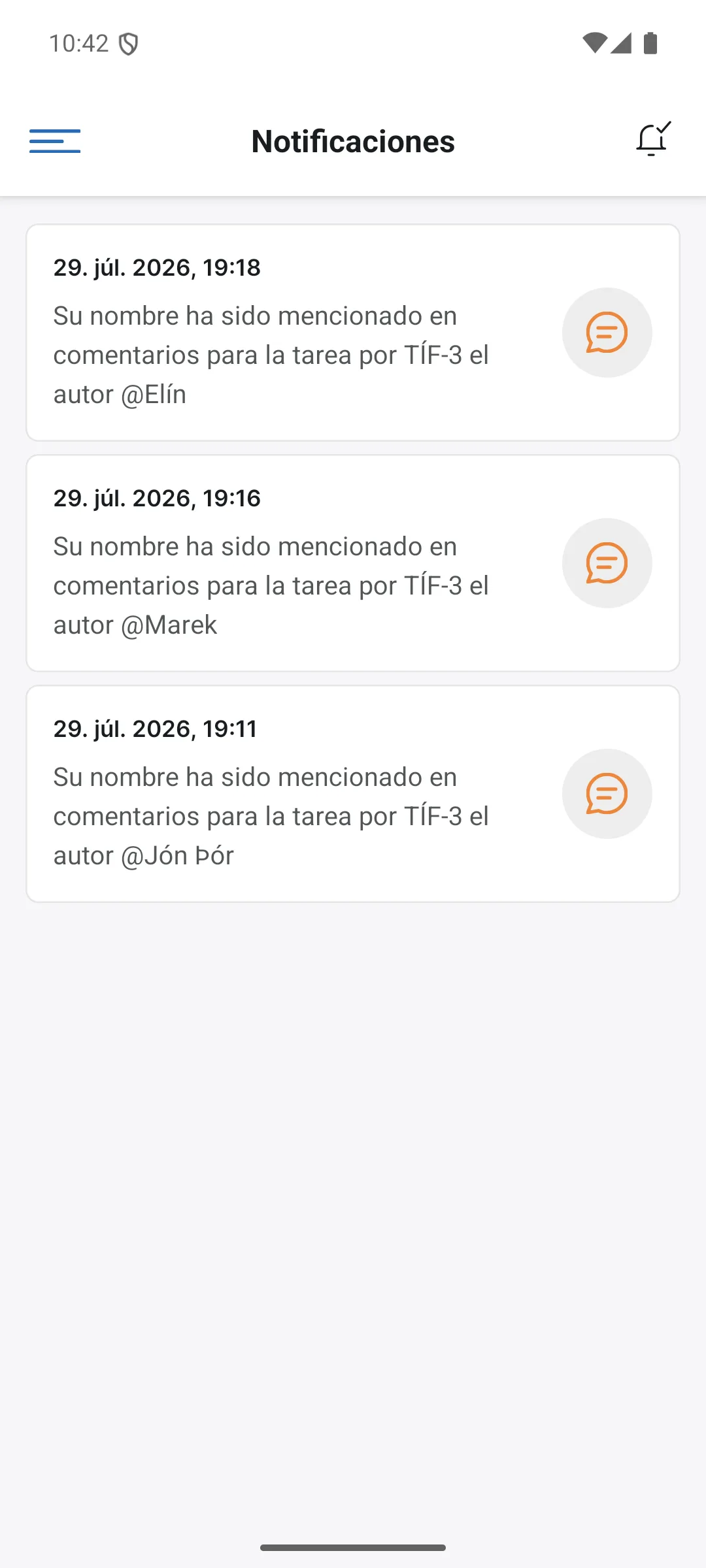
La campana de arriba a la derecha y el apartado Notificaciones del menú abren la lista de notificaciones. Un punto rojo en la campana significa que te espera una notificación sin leer.
Cuando un compañero te menciona con @ en un comentario de una tarea, recibes una notificación en el móvil y aparece en la lista, p. ej. Tu nombre fue mencionado en los comentarios de TÍF-3 por @Elín. Pulsa la notificación para abrir la tarea. Si no hay nada nuevo, pone No tiene notificaciones.