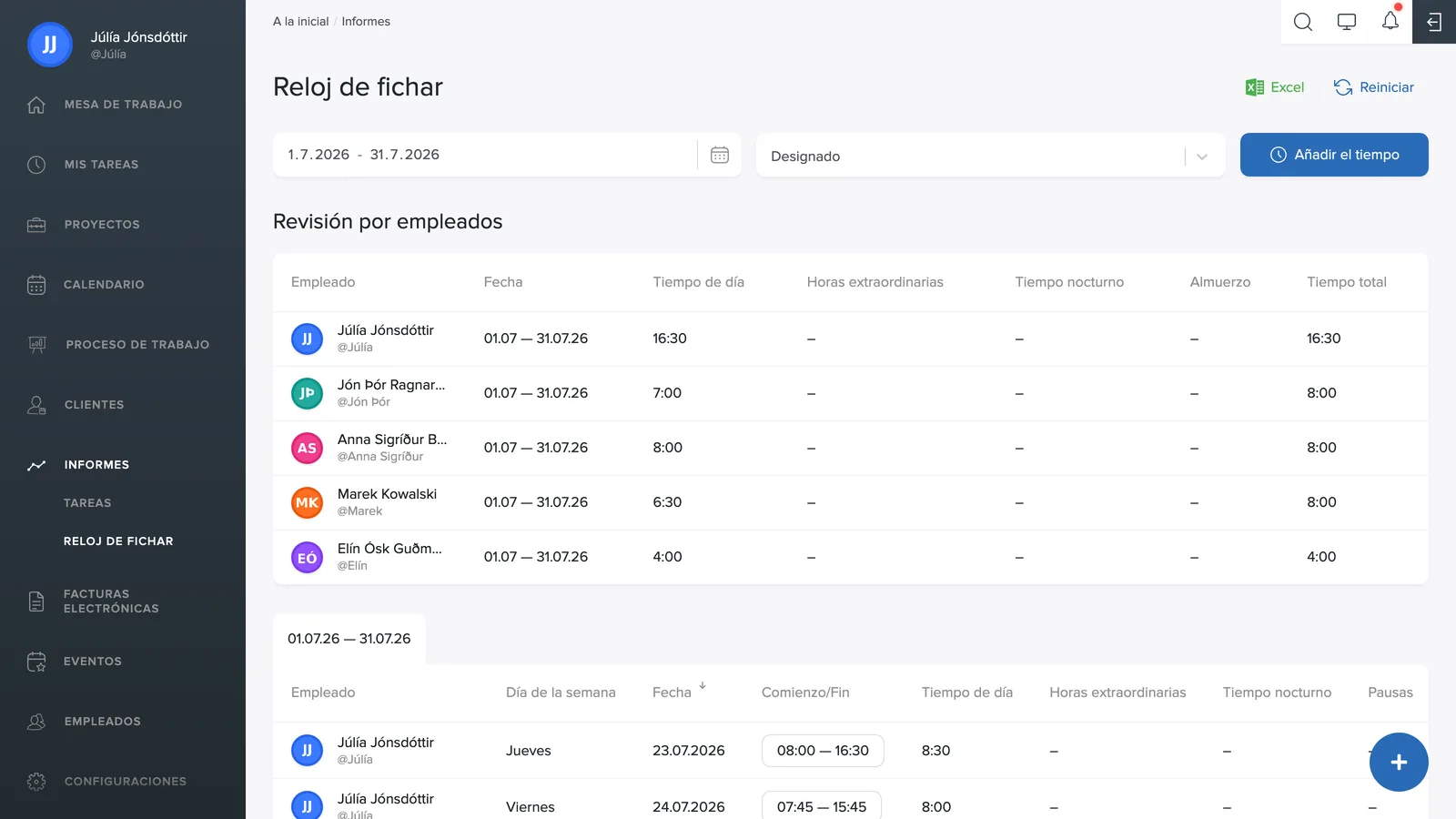
En Informes → Reloj de fichaje ves todos los fichajes del equipo, independientes de las tareas, es decir, el reloj de fichaje general que lleva el control de la asistencia.
Filtros y periodo
Elige el rango de fechas con el selector de calendario y limita el informe a empleados concretos con Asignado a. Limpiar restablece todos los filtros.
Añadir tiempo
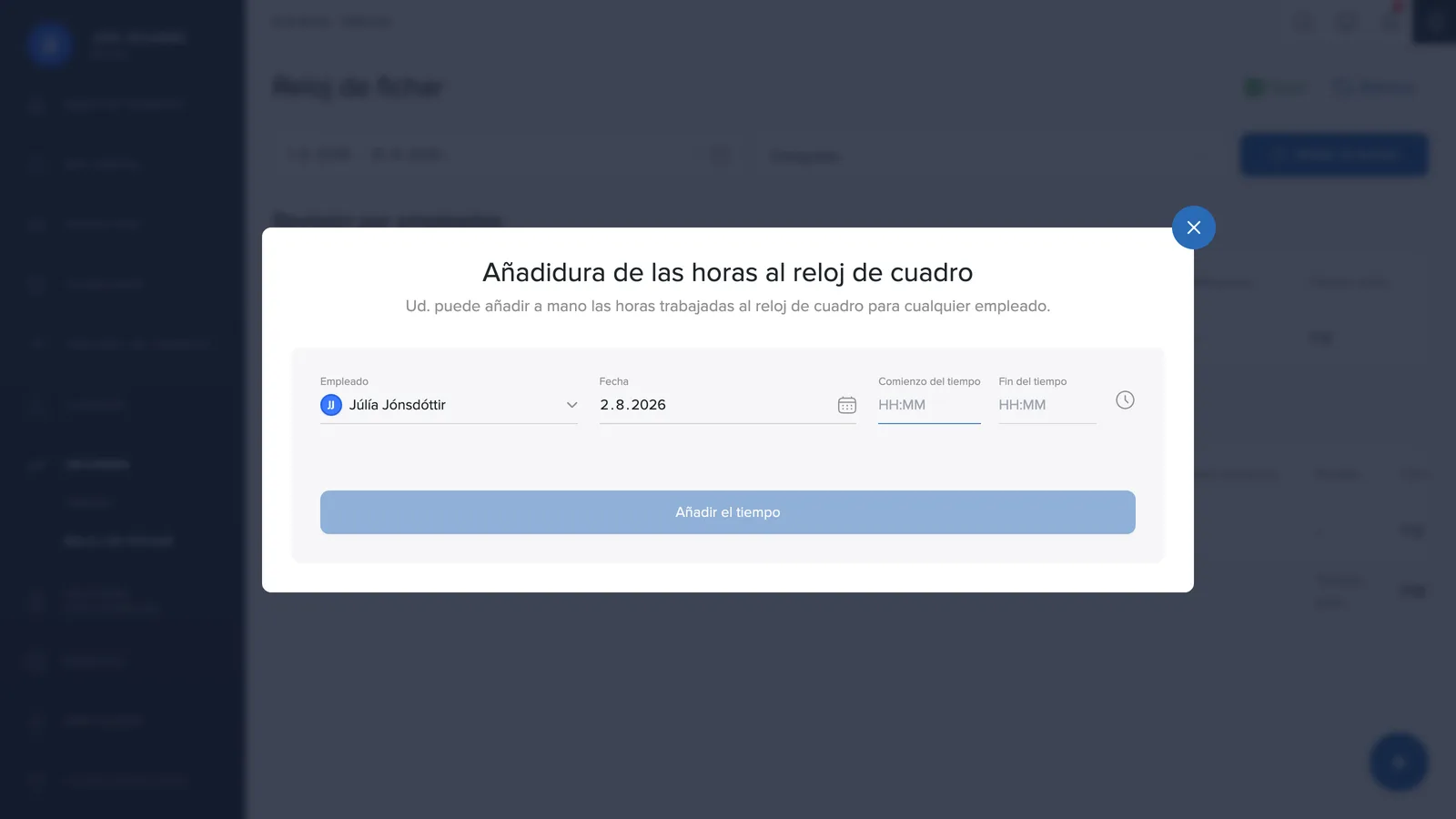
Haz clic en Añadir tiempo arriba a la derecha, p. ej. si un empleado olvidó fichar la entrada. Elige el empleado, la fecha y la hora de inicio y de fin, y confirma.
Modificar o eliminar un fichaje
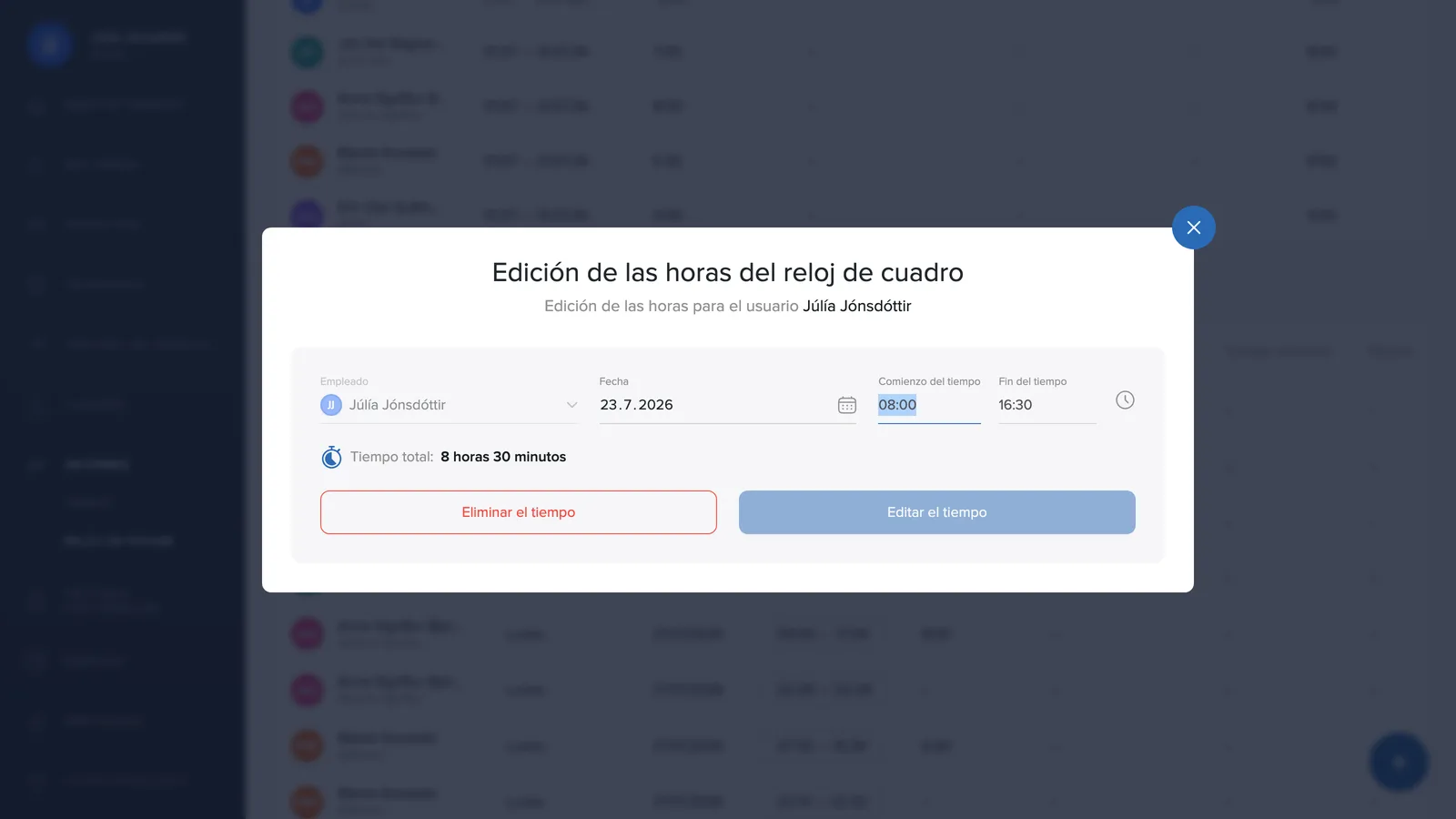
Los fichajes se modifican igual que el resto de los registros de tiempo: haz clic en las horas de la columna Comienzo/Fin, corrige los valores en la ventana que se abre, o elimina el registro con el botón rojo. Los pasos se detallan en Corregir tiempos registrados.

Un icono verde al final de una línea significa que el tiempo se añadió manualmente, y uno naranja que se ha modificado a posteriori. Pasa el ratón por encima del icono naranja para ver el tiempo original. Más detalles en Los iconos del informe.

Excel y nóminas
El botón Excel exporta el informe como archivo de Excel, p. ej. para la nómina. En el artículo Exportación y resumen con inteligencia artificial ves además cómo transferir los fichajes directamente al sistema de nóminas conectado.