La app ofrece dos formas de iniciar sesión: elige la que prefieras en la pantalla de inicio.
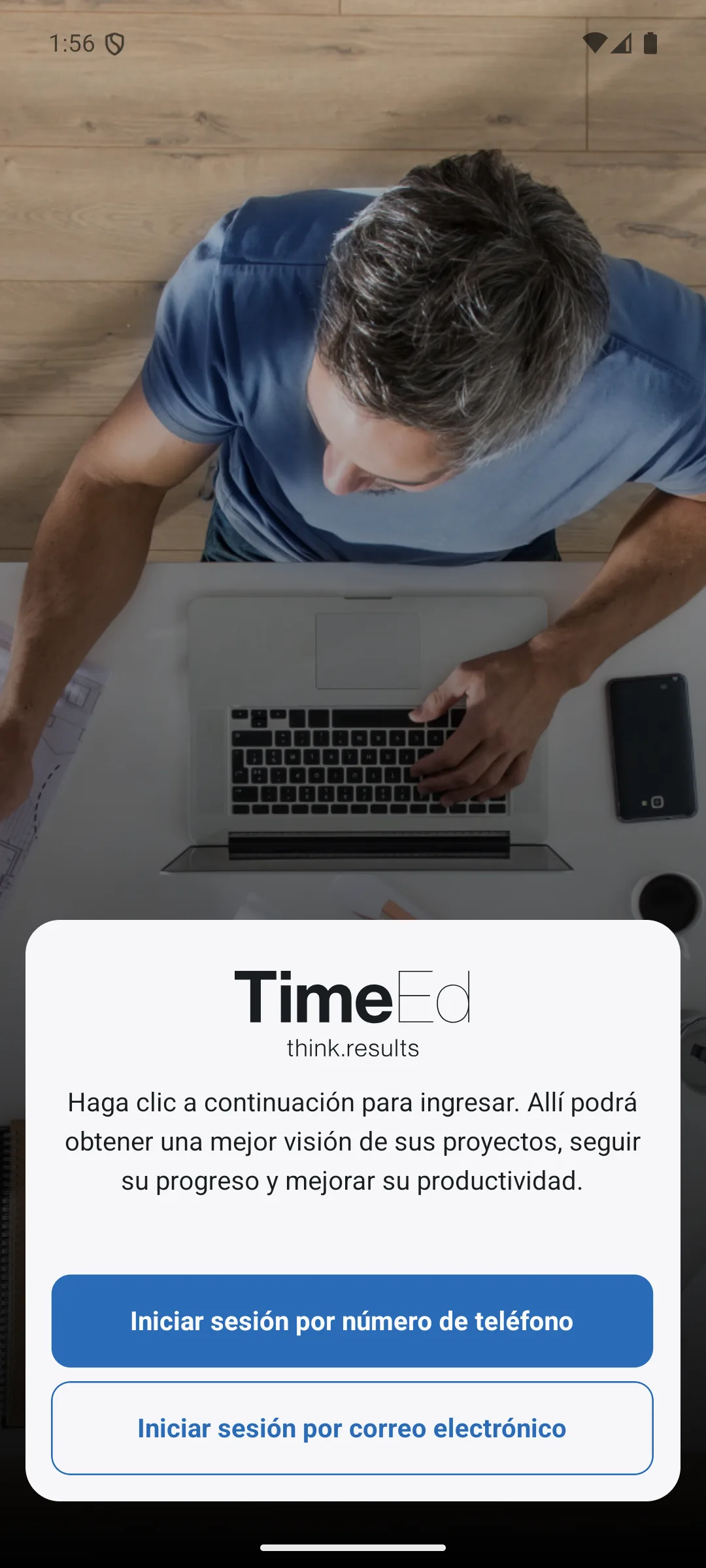
Inicio de sesión con número de teléfono (código SMS)
La forma más rápida en la app, sin contraseña:
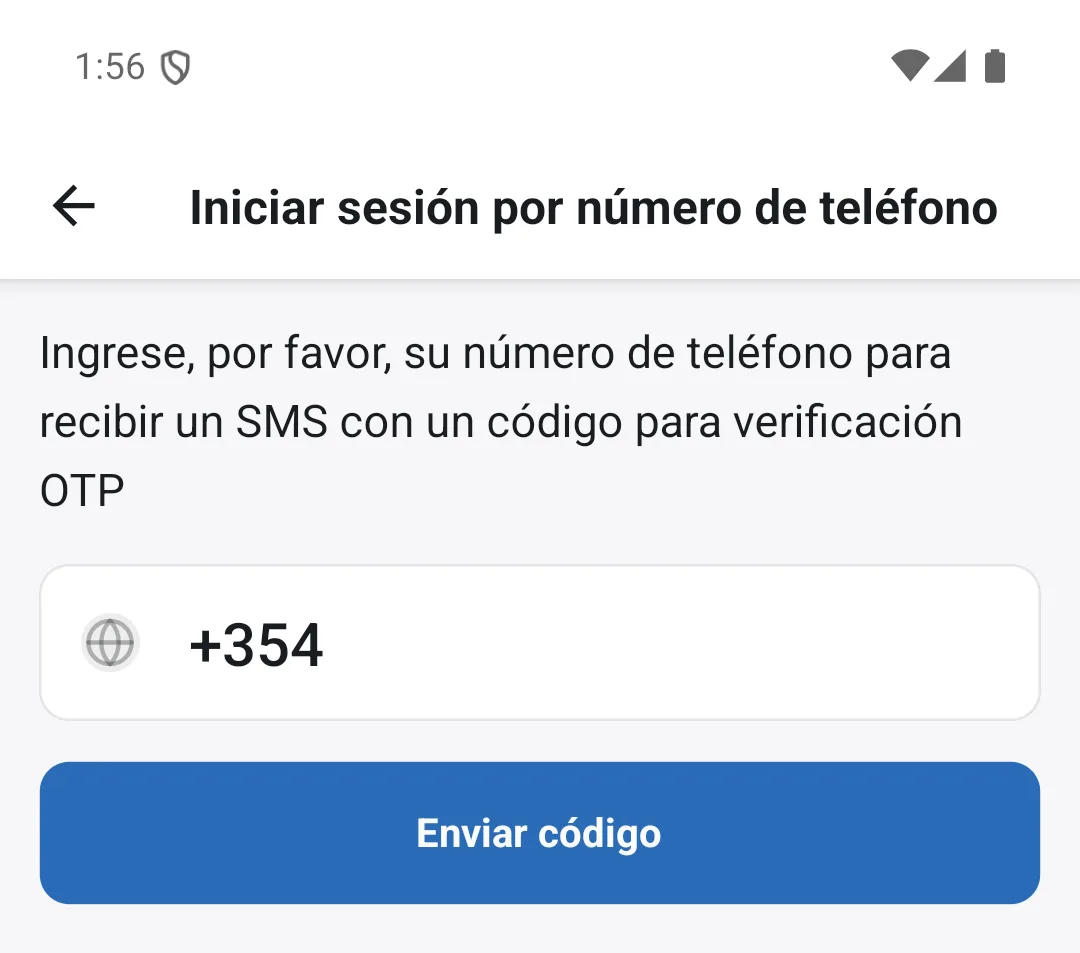
- Elige Iniciar sesión con número de teléfono.
- Introduce tu número de teléfono (p. ej. +354 …) y pulsa Enviar SMS.
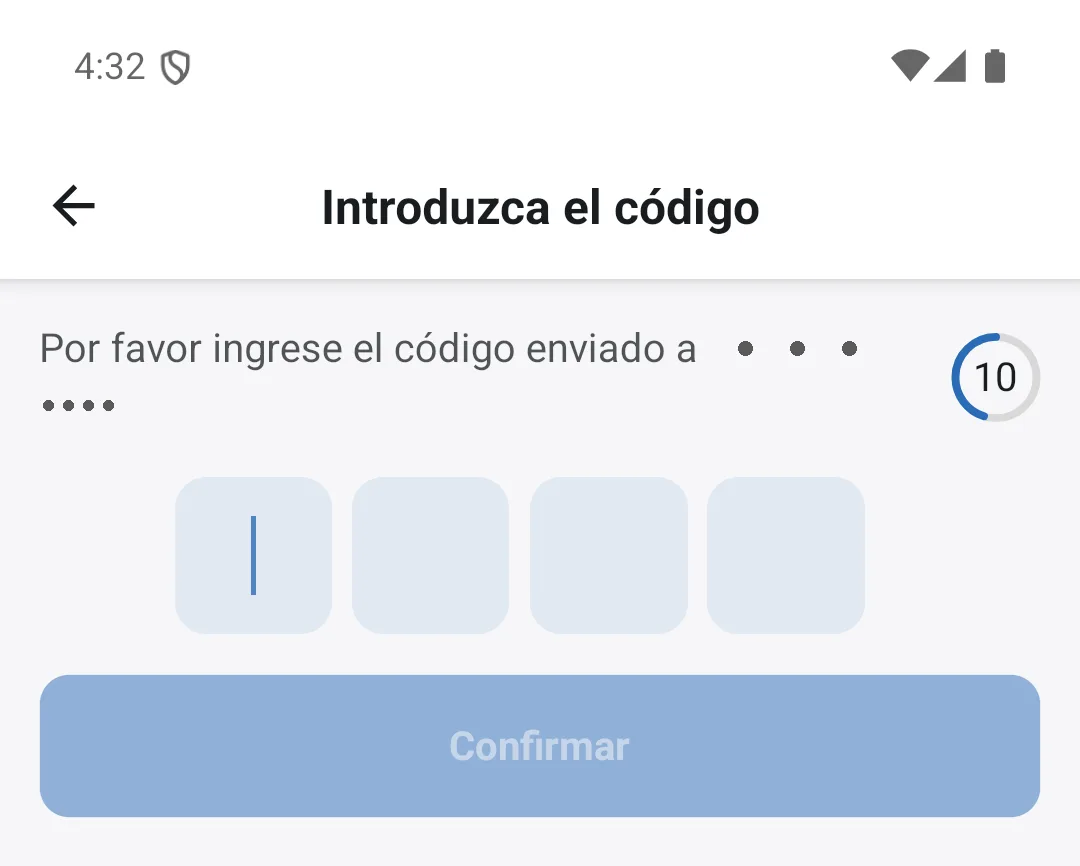
- Recibirás un SMS de TimeEd con un código de verificación de cuatro dígitos (OTP).
- Introduce el código y pulsa Confirmar. El iPhone normalmente se ofrece a rellenar el código automáticamente desde el mensaje.
Inicio de sesión con correo electrónico
El mismo inicio de sesión que en la web:
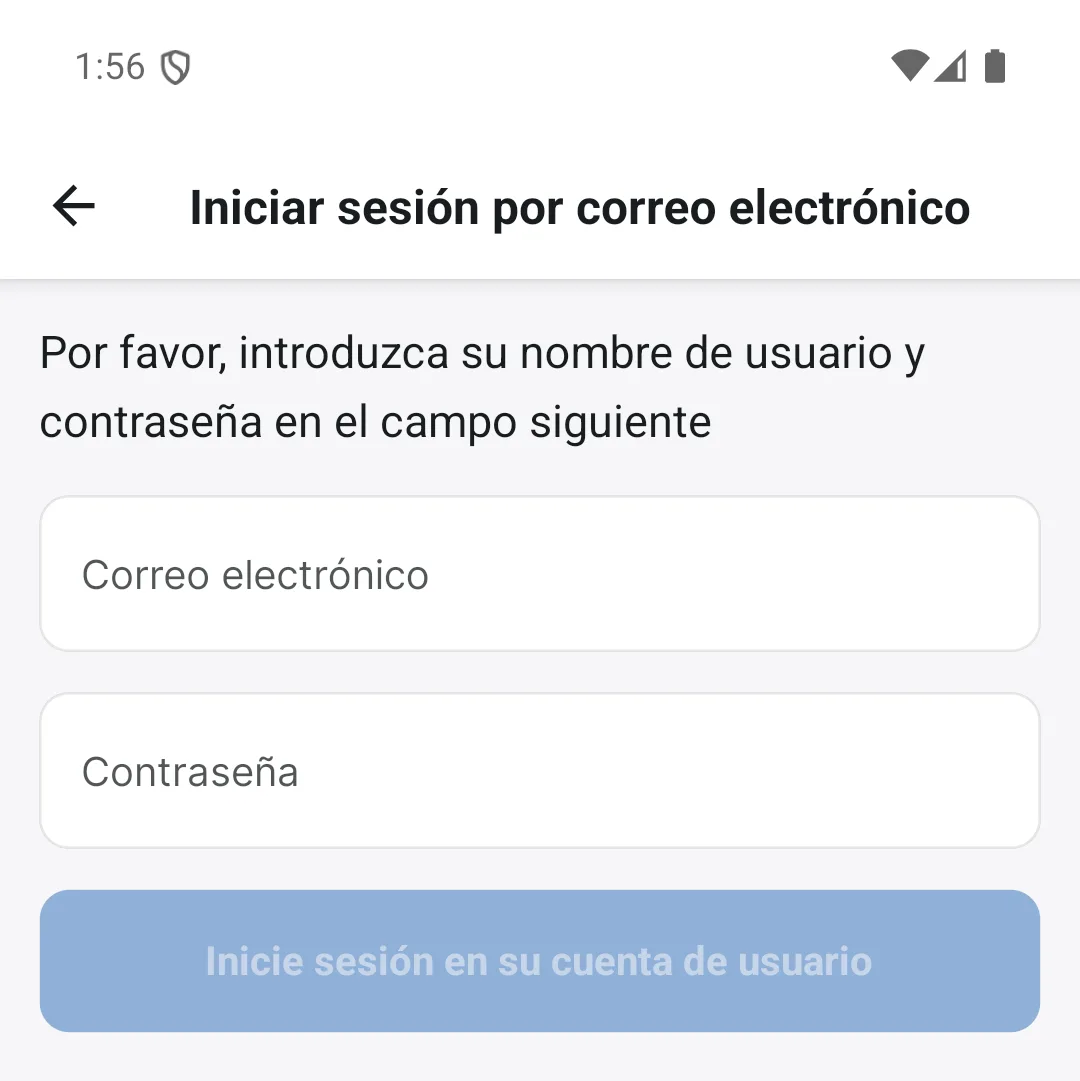
- Elige Iniciar sesión con correo electrónico.
- Introduce tu correo electrónico y tu contraseña.
- Pulsa Iniciar sesión.
El inicio de sesión por SMS está disponible en la app y en el reloj de fichaje en tableta. En la web (app.timeed.is) se inicia sesión con correo electrónico y contraseña. Tu número de teléfono debe estar registrado en tu usuario de TimeEd para que te llegue el código.
Un número de móvil, un dispositivo: por motivos de seguridad, cada número de móvil solo puede tener sesión iniciada con código SMS en un dispositivo a la vez, ya sea la app móvil de TimeEd o el reloj de fichaje en tableta. Si el número se usa en un dispositivo nuevo, se libera la sesión del anterior. Los administradores que necesitan ambos lo resuelven así: inicia sesión en la app móvil con correo y contraseña sin tener número de móvil en tu propia cuenta. Crea después un usuario aparte con su propio número para la tableta.
Las pantallas de introducción
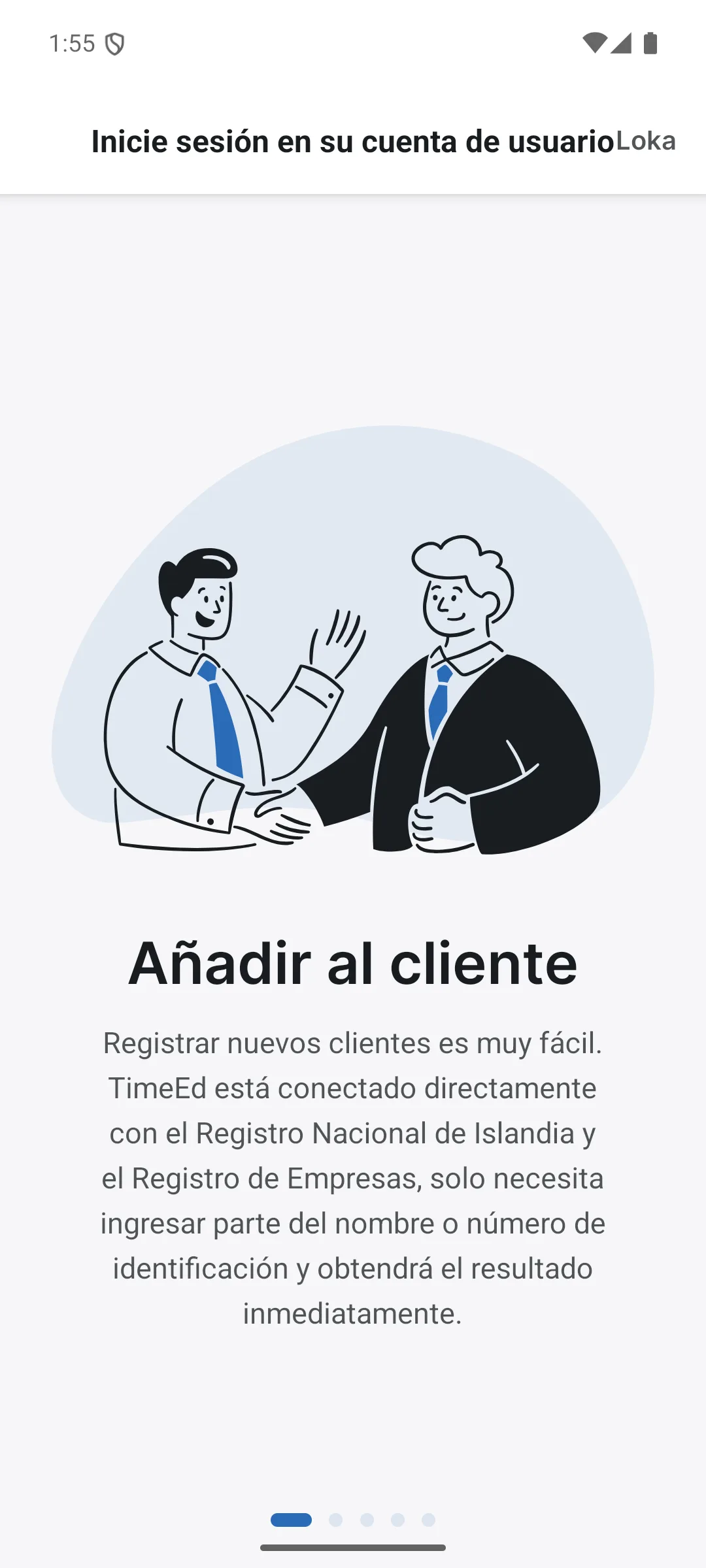
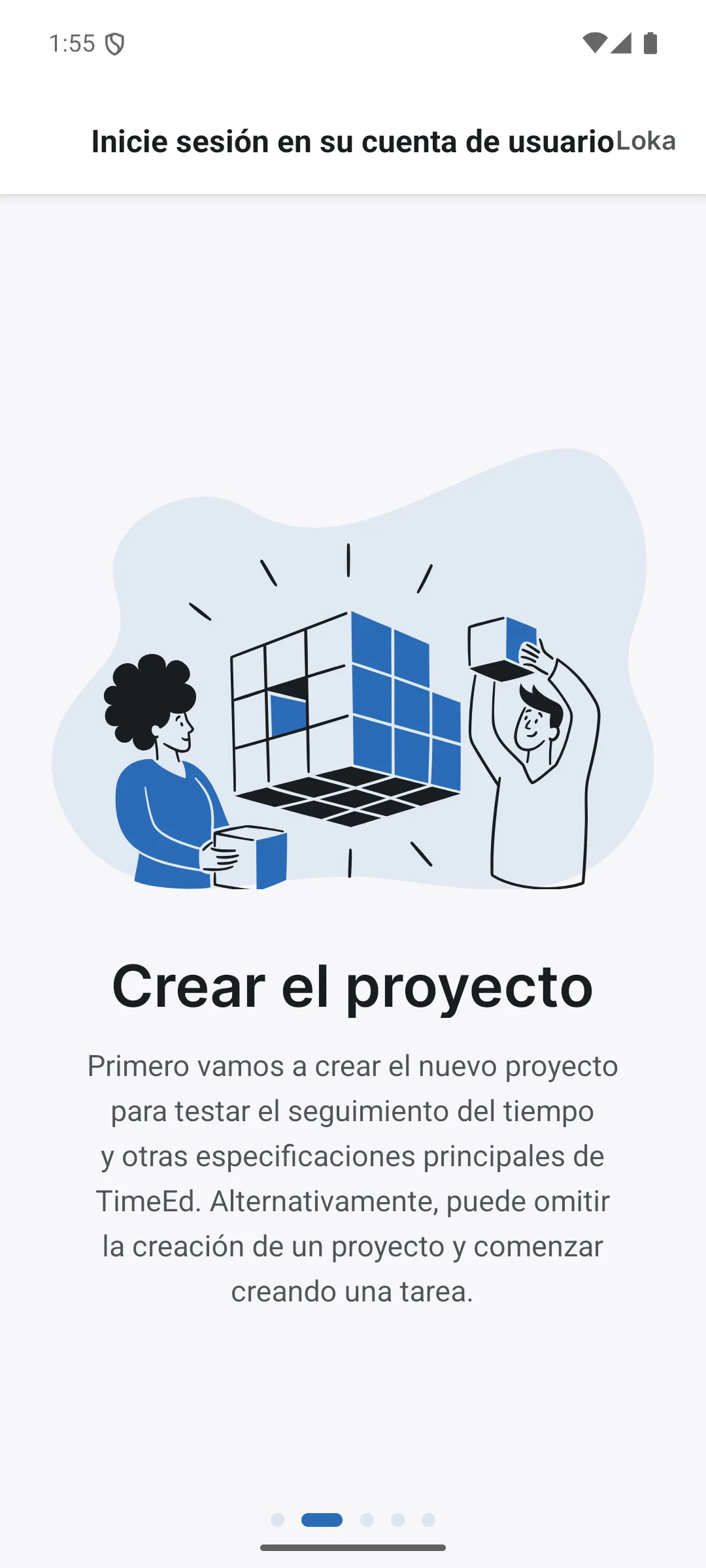
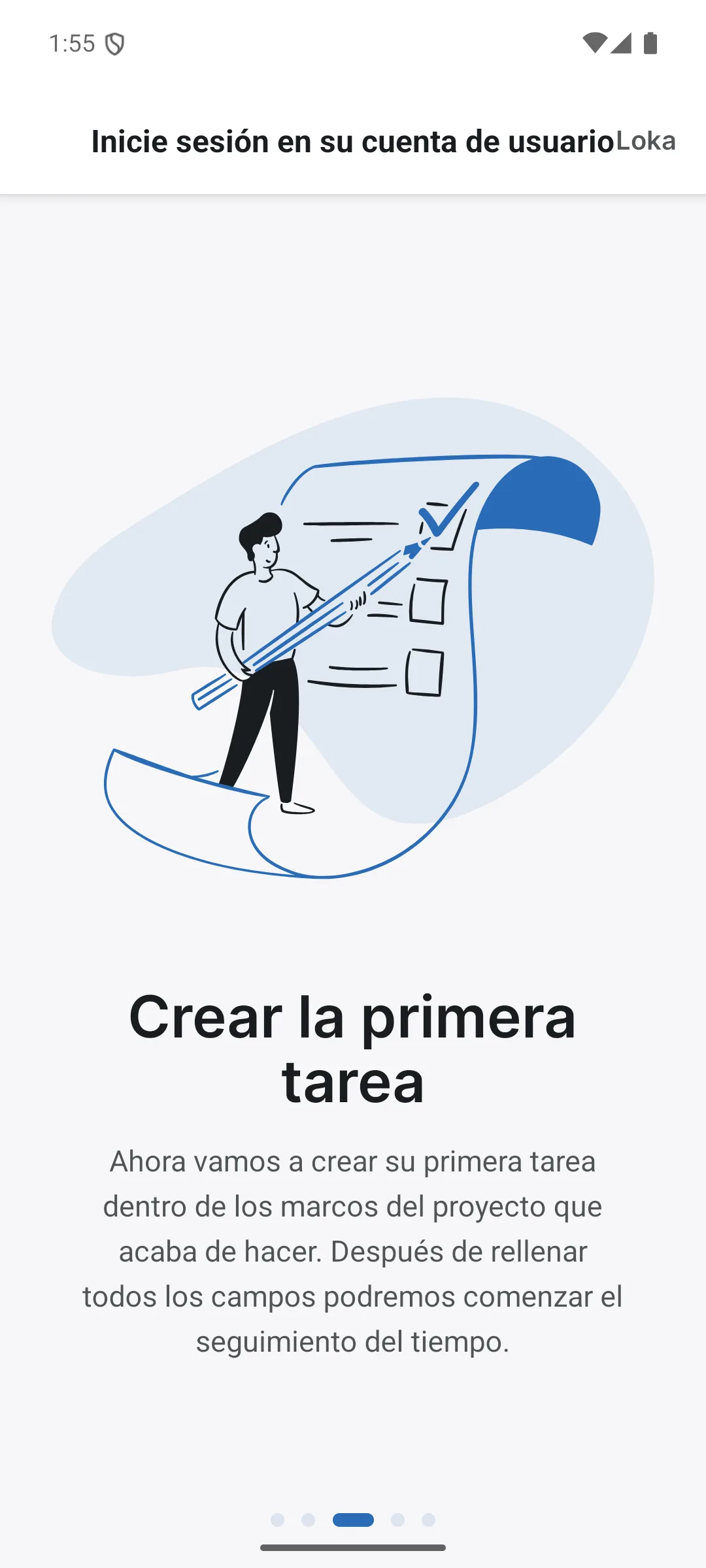
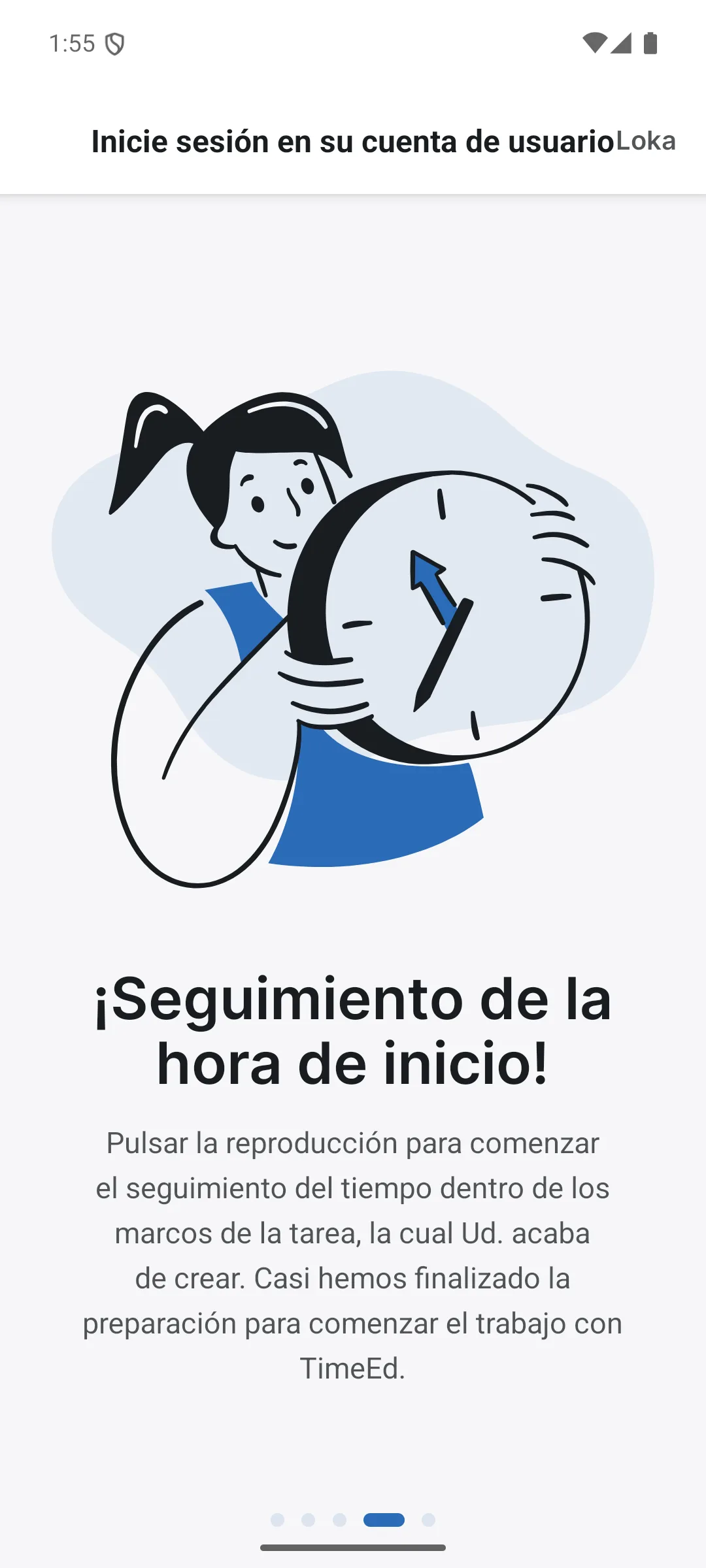
En el primer inicio de sesión, la app te guía por una breve introducción a los pasos básicos: crear un cliente (con conexión directa al registro nacional islandés (Þjóðskrá) y al registro de empresas), crear un proyecto y crear la primera tarea. Puedes pasar las pantallas o pulsar Cerrar y empezar de inmediato.