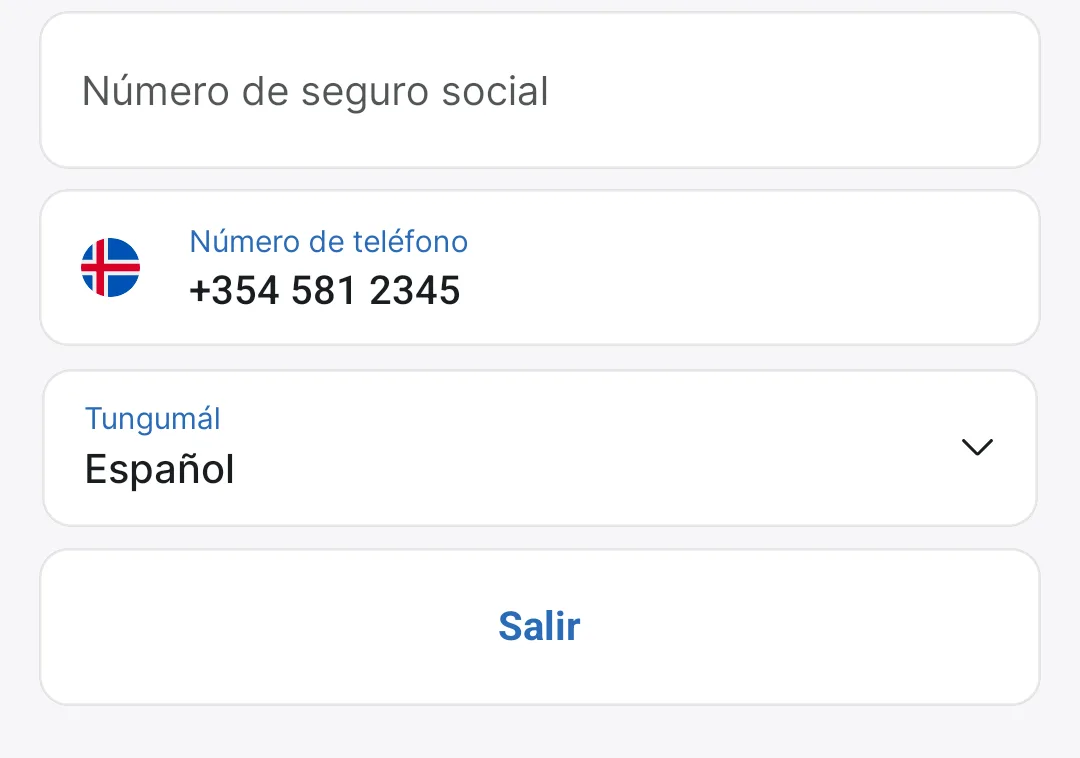
Al final del menú de la app aparece tu nombre. Púlsalo para abrir Mi perfil.
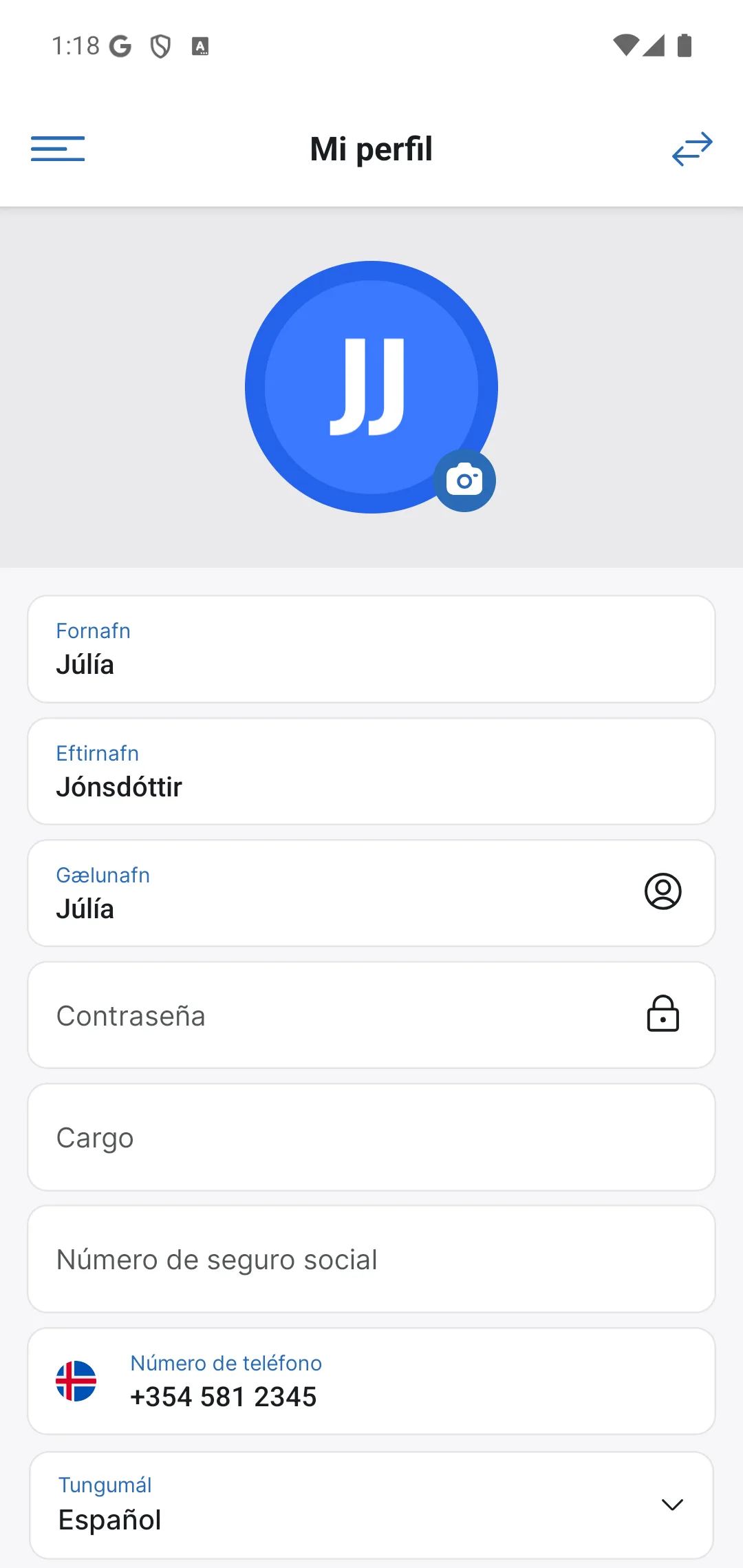
Rellena todos los campos
Pulsa el icono de la cámara sobre el círculo para subir una foto de perfil y rellena todos los campos:
- Posición: texto libre que ven todos los del equipo, p. ej. Director general, Fontanero o Electricista.
- Apodo: opcional, un nombre más corto que quieras que se use en el día a día.
- Número de identificación: debe estar bien registrado para que la nómina y los documentos de la empresa apunten al empleado correcto.
- Contraseña: la misma contraseña que en la web app.timeed.is; si la cambias en la app, el cambio vale también allí.
- Teléfono: con un número de móvil registrado puedes iniciar sesión la próxima vez con un código SMS en lugar de la contraseña, consulta Inicio de sesión en la app.
Cuando cambias algo en el perfil, aparece Guardar arriba a la derecha, tócalo para que el cambio surta efecto.
Idioma
En el campo Idioma cambias el idioma de la interfaz, y TimeEd está disponible en nueve idiomas. Confirma la elección con Guardar arriba a la derecha. El ajuste se guarda en tu usuario, no en el teléfono, así que también se aplica cuando inicias sesión en la web.
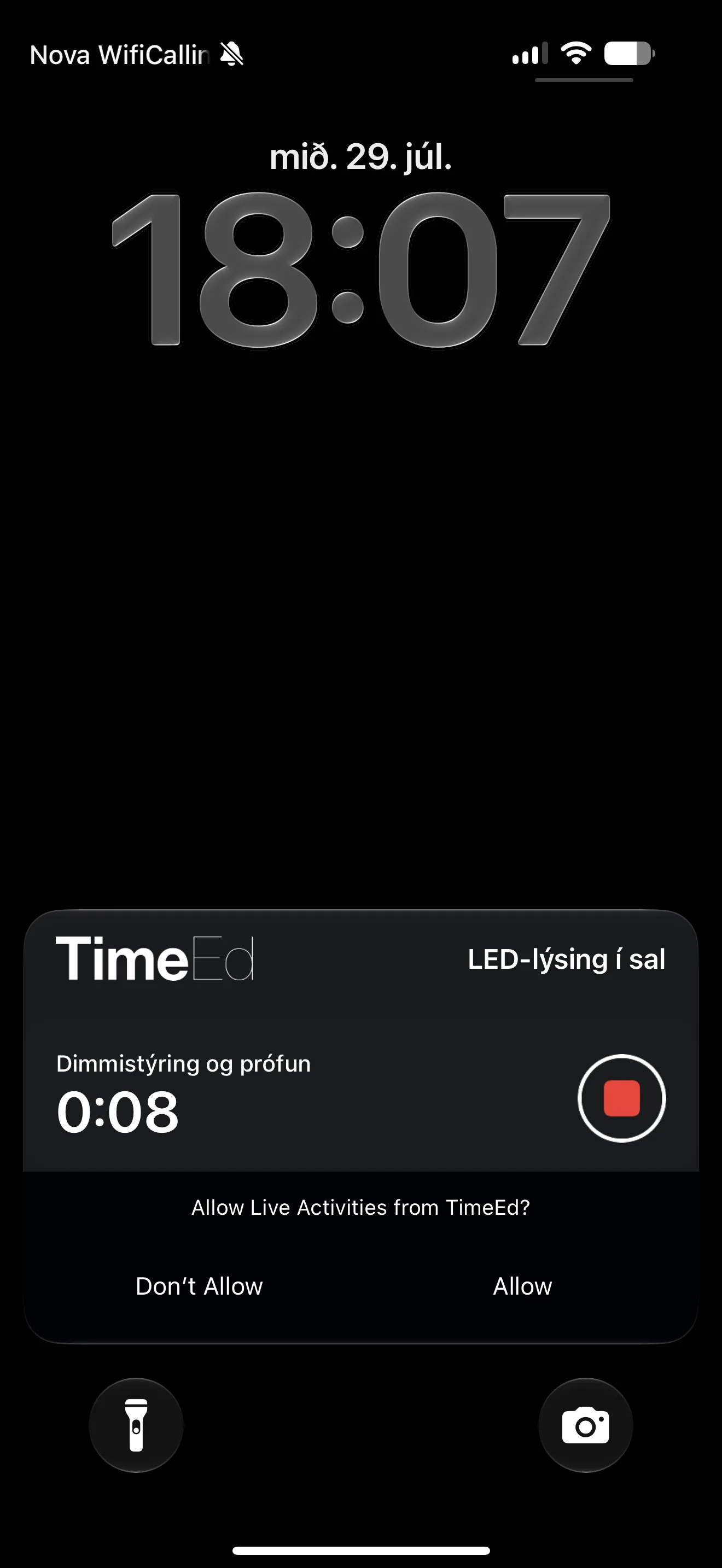
El tiempo en la pantalla de bloqueo (iPhone)
En el iPhone, el perfil tiene el interruptor Mostrar el tiempo de la tarea en la pantalla de bloqueo. Actívalo y elige Allow cuando el teléfono pregunte; el tiempo en curso de la tarea aparece entonces en la pantalla de bloqueo y es menos probable que olvides fichar la salida. Por ahora, esta opción solo está en la versión para iPhone.
Cambiar de equipo
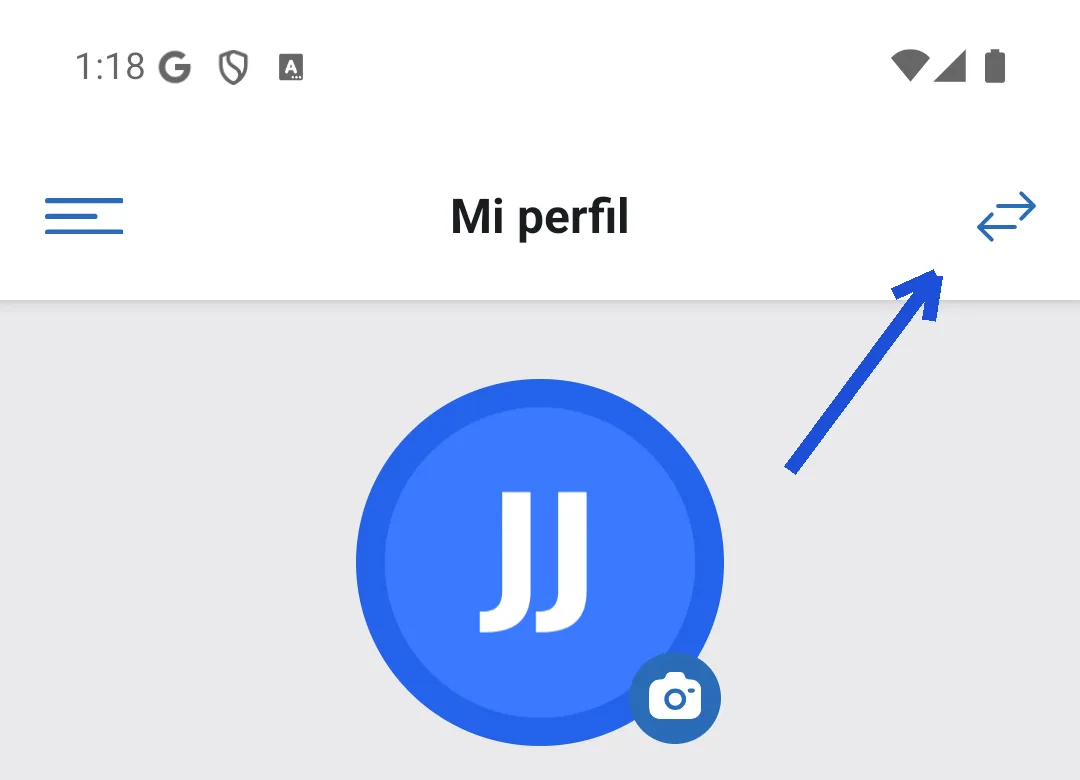
Las dos flechas de arriba a la derecha del perfil sirven para cambiar de equipo. El mismo correo electrónico puede estar registrado en más de una empresa, p. ej. un contratista que trabaja para dos empresas, y aquí saltas de un equipo a otro sin cerrar sesión.
Cerrar sesión
Al final de la pantalla del perfil está Cerrar sesión, que cierra tu sesión de la app en este dispositivo.