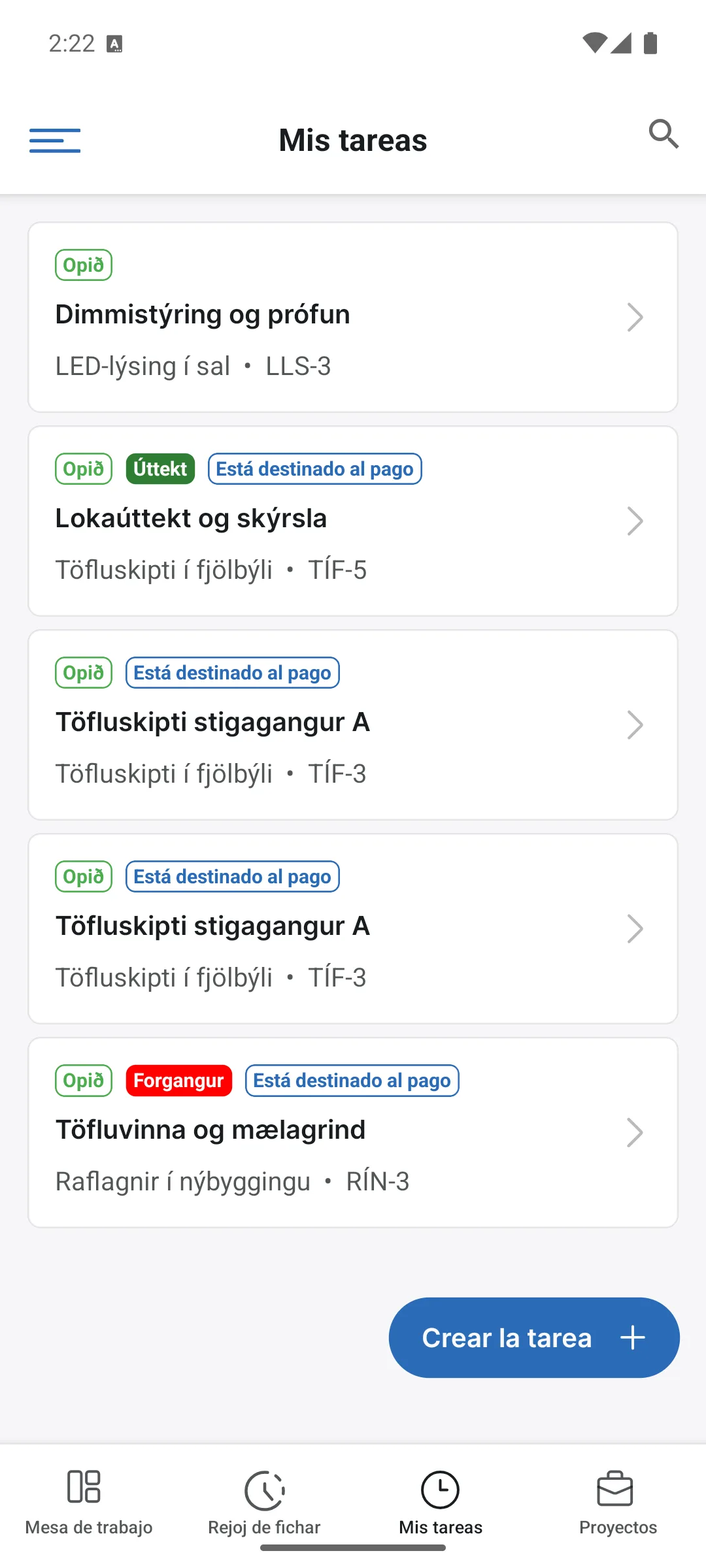
Mis tareas
La pestaña Mis tareas muestra tus tareas como tarjetas con su estado, etiquetas, proyecto e identificador. El campo de búsqueda de arriba busca por número de tarea o por nombre de tarea.
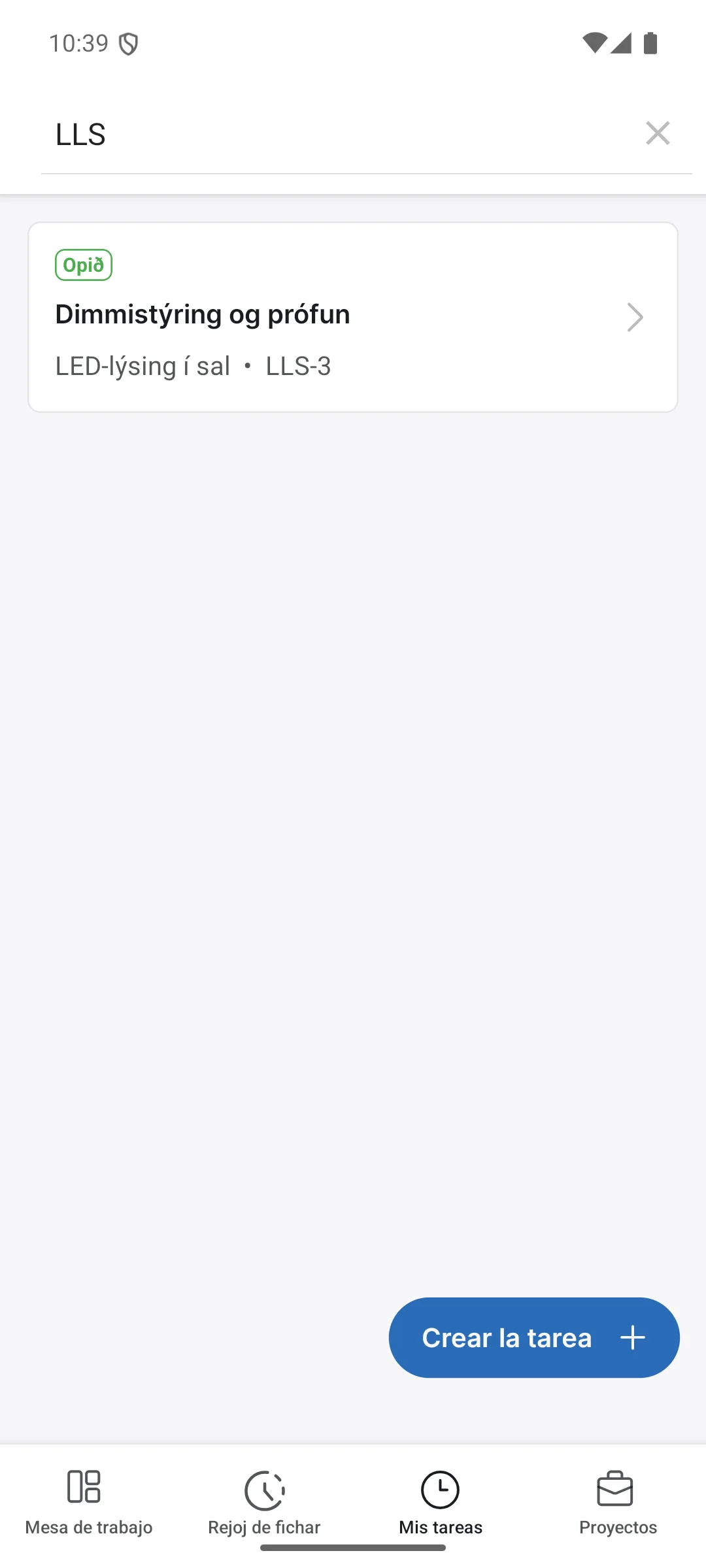
La búsqueda devuelve resultados a medida que escribes; aquí se busca el número de tarea LLS:
La búsqueda funciona por secciones: en Mis tareas buscas tareas, en Clientes, clientes y en Proyectos, proyectos.
La página de la tarea
Pulsa una tarea para abrirla:
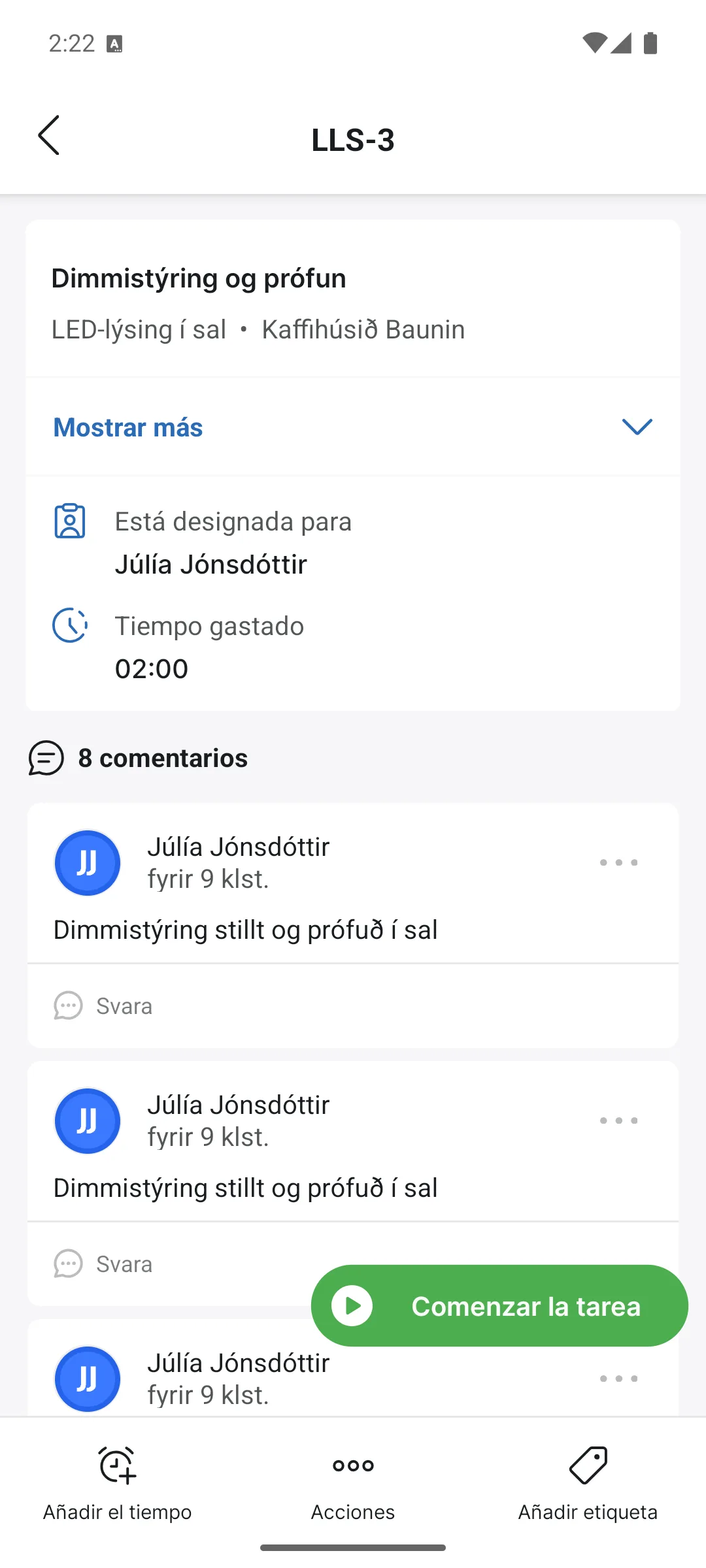
- Iniciar tarea: el botón verde inicia el registro de tiempo en la tarea.
- Añadir producto: registra materiales y productos en el trabajo, igual que en la web.
- Ver más: la flecha de arriba oculta y muestra las líneas de información, entre ellas Asignado a (la persona responsable) y Tiempo empleado (el total de tiempo registrado).
- Adjuntos: imágenes y documentos que acompañan a la tarea; pulsa para verlos.
- Abajo: Añadir tiempo (registro manual), Acciones y Etiquetas.
Añadir tiempo
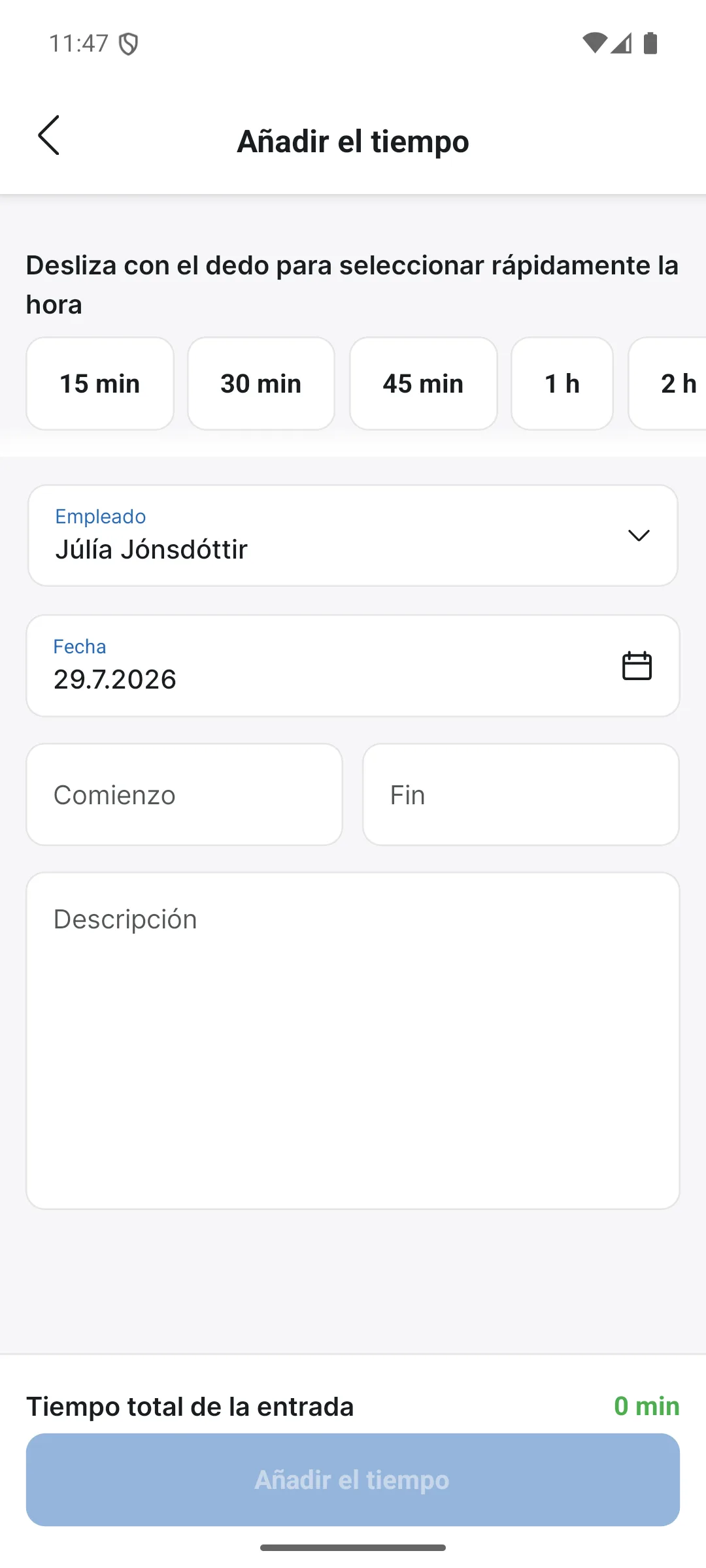
Añadir tiempo registra tiempo en la tarea a posteriori. Arriba hay una fila de botones rápidos, 15 min, 30 min, 45 min, 1 h y siguientes; desliza la fila hacia el lado y llega hasta las 8 h. Un solo toque rellena el periodo, pero también puedes introducir Iniciar y Parar manualmente. Ten en cuenta que la entrada debe llevar una descripción del trabajo, sin al menos un texto breve en el campo no se guarda.
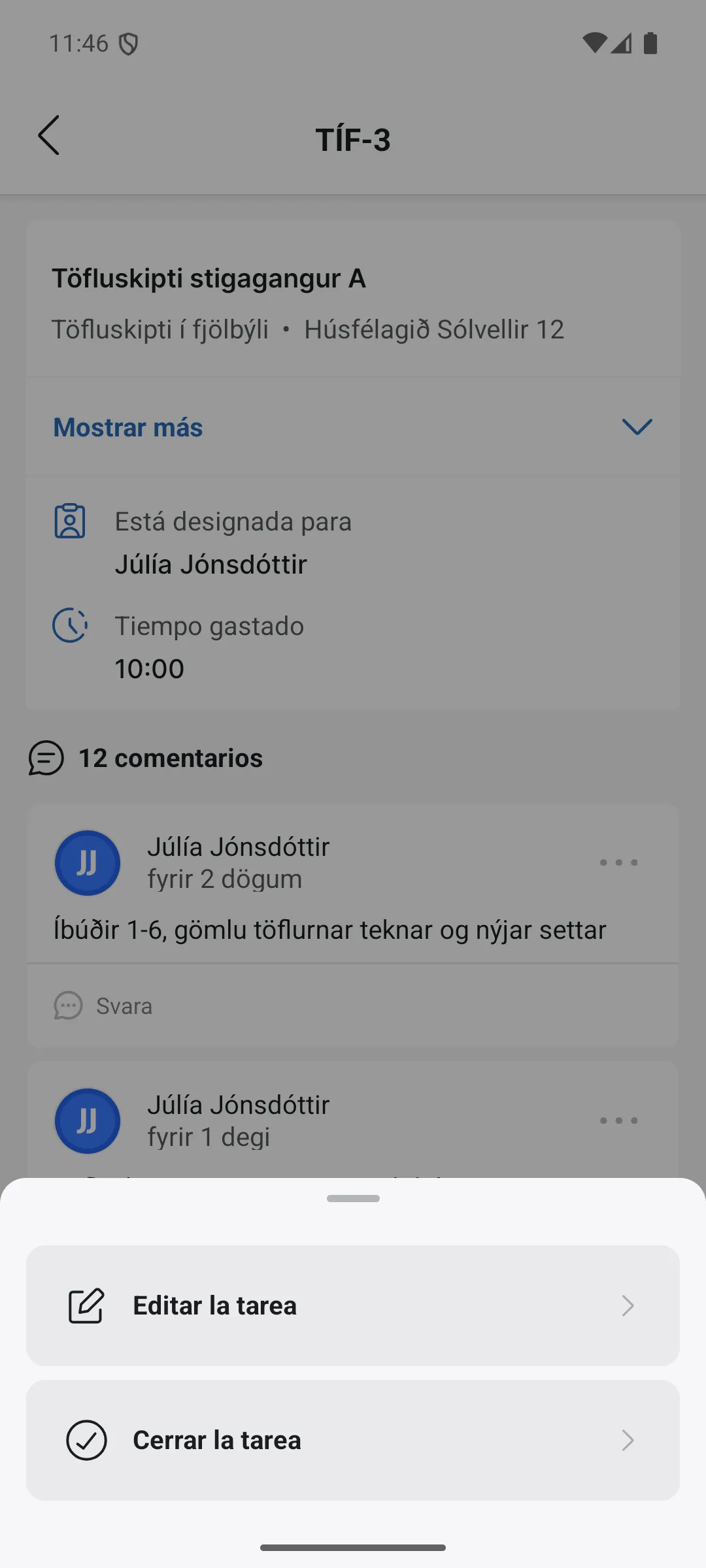
Acciones: editar o cerrar una tarea
El botón Acciones abre un panel con dos opciones: Editar tarea y Tarea terminada, que cierra el trabajo directamente.
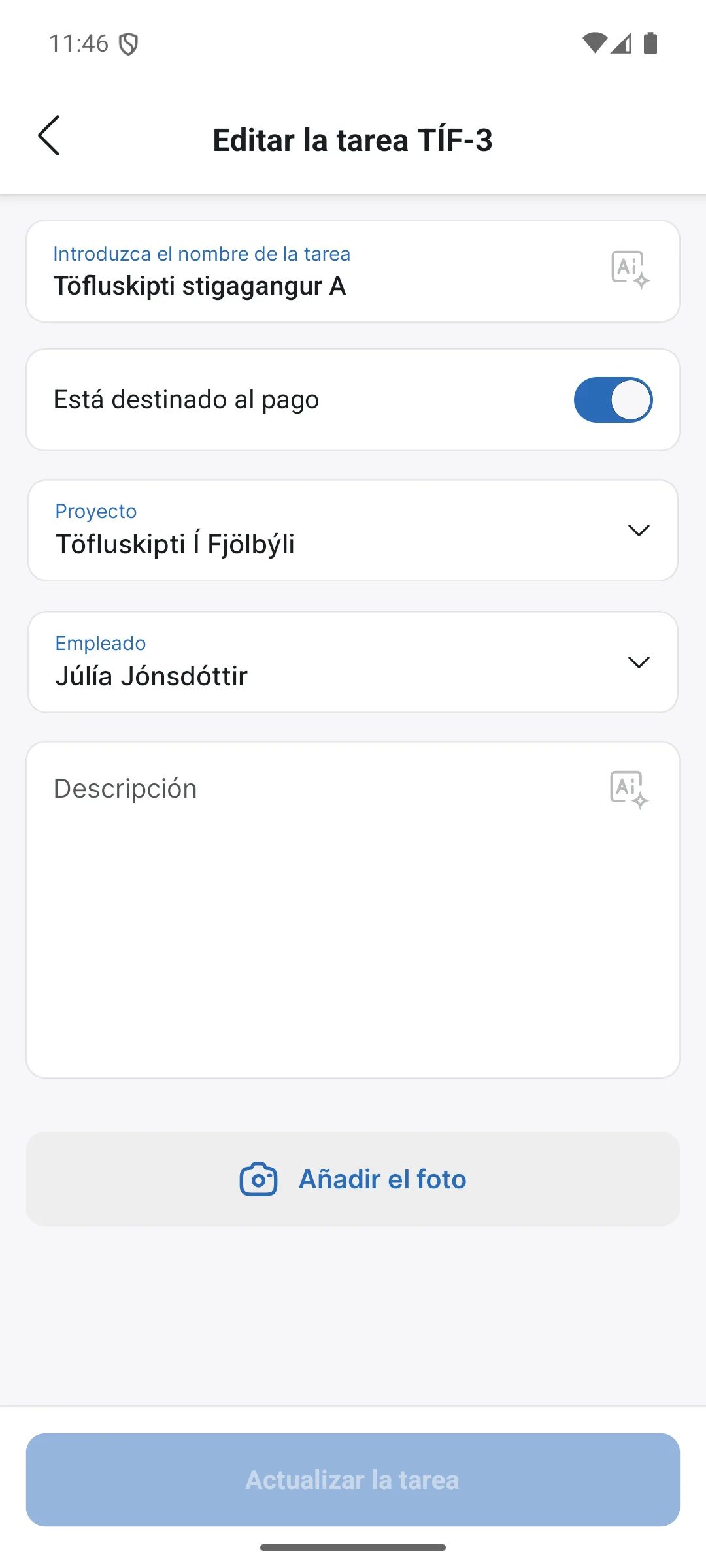
En la pantalla de edición cambias el nombre, el proyecto, el empleado y la descripción del trabajo, activas o desactivas Facturable y subes una imagen con Añadir foto. Allí también puedes reabrir una tarea cerrada.
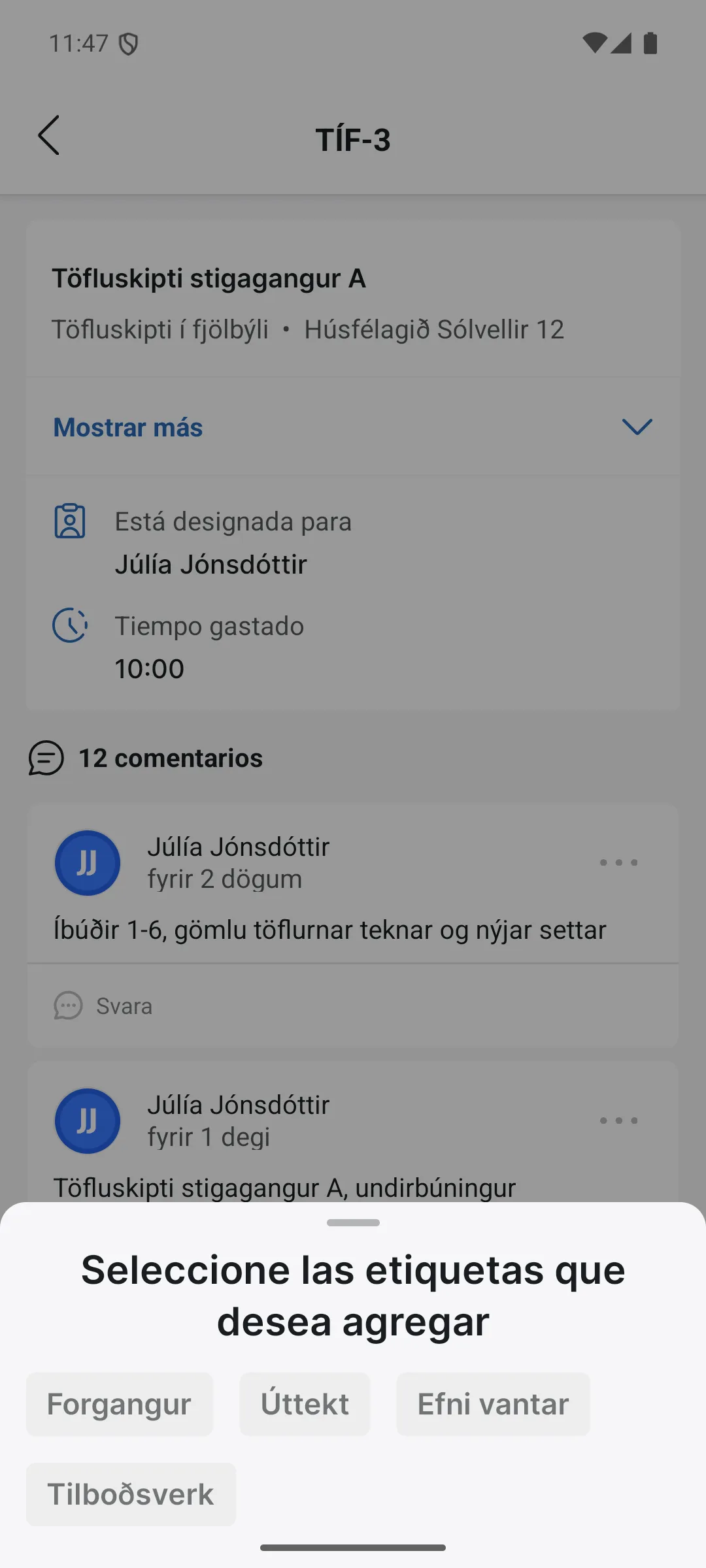
Etiquetas
Etiquetas abre el panel Elige las etiquetas que quieres añadir. Las etiquetas hacen que los trabajos sean más fáciles de encontrar: filtras las listas por ellas, ves de un vistazo qué está pendiente y agrupas los informes. Funcionan mejor cuando son pocas y claras; recomendamos que la empresa no pase de diez etiquetas en total. Más información en Etiquetas.
Comentarios
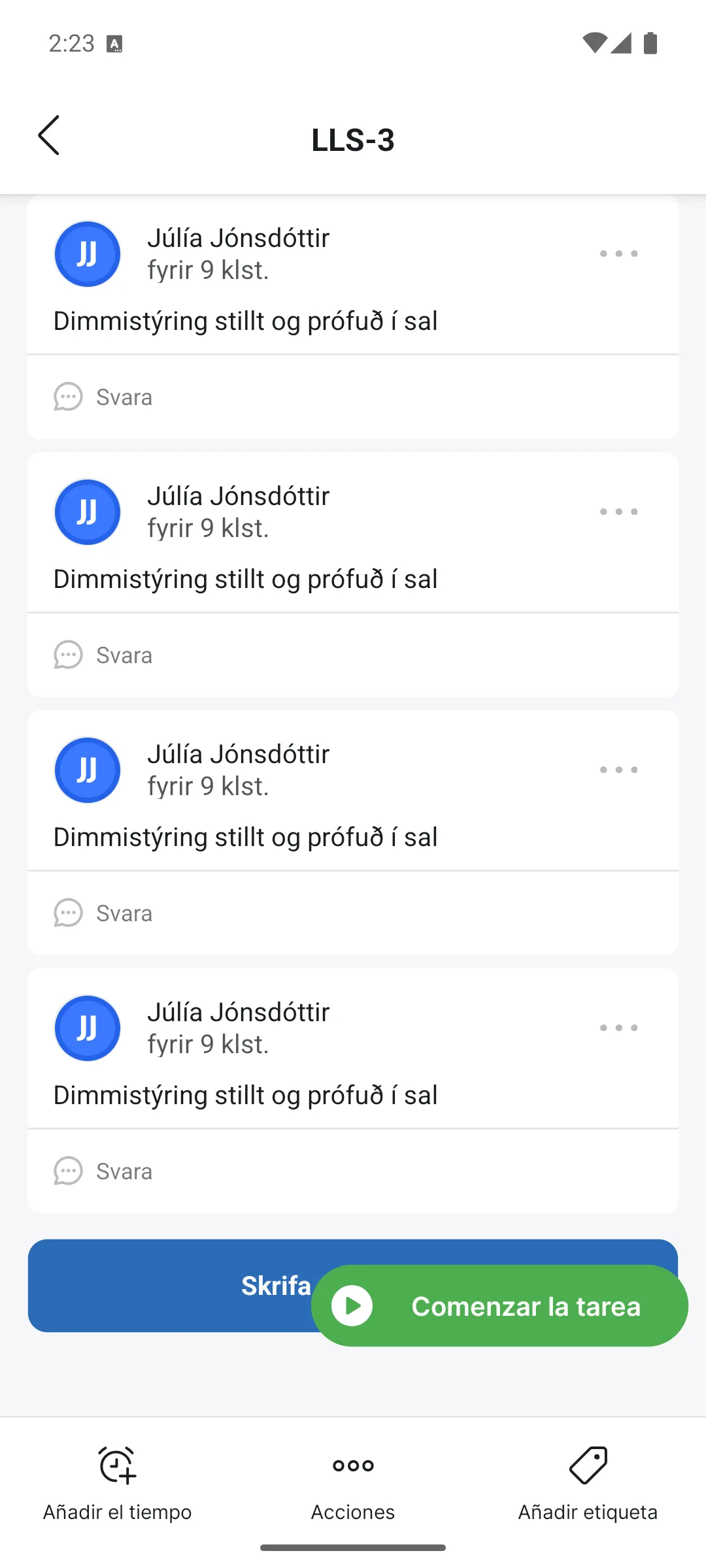
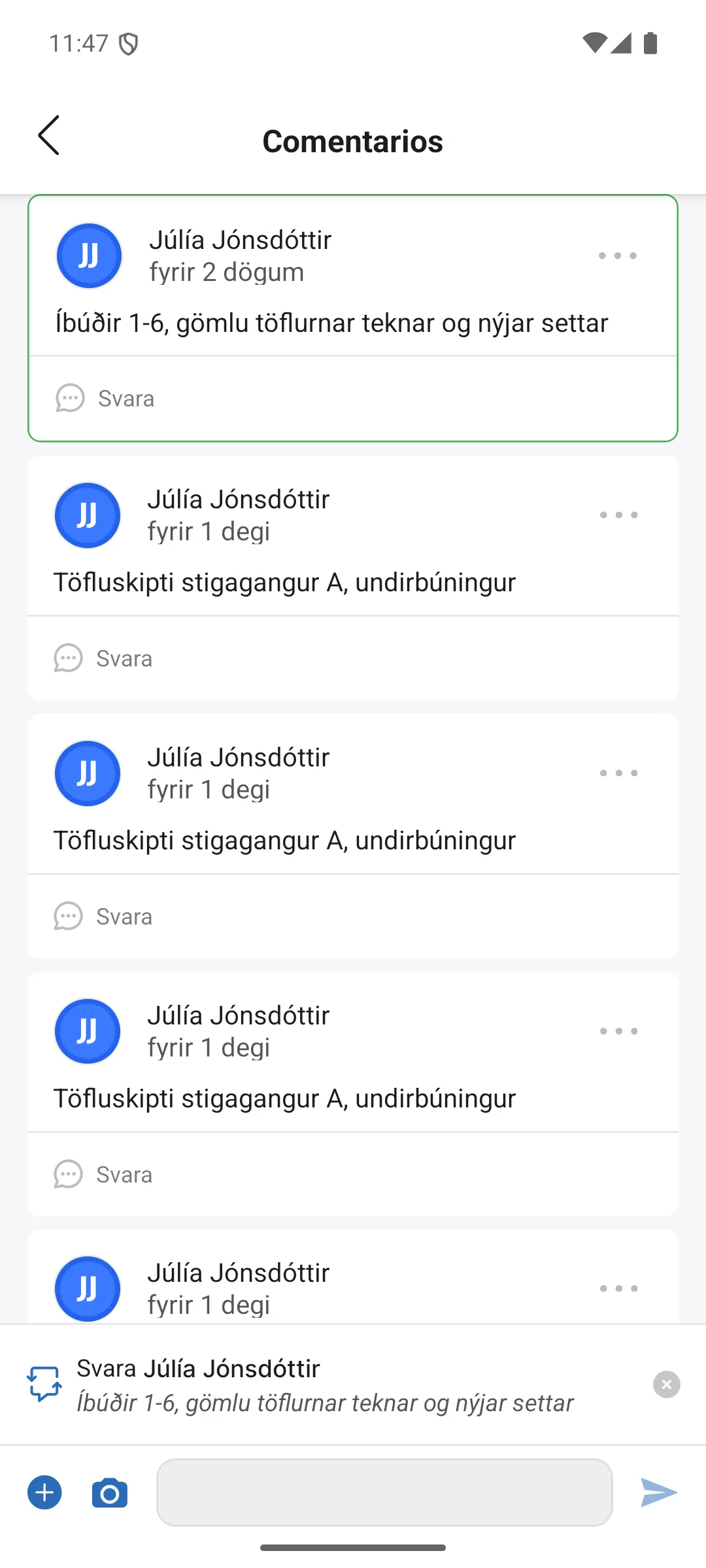
Más abajo en la página de la tarea está el hilo de comentarios, el mismo hilo que en la web. Puedes responder a los comentarios directamente en la app:
El icono de la cámara junto al campo de texto añade una foto al comentario, p. ej. del estado del trabajo:
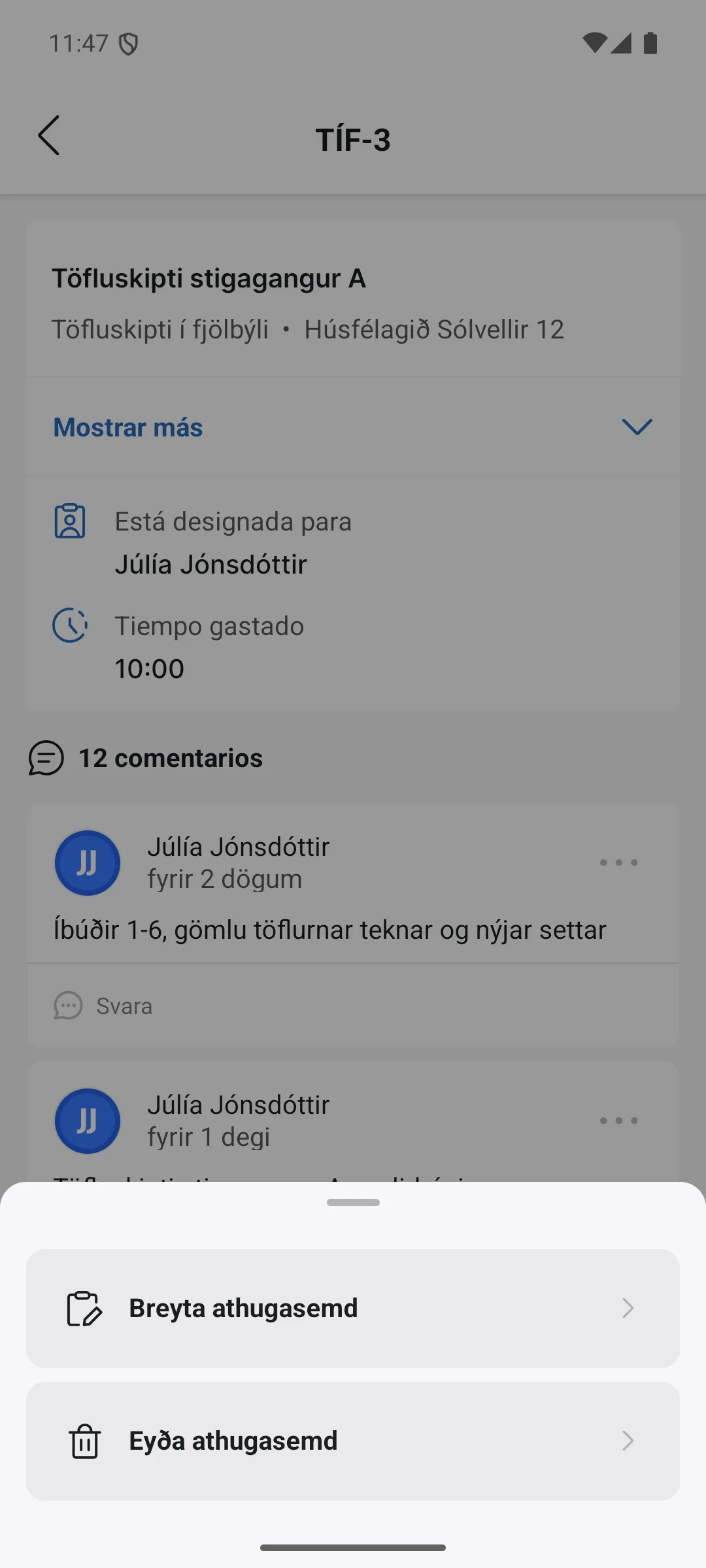
Escribe @ y un nombre para mencionar a un compañero; esa persona recibe entonces una notificación en su móvil. Los tres puntos de un comentario abren Editar comentario y Eliminar comentario, pero solo en tus propios comentarios: nadie puede modificar los comentarios de los demás.