Po utworzeniu faktury otwiera się strona finalizacji, na której sprawdzasz ją przed wysłaniem.
Przegląd
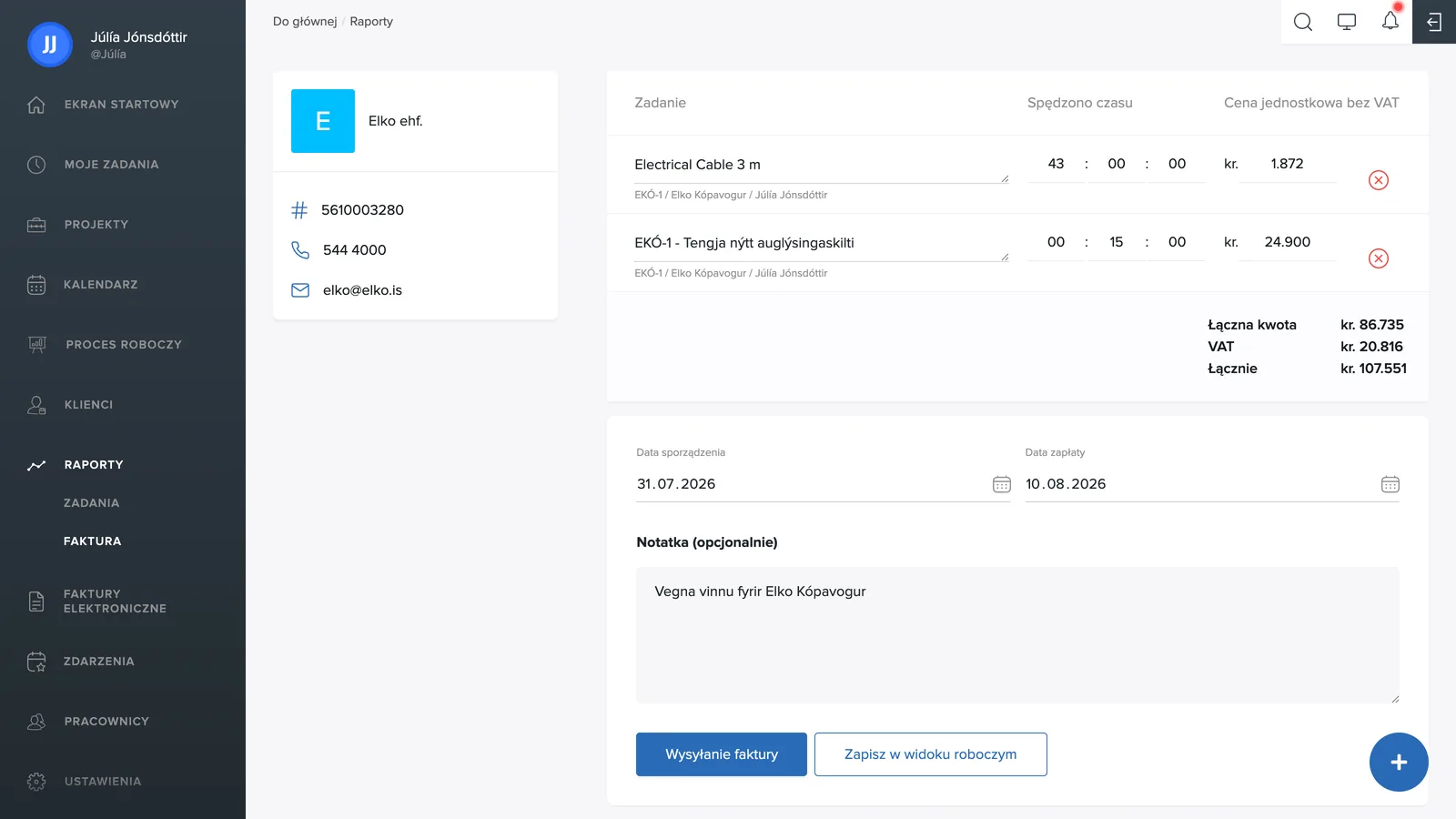
Po lewej stronie widzisz klienta: nazwę, numer identyfikacyjny (kennitala), telefon i adres e-mail, tak jak zapisano w rejestrze klientów.
Po prawej stronie znajdują się pozycje faktury: zadanie, liczba godzin i cena jednostkowa bez VAT. Produkty zapisane w zadaniu również pojawiają się jako pozycje – na przykład materiały z powiązanej faktury elektronicznej, jak kabel elektryczny na obrazku. Możesz poprawić liczbę godzin i cenę bezpośrednio w pozycjach lub usunąć pozycję czerwonym x. Poniżej widzisz kwotę łączną, VAT i sumę z VAT.
Daty i uwaga
- Termin płatności faktury i ostateczny termin płatności: domyślny ostateczny termin ustawisz w sekcji Ustawienia → Faktury.
- Uwaga (opcjonalnie): tekst, który pojawi się na fakturze, np. „Za pracę przy Gæðavegur 10".
Wyślij lub zapisz
- Wyślij fakturę: wysyła fakturę do klienta.
- Zapisz jako wersję roboczą: zapisuje fakturę w sekcji Wersje robocze faktur, aby można było dokończyć ją później.
Jeśli firma korzysta z zewnętrznego systemu księgowego, faktury mogą powstawać tam jako wersje robocze zamiast być wysyłane od razu. Służy do tego przełącznik Włącz wersje robocze faktur w zewnętrznych systemach księgowych w sekcji Ustawienia → Ogólne (obsługuje np. Payday i DK).