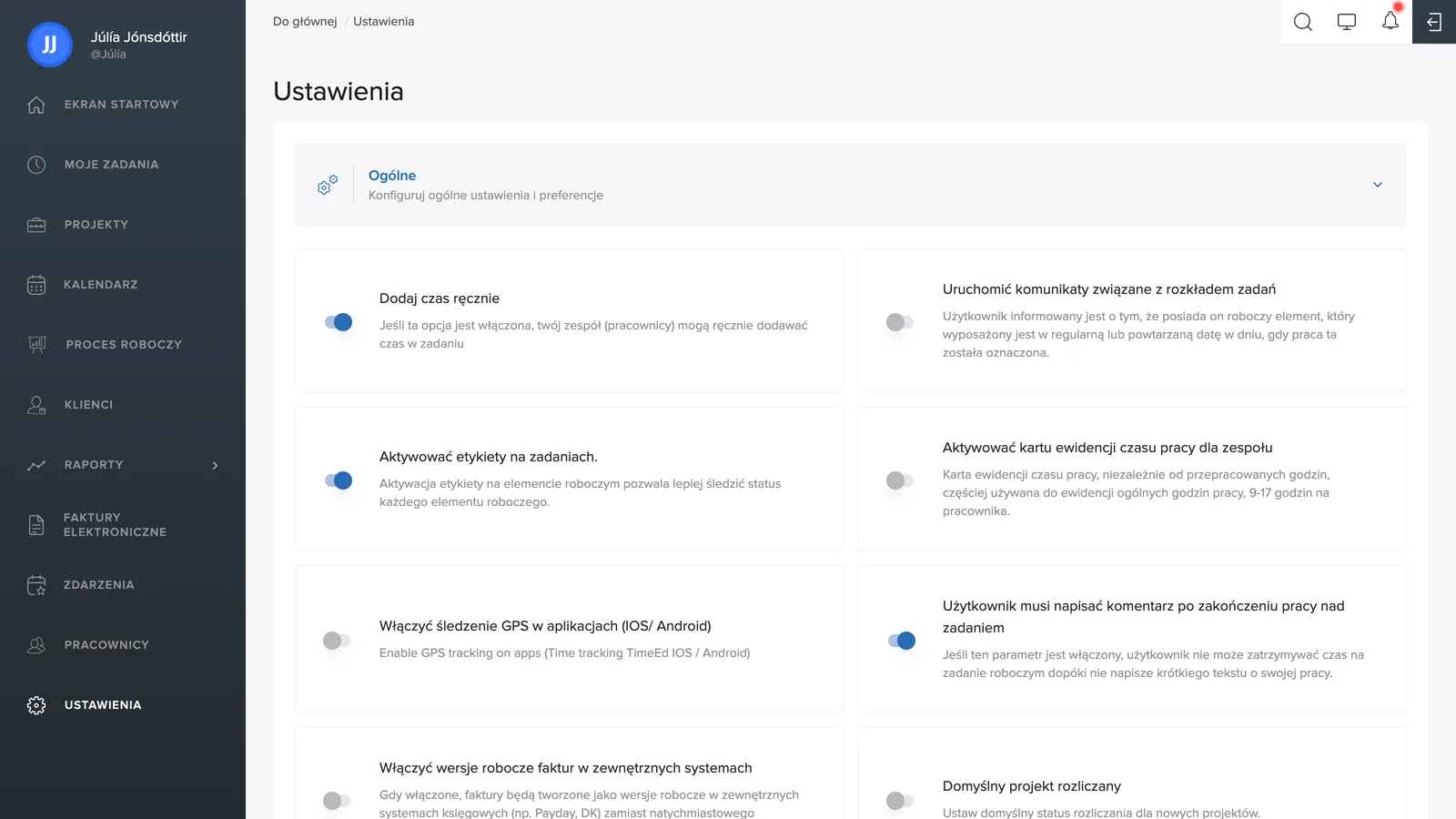
Sekcja Faktury elektroniczne w menu służy do zarządzania fakturami elektronicznymi firmy, zarówno wysłanymi, jak i otrzymanymi.
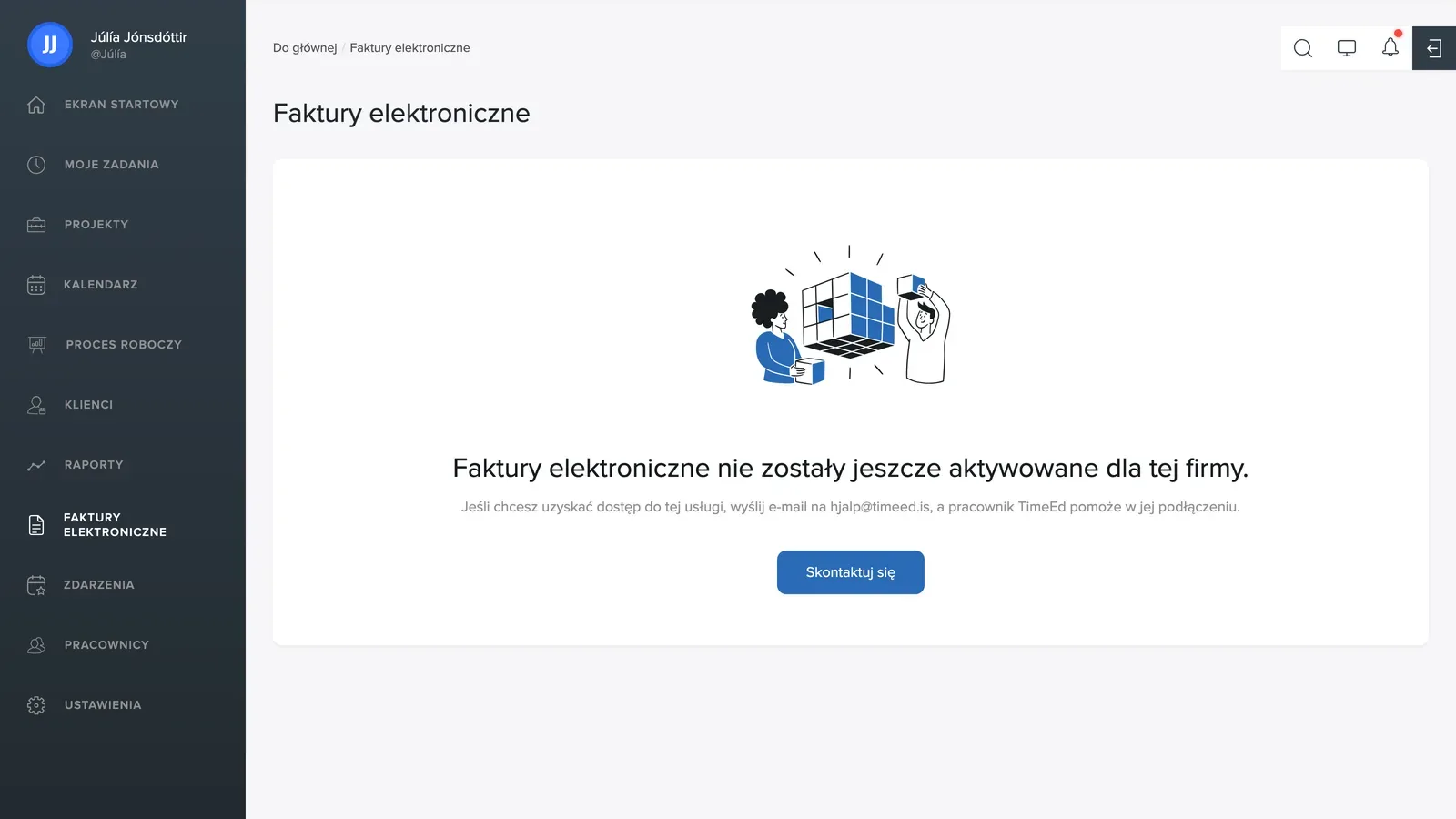
Aktywacja usługi
Faktury elektroniczne to usługa dodatkowa, którą TimeEd podłącza dla Twojej firmy. Jeśli nie jest aktywna, zobaczysz komunikat „Faktury elektroniczne nie zostały jeszcze aktywowane dla tej firmy":
- Kliknij Skontaktuj się z nami lub wyślij wiadomość na hjalp@timeed.is.
- Pracownik TimeEd pomoże w podłączeniu usługi.
Faktury elektroniczne przechodzą przez Unimaze, platformę wymiany elektronicznych dokumentów handlowych, a TimeEd zajmuje się tym połączeniem za Ciebie.
Przegląd
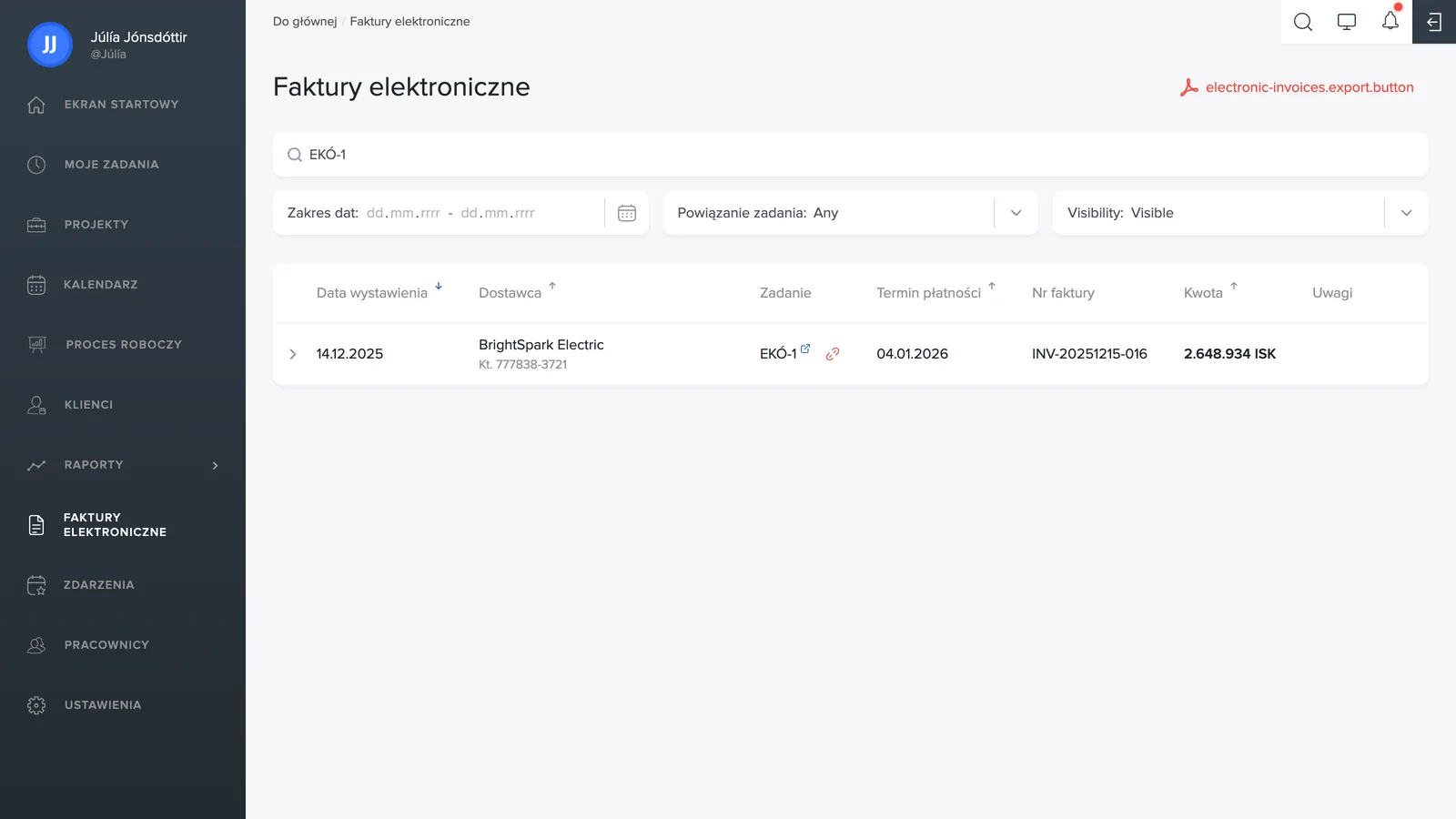
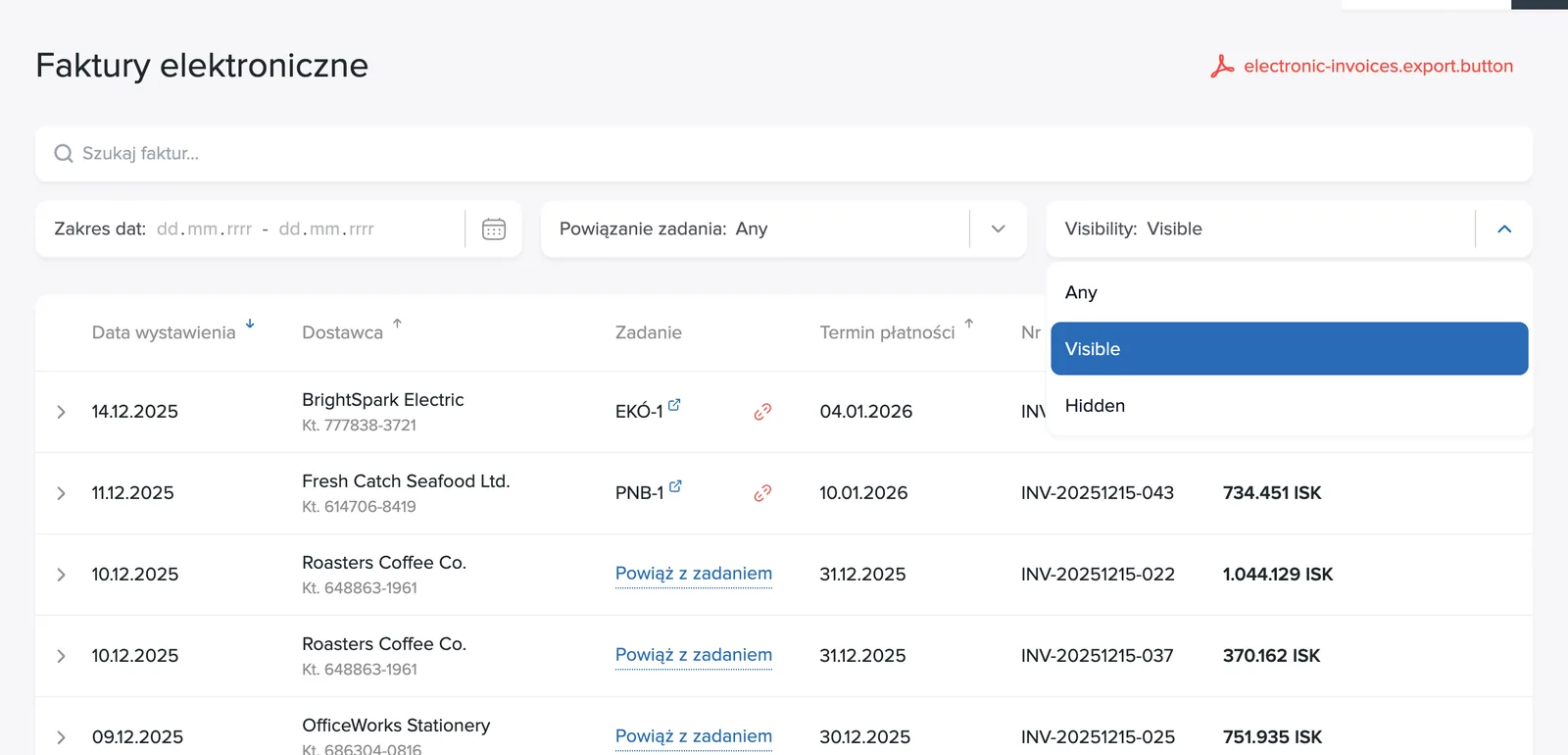
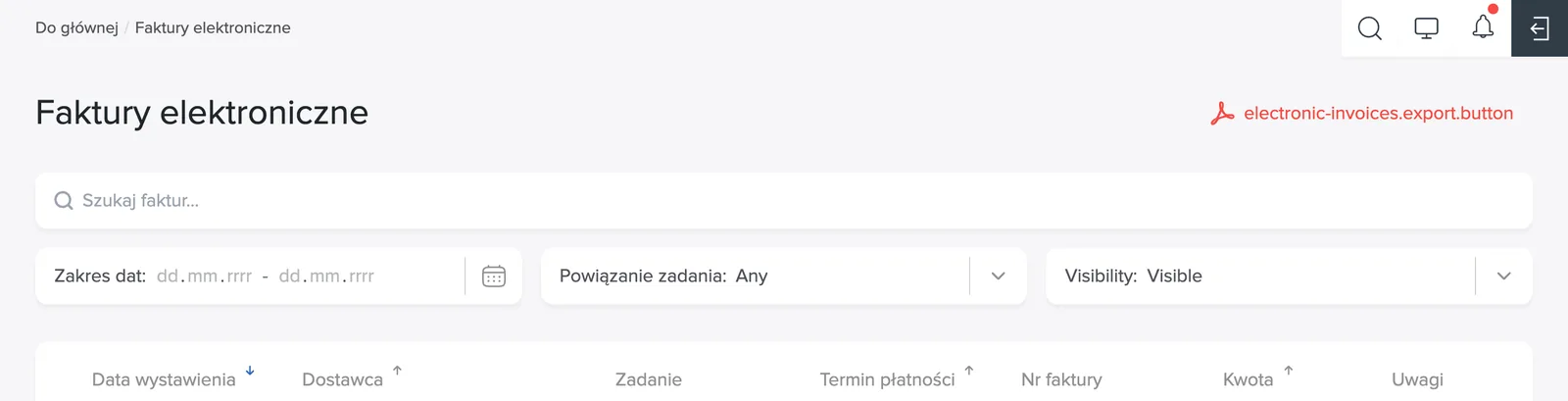
Lista pokazuje datę wystawienia, dostawcę z numerem identyfikacyjnym, powiązane zadanie, termin płatności, numer faktury, kwotę i komentarze. U góry jest wyszukiwarka, a listę można zawęzić filtrami:
- Filtr dat: wybierz okres dat wystawienia.
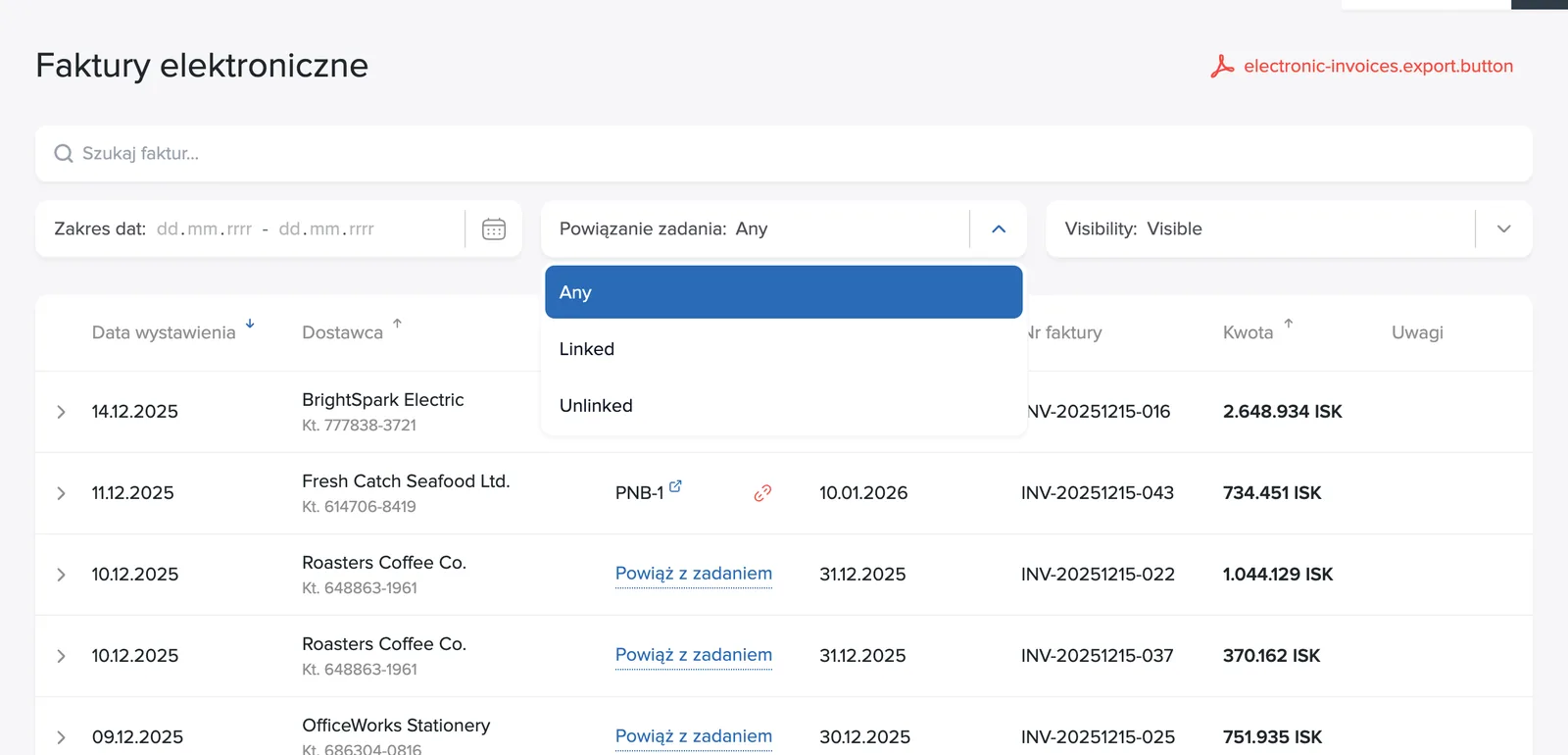
- Powiązanie z zadaniem: Wszystko, Powiązane lub Niepowiązane – przydatne do znajdowania faktur, które trzeba jeszcze powiązać.
- Widoczność: Wszystko, Widoczne lub Ukryte.
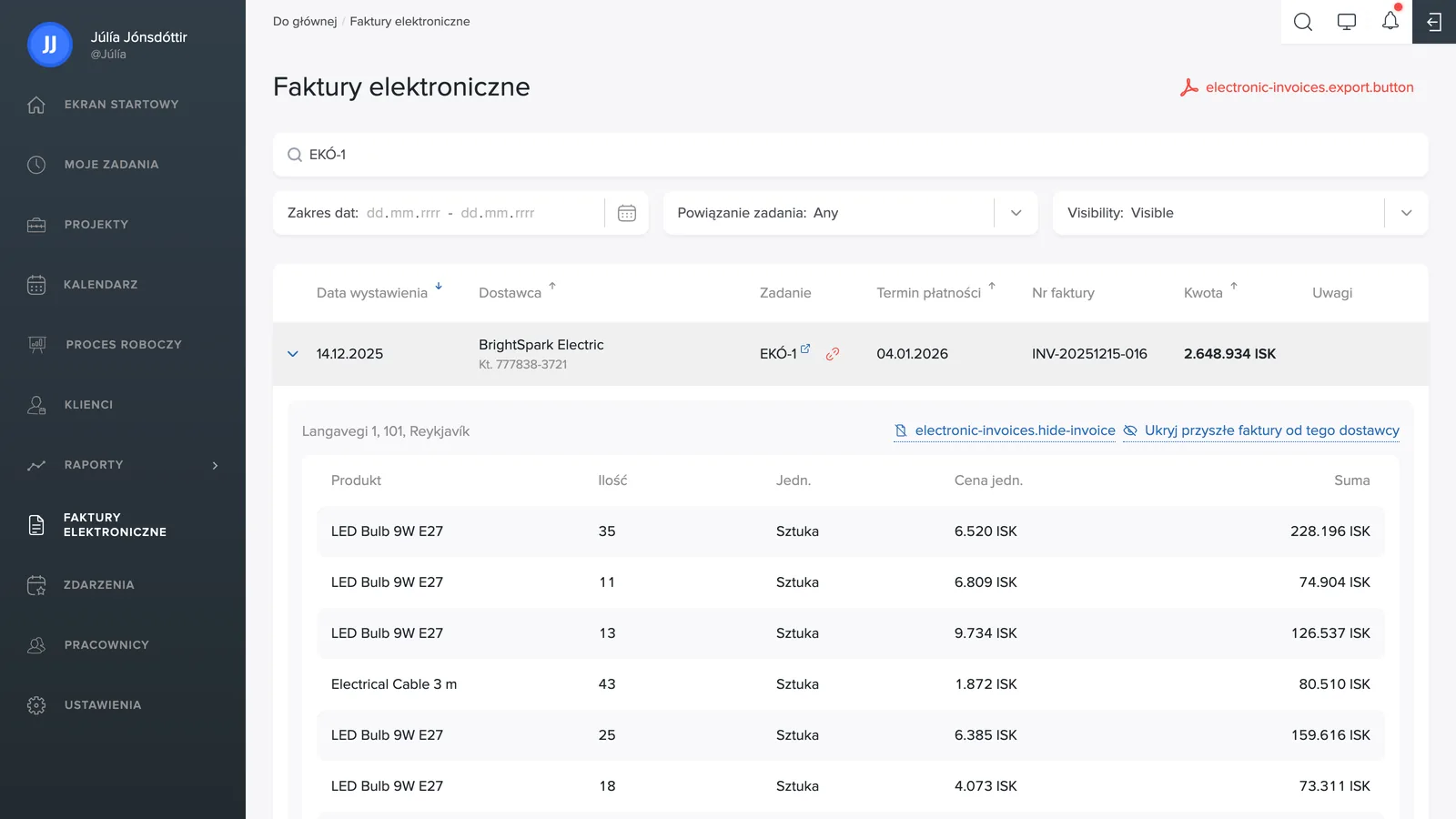
Kliknij wiersz, aby otworzyć fakturę. Zobaczysz pozycje – produkt, ilość, jednostkę, cenę jednostkową i sumę – wraz z adresem dostawcy.
Powiązanie z zadaniem
Fakturę można powiązać z zadaniem na dwa sposoby:
- Automatycznie: jeśli przy zakupie w sklepie w opisie lub referencji zostanie podany numer zadania (np. EKÓ-1), faktura po dotarciu powiąże się z zadaniem sama. Dobry nawyk to podawanie numeru zadania przy kasie.
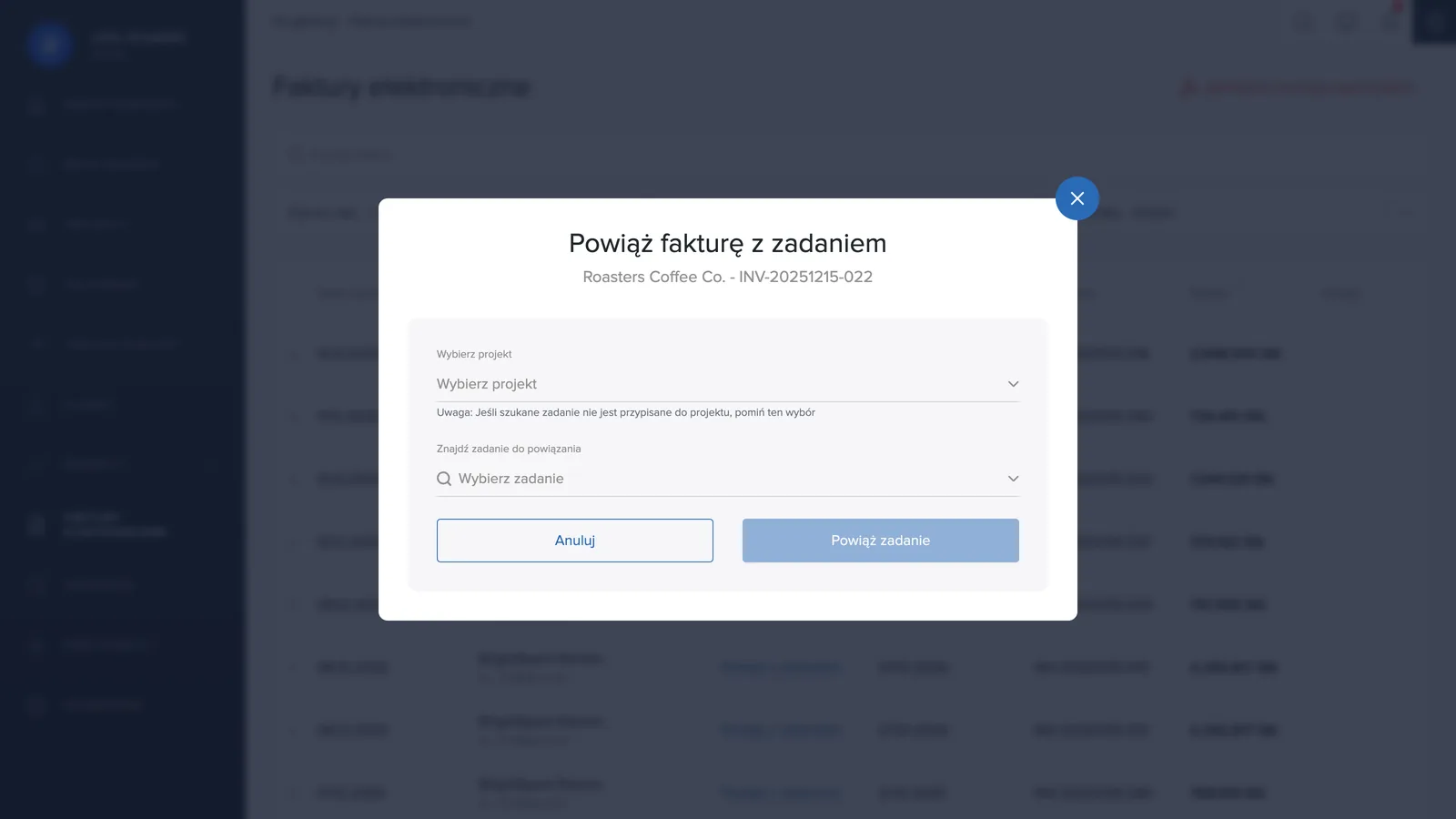
- Ręcznie: kliknij Powiąż z zadaniem w wierszu faktury, wybierz projekt (opcjonalnie, zawęża listę zadań), a następnie zadanie.
Powiązana faktura pokazuje na liście etykietę zadania – kliknięcie etykiety otwiera zadanie w nowej karcie. Czerwona ikona obok odłącza fakturę.
Ukrywanie faktur
Faktury niezwiązane z projektami – na przykład siłownia czy myjnia – mogą zbierać się na liście. Przy otwartej fakturze masz dwie możliwości:
- Ukryj tę fakturę: ukrywa tylko tę jedną fakturę.
- Ukryj przyszłe faktury od tego dostawcy: wszystkie faktury tego dostawcy będą odtąd ukrywane automatycznie.
Ukryte faktury nie znikają – w sekcji Ustawienia znajdziesz Ukryte faktury i Ukryci dostawcy, gdzie je przywrócisz, albo obejrzysz je filtrem widoczności.