У розділі Звіти в меню застосунку ви бачите свій звіт за завданнями.
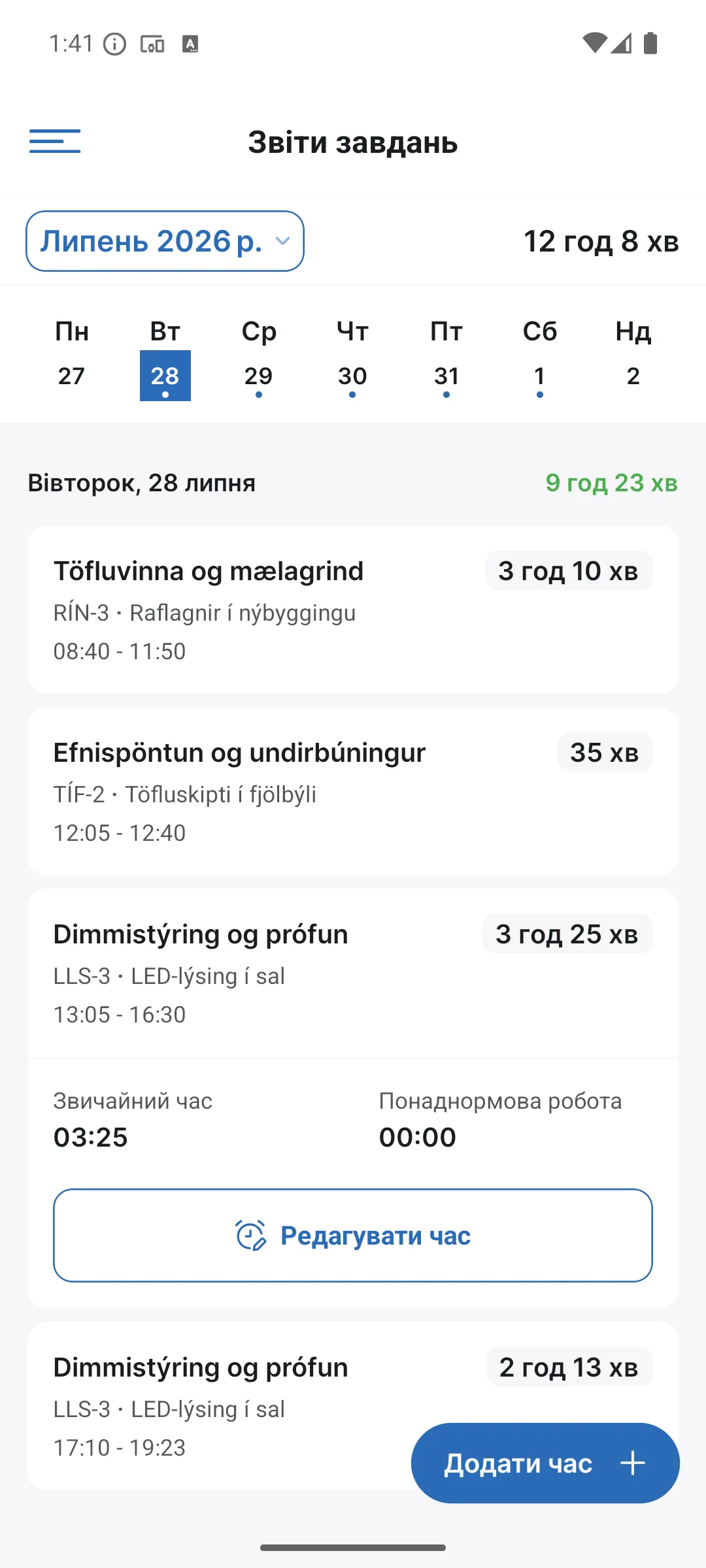
Як це працює
- Виберіть місяць угорі та день на тижневій смузі; крапка під днем позначає зареєстрований час.
- Кожен запис показує завдання, ідентифікатор, проєкт і період (наприклад, 08:40–11:50), а також підсумок за день у верхньому правому куті.
- Кнопка Додати час + внизу реєструє час для завдання вручну; як і на вебі, для цього має бути активним налаштування Додавати час вручну.
Це огляд вашого власного часу, і тут ви його також виправляєте: змініть запис або додайте новий, якщо забули зареєструвати.
Вибір періоду
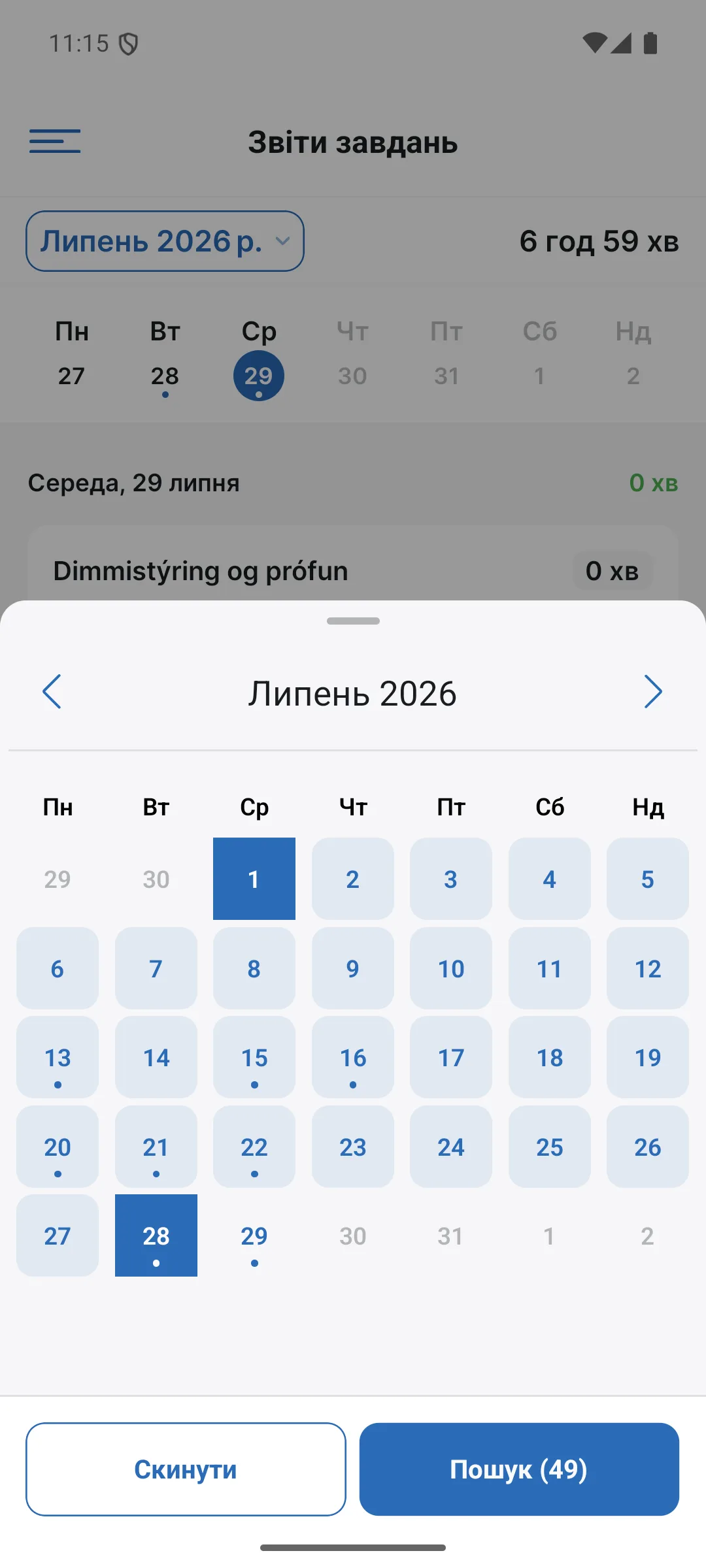
Натисніть на місяць у верхньому лівому куті (наприклад, Липень 2026), і відкриється календар. Виберіть перший і останній день періоду, наприклад з 1 по 28 число, та натисніть Пошук; число на кнопці показує кількість записів за період. Скинути очищає вибір.
Як змінити й видалити запис часу
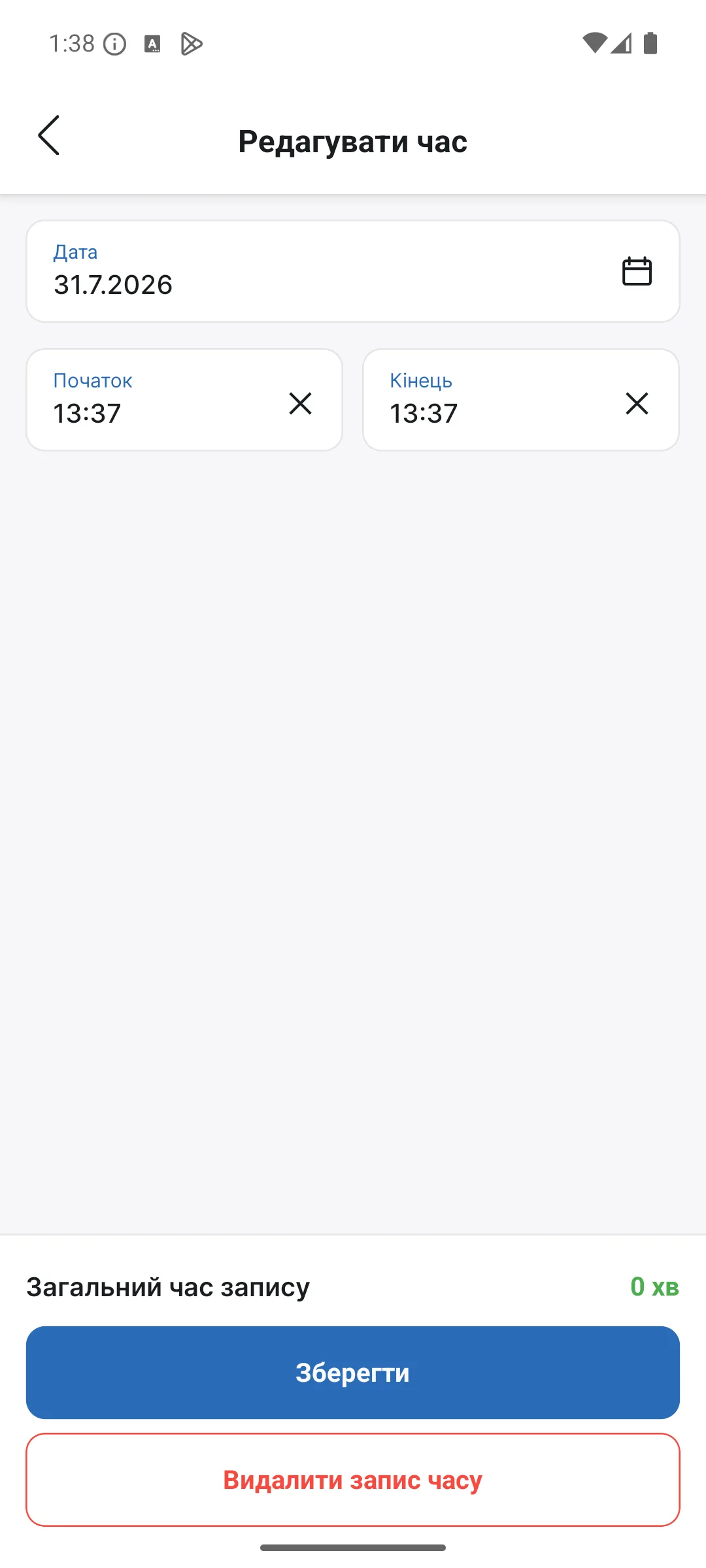
Натисніть на запис у звіті й потім на кнопку Редагувати час, щоб відкрити екран редагування. Там ви коригуєте дату, час початку й завершення та опис. Потім збережіть синьою кнопкою.
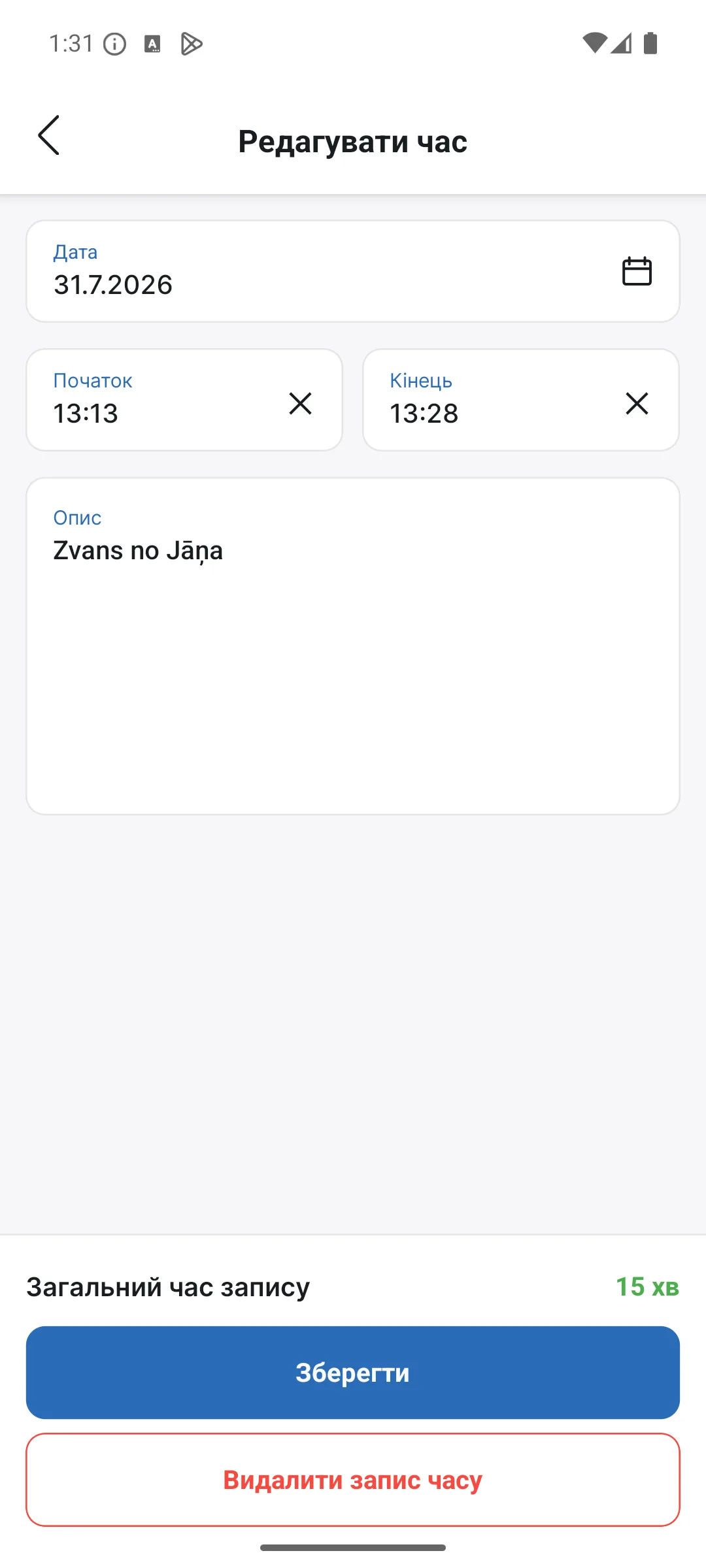
Унизу є червона кнопка Видалити запис часу. Видаляти записи може лише власник або керівник проєкту; звичайний працівник може їх лише редагувати. Видалення не можна скасувати.
Звіт табельного годинника
Пункт Звіти в меню має два підпункти: Звіти за завданнями, описані вище, та Табельні години. Останній показує ваші відмітки приходу та виходу за днями, тож ви завжди можете подивитися, коли прийшли та пішли. Це той самий огляд, який адміністратор бачить у звіті табельного годинника на сайті, лише з вашими власними відмітками.
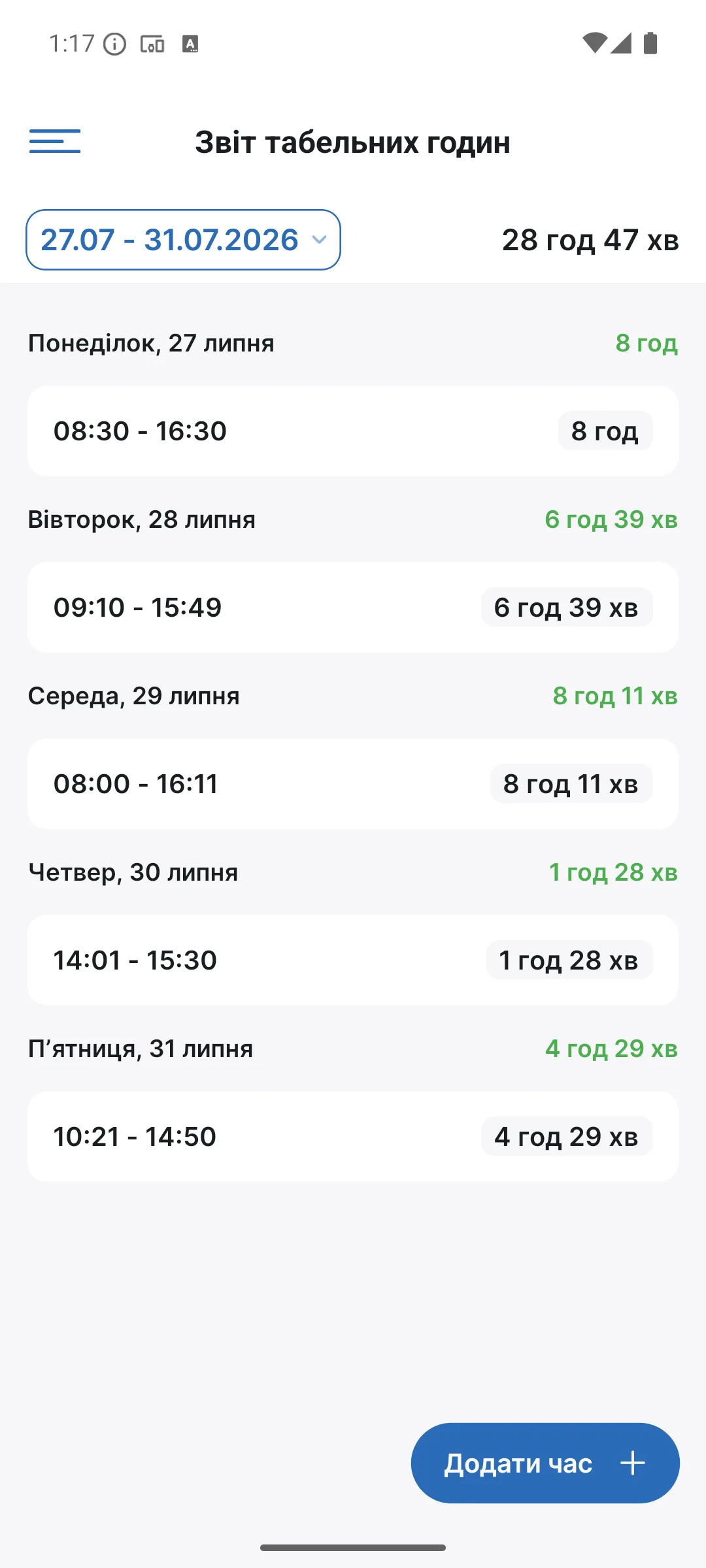
Натисніть на відмітку у списку й потім на кнопку Редагувати час, щоб відкрити такий самий екран редагування. Там ви коригуєте час приходу й виходу або видаляєте запис червоною кнопкою (лише власник і керівники проєктів).
Звіти ті самі, що й на вебі, тому все, що ви реєструєте в телефоні, одразу потрапляє у звіти та виставлення рахунків компанії.