Унизу меню застосунку показано ваше ім'я. Натисніть на нього, щоб відкрити Мій профіль.
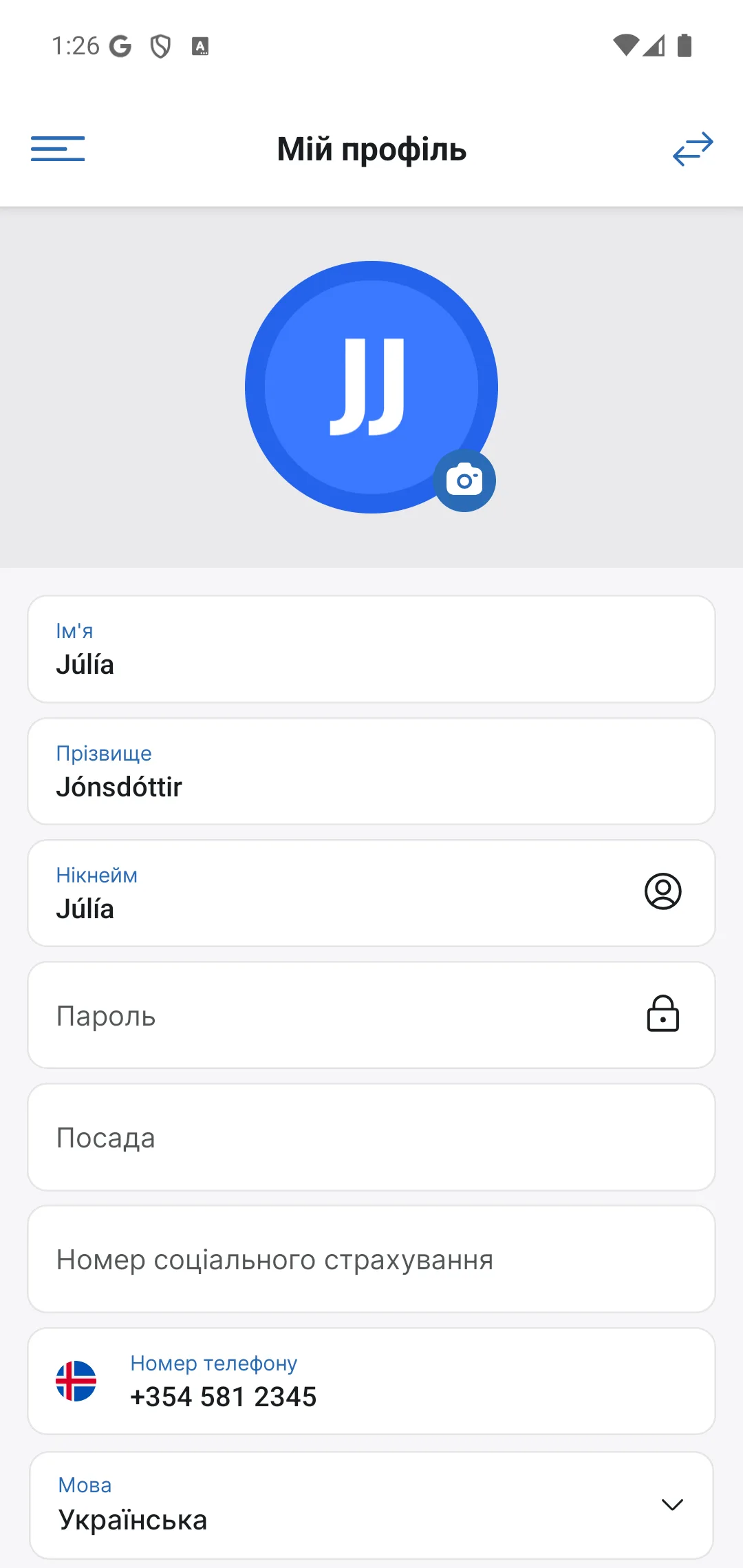
Заповніть усі поля
Натисніть на значок камери на колі, щоб завантажити фото профілю, та заповніть усі поля:
- Посада: вільний текст, який бачать усі в команді, наприклад Директор, Сантехнік або Електрик.
- Нікнейм: необов'язкове коротше ім'я, яке ви хочете використовувати в повсякденному спілкуванні.
- Ідентифікаційний номер (kennitala): має бути вказаний правильно, щоб розрахунок заробітної плати та документи компанії посилалися на правильного працівника.
- Пароль: той самий пароль, що й на сайті app.timeed.is; зміна в застосунку діє і там.
- Телефон: із зареєстрованим номером мобільного телефону ви зможете наступного разу увійти за допомогою SMS-коду замість пароля, див. Вхід у застосунку.
Коли ви щось змінюєте у профілі, угорі праворуч з'являється Зберегти, натисніть її, щоб зміна набула чинності.
Мова
У полі Мова ви змінюєте мову інтерфейсу, і TimeEd доступний дев'ятьма мовами. Підтвердіть вибір кнопкою Зберегти вгорі праворуч. Налаштування зберігається у вашому обліковому записі користувача, а не в телефоні, тому воно діє й тоді, коли ви входите на сайті.
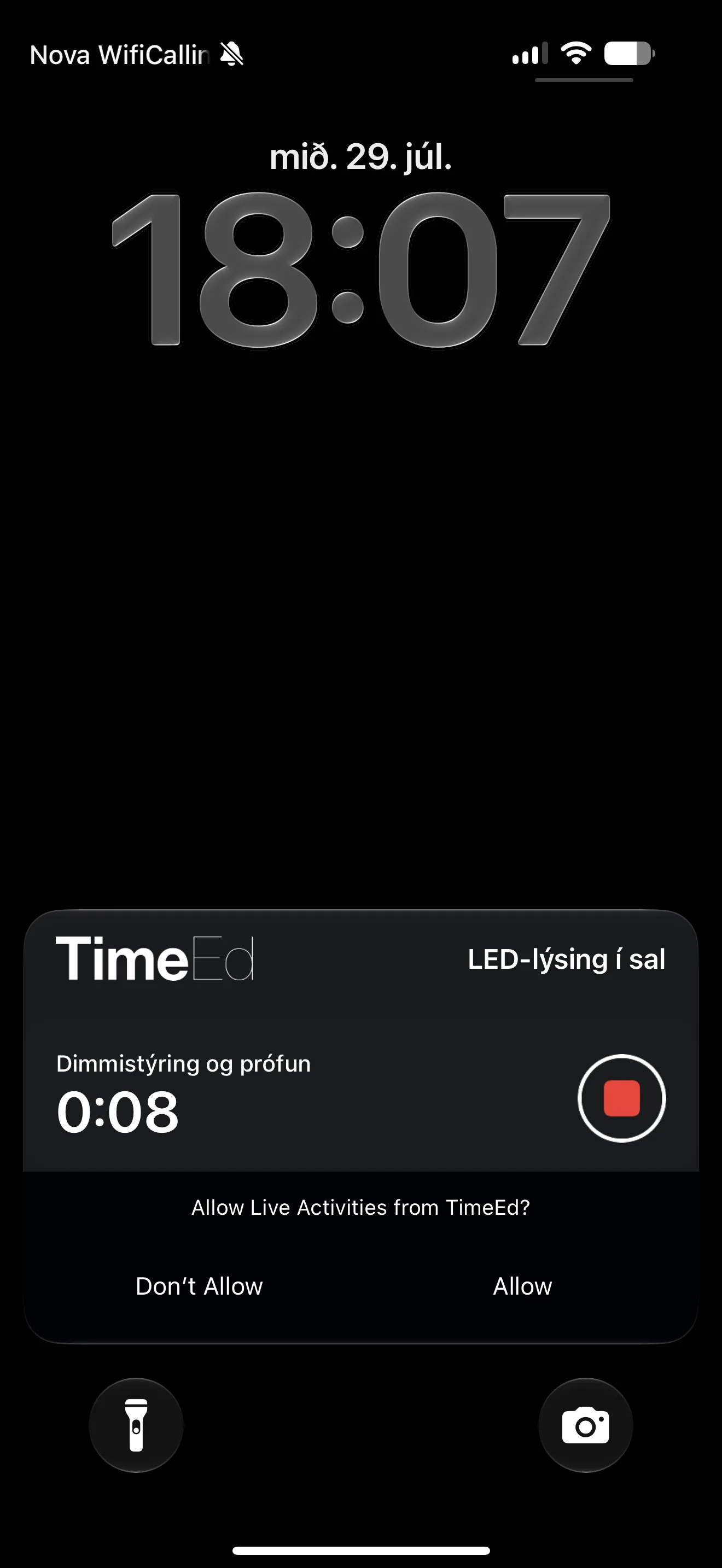
Час на заблокованому екрані (iPhone)
На iPhone у профілі є перемикач Показувати час завдання на заблокованому екрані. Увімкніть його та виберіть Allow, коли телефон запитає; поточний час завдання відображатиметься на заблокованому екрані, і ви з меншою ймовірністю забудете відмітити вихід. Наразі ця можливість доступна лише у версії для iPhone.
Зміна команди
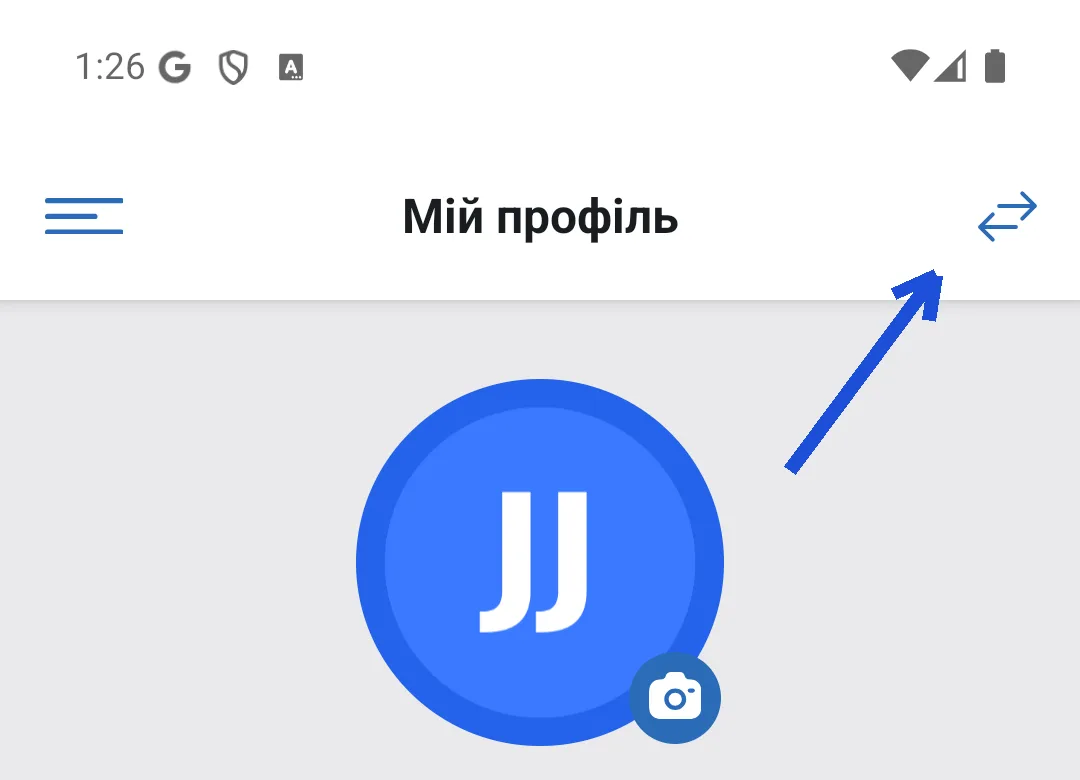
Дві стрілки у верхньому правому куті профілю змінюють команду. Та сама електронна пошта може бути зареєстрована в кількох компаніях, наприклад підрядник, який працює на дві компанії, і тут ви переходите між командами, не виходячи із системи.
Вихід
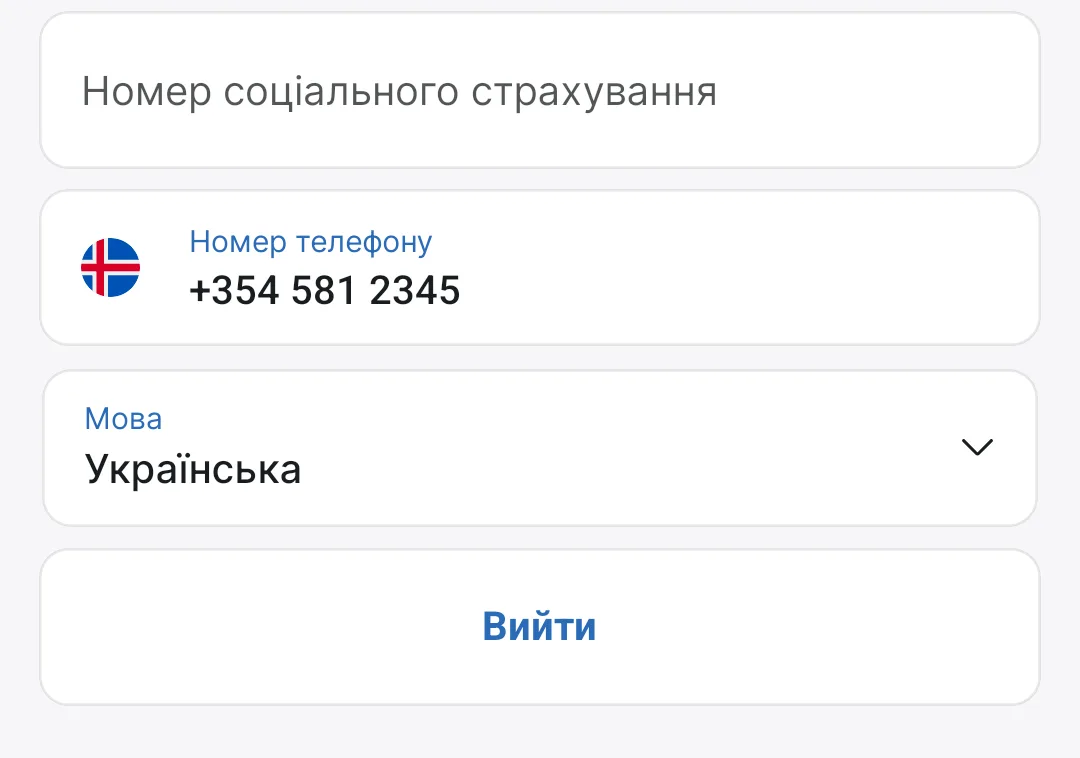
Унизу екрана профілю є кнопка Вийти, яка виходить із застосунку на цьому пристрої.