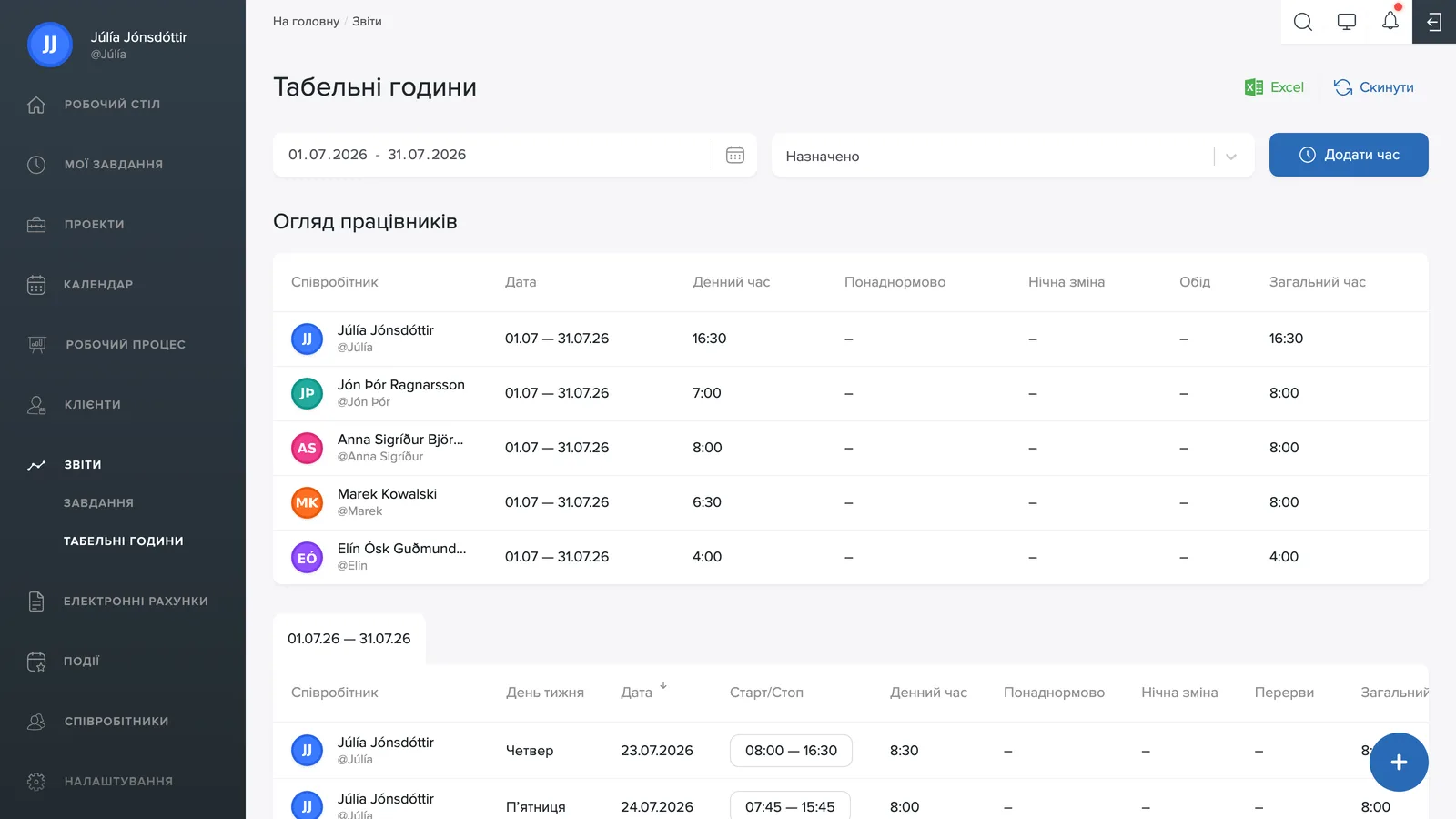
У розділі Звіти → Табельний годинник ви бачите всі відмітки команди, незалежні від завдань, тобто загальний табельний годинник, який веде облік відвідуваності.
Фільтри та період
Виберіть діапазон дат за допомогою календаря та обмежте звіт окремими працівниками через Призначено. Очистити скидає всі фільтри.
Як додати час
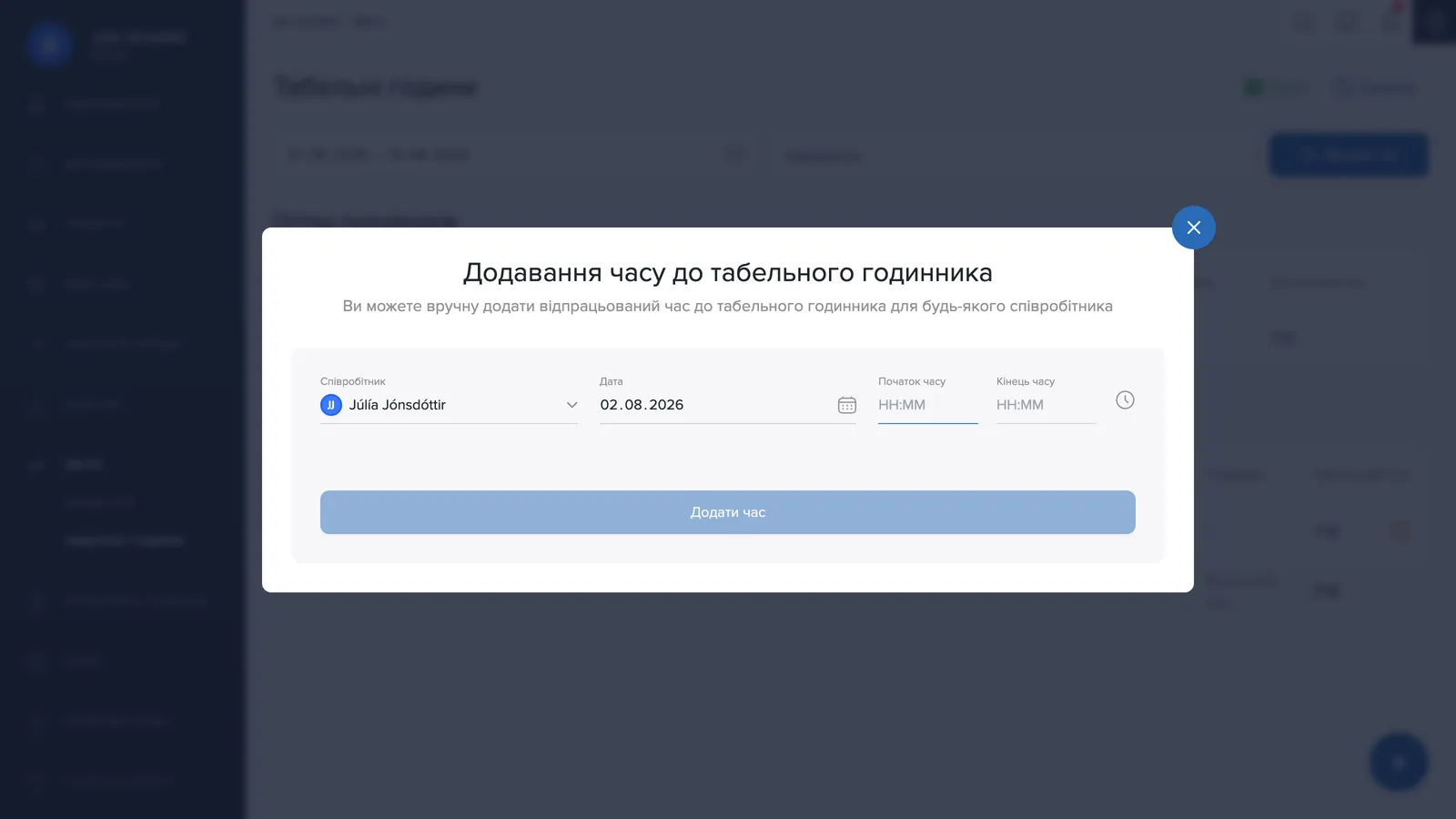
Натисніть Додати час у правому верхньому куті, наприклад якщо працівник забув відмітити прихід. Виберіть працівника, дату, час початку та завершення і підтвердьте.
Як змінити або видалити відмітку
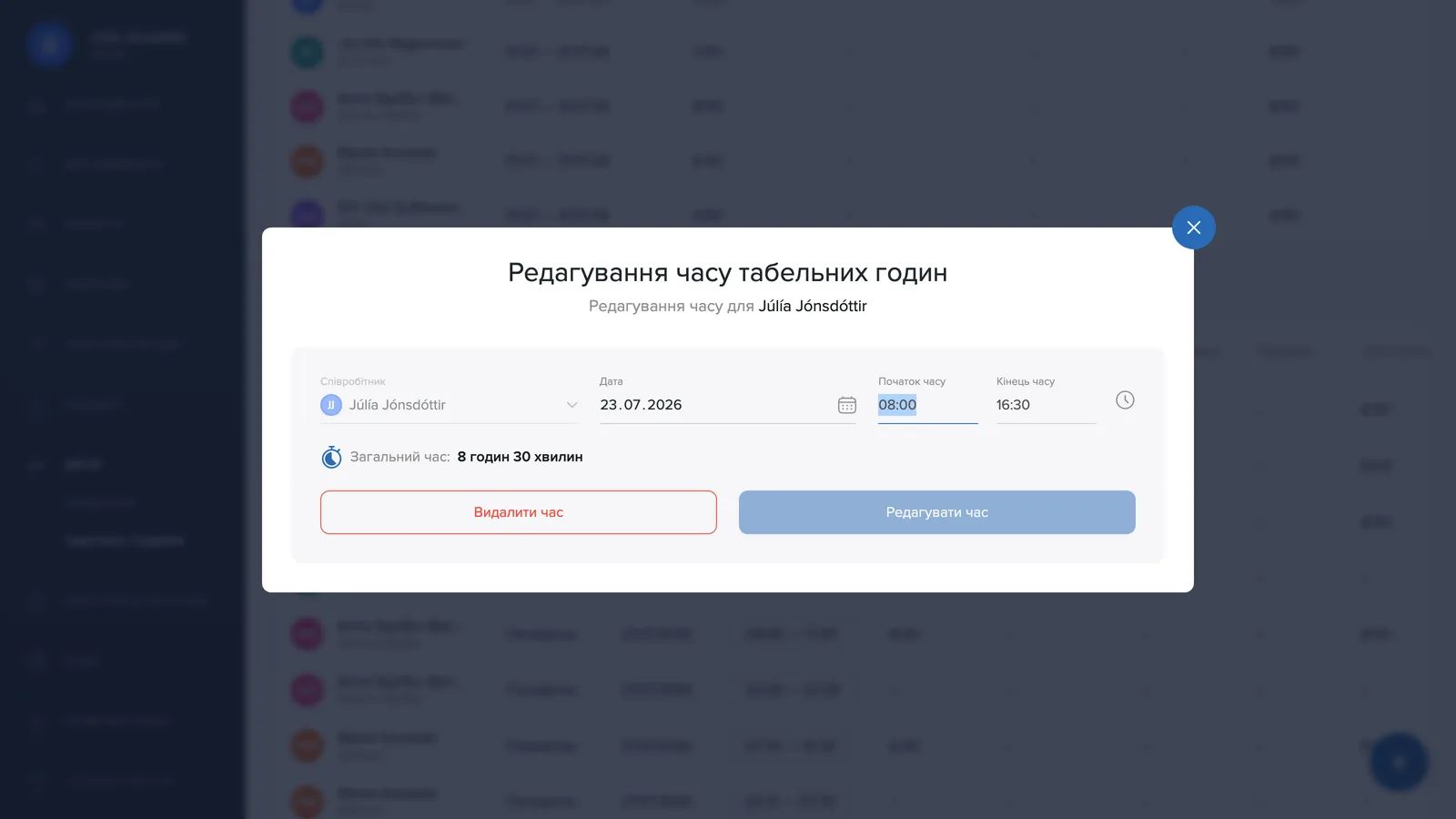
Відмітки змінюються так само, як інші записи часу: натисніть на час у стовпці Старт/Стоп, виправте значення у вікні, що відкриється, або видаліть запис червоною кнопкою. Кроки описані в статті Виправлення зареєстрованого часу.

Зелений значок в кінці рядка означає, що час додано вручну, а помаранчевий, що його було змінено заднім числом. Наведіть курсор на помаранчевий значок, щоб побачити початковий час. Детальніше в статті Значки у звіті.

Excel і система нарахування зарплати
Кнопка Excel експортує звіт у файл Excel, наприклад для нарахування зарплати. У статті Експорт і зведення від штучного інтелекту ви побачите, як переносити відмітки безпосередньо в підключену систему нарахування зарплати.