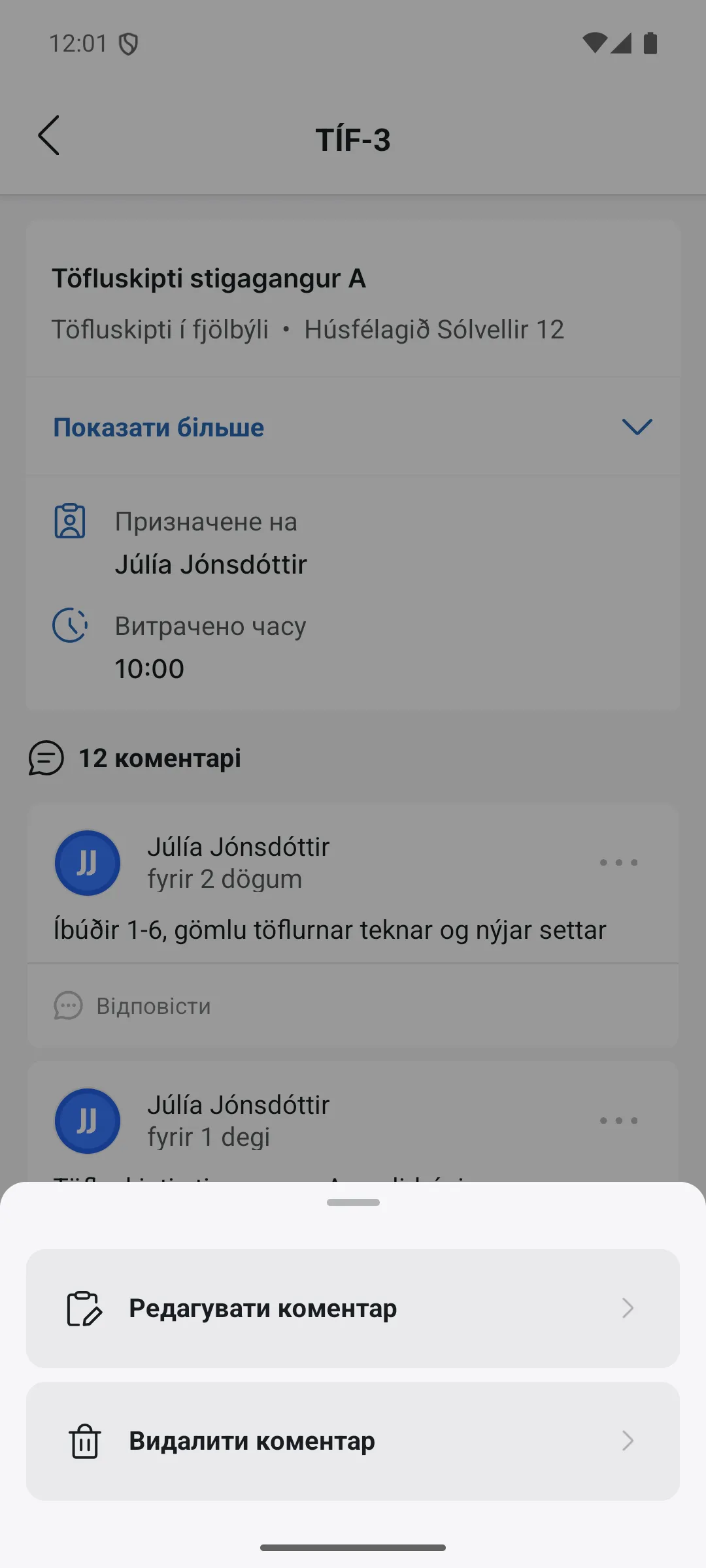
Мої завдання
Вкладка Мої завдання показує ваші завдання у вигляді карток зі статусом, мітками, проєктом та ідентифікатором. Поле пошуку вгорі шукає за номером завдання або назвою завдання.
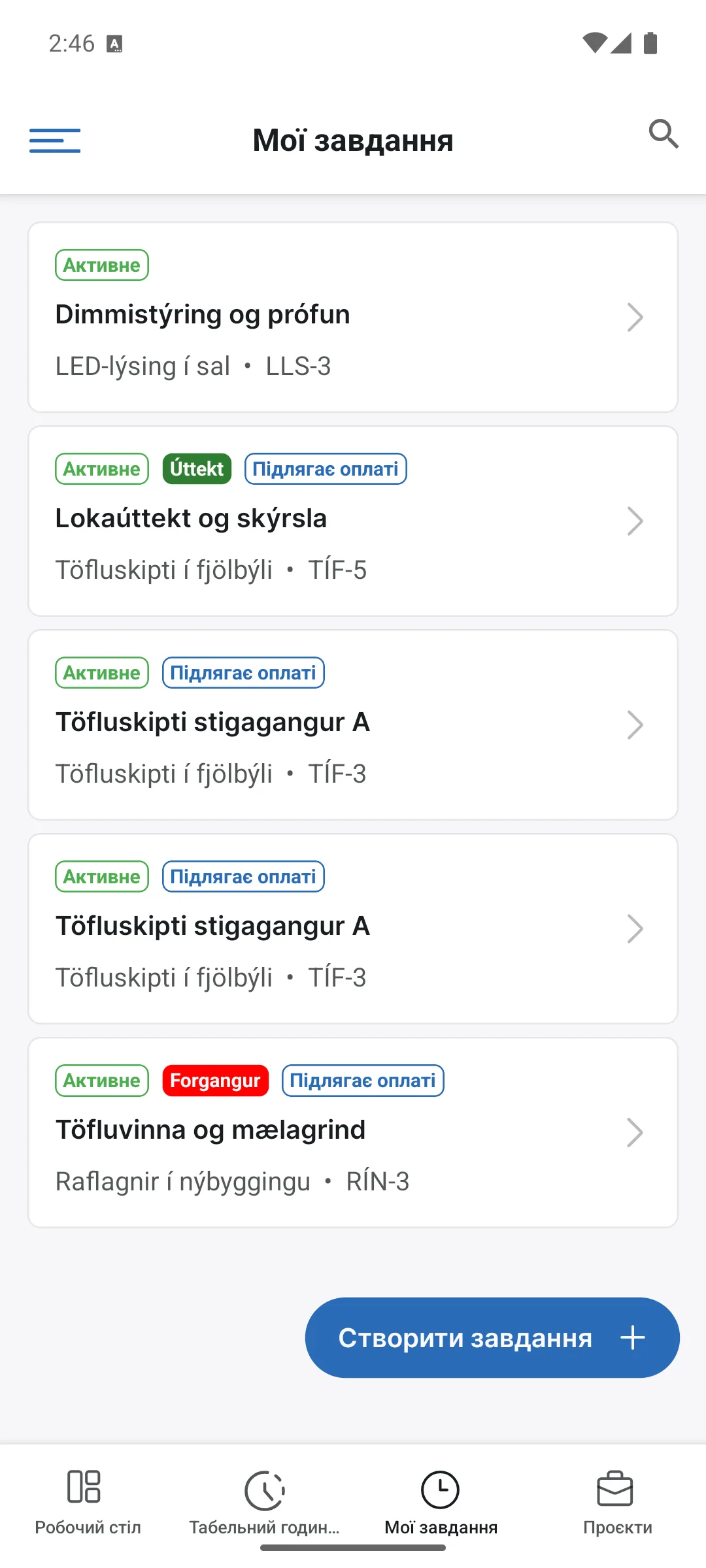
Пошук видає результати одразу, щойно ви починаєте писати; тут виконується пошук за номером завдання LLS:
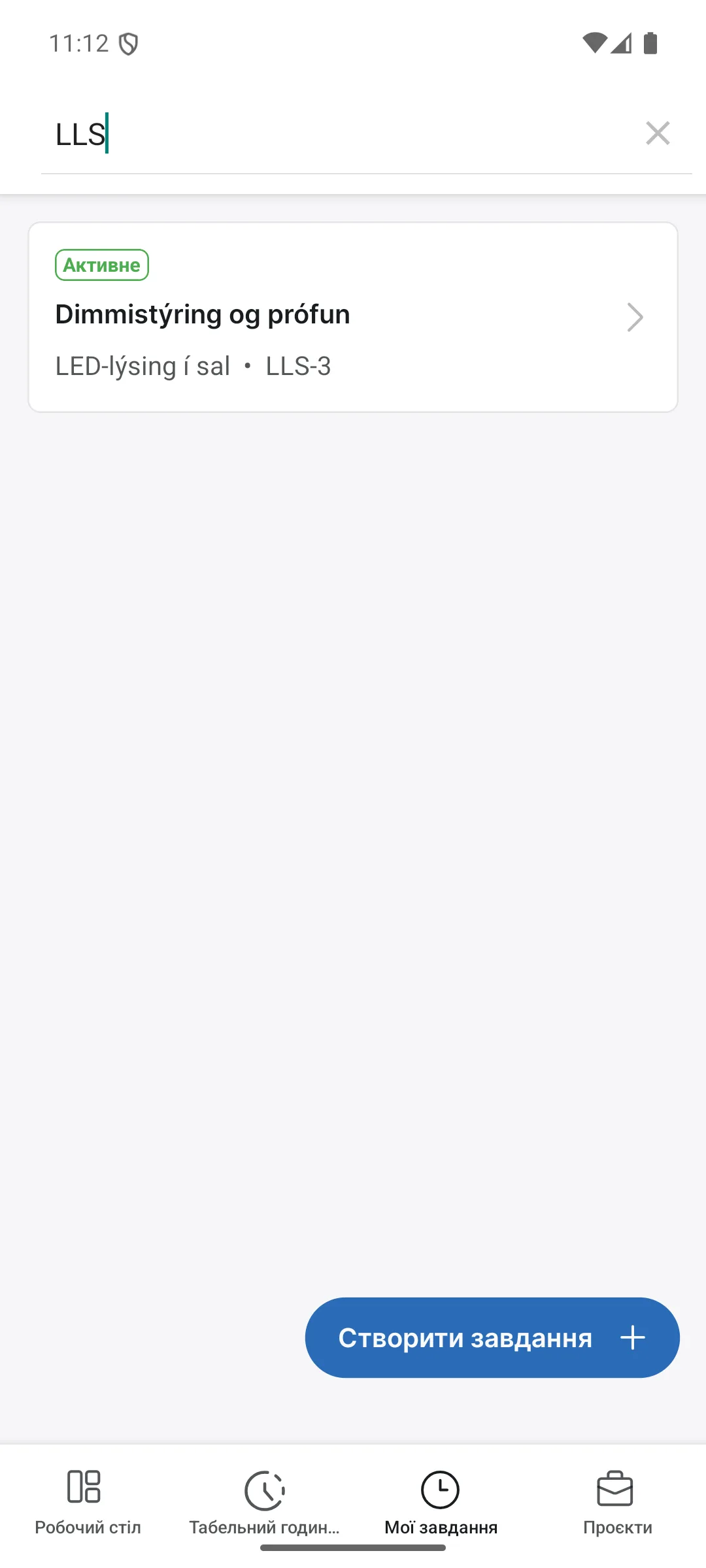
Пошук працює окремо в кожному розділі: у Моїх завданнях ви шукаєте завдання, у Клієнтах клієнтів, а в Проєктах проєкти.
Сторінка завдання
Натисніть на завдання, щоб відкрити його:
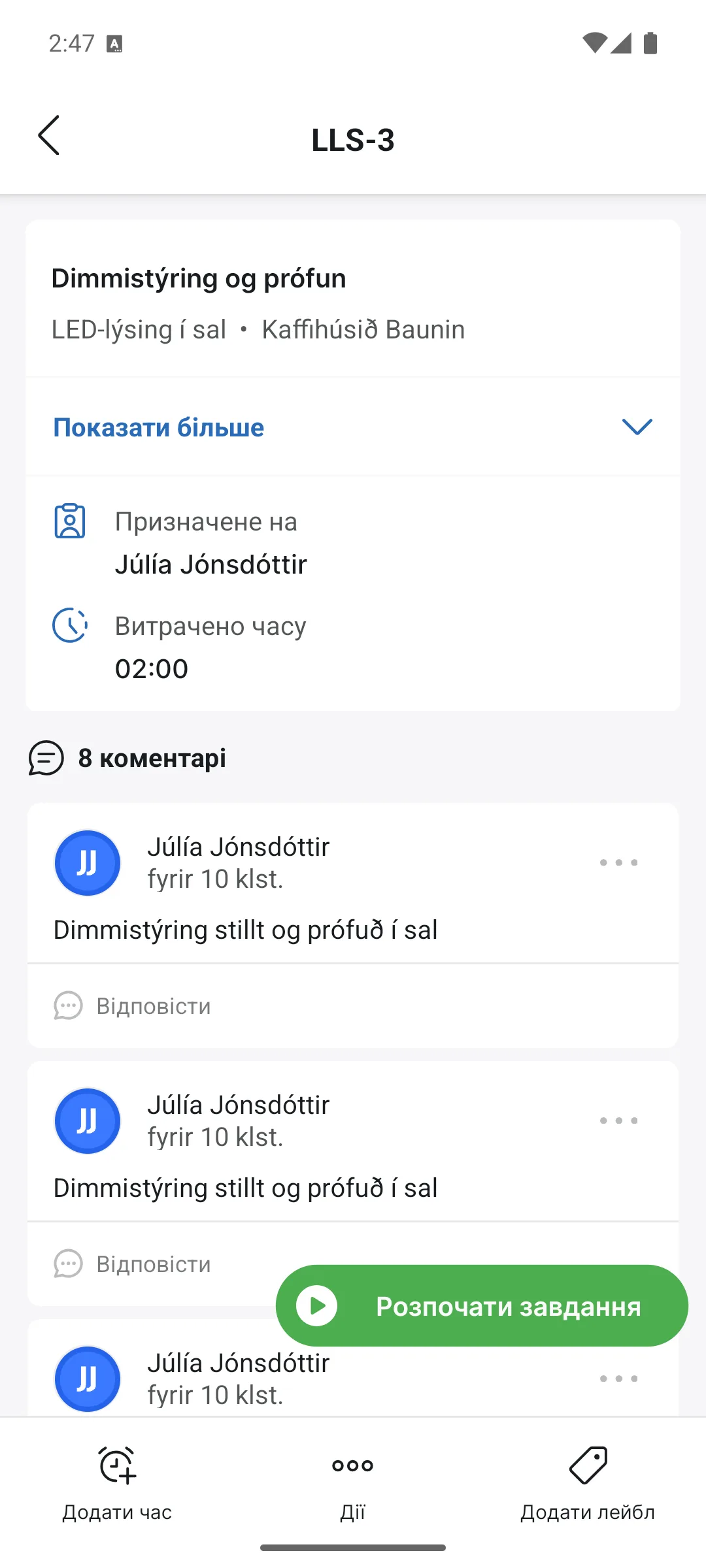
- Почати завдання: зелена кнопка запускає облік часу для завдання.
- Додати товар: реєструйте матеріали й товари для роботи, як і на вебі.
- Детальніше: стрілка вгорі приховує та показує інформаційні рядки, зокрема Призначено (відповідальна особа) та Витрачено часу (загальний зареєстрований час).
- Вкладення: зображення й документи, що додані до завдання; натисніть, щоб переглянути.
- Внизу: Додати час (ручна реєстрація), Дії та Мітки.
Додати час
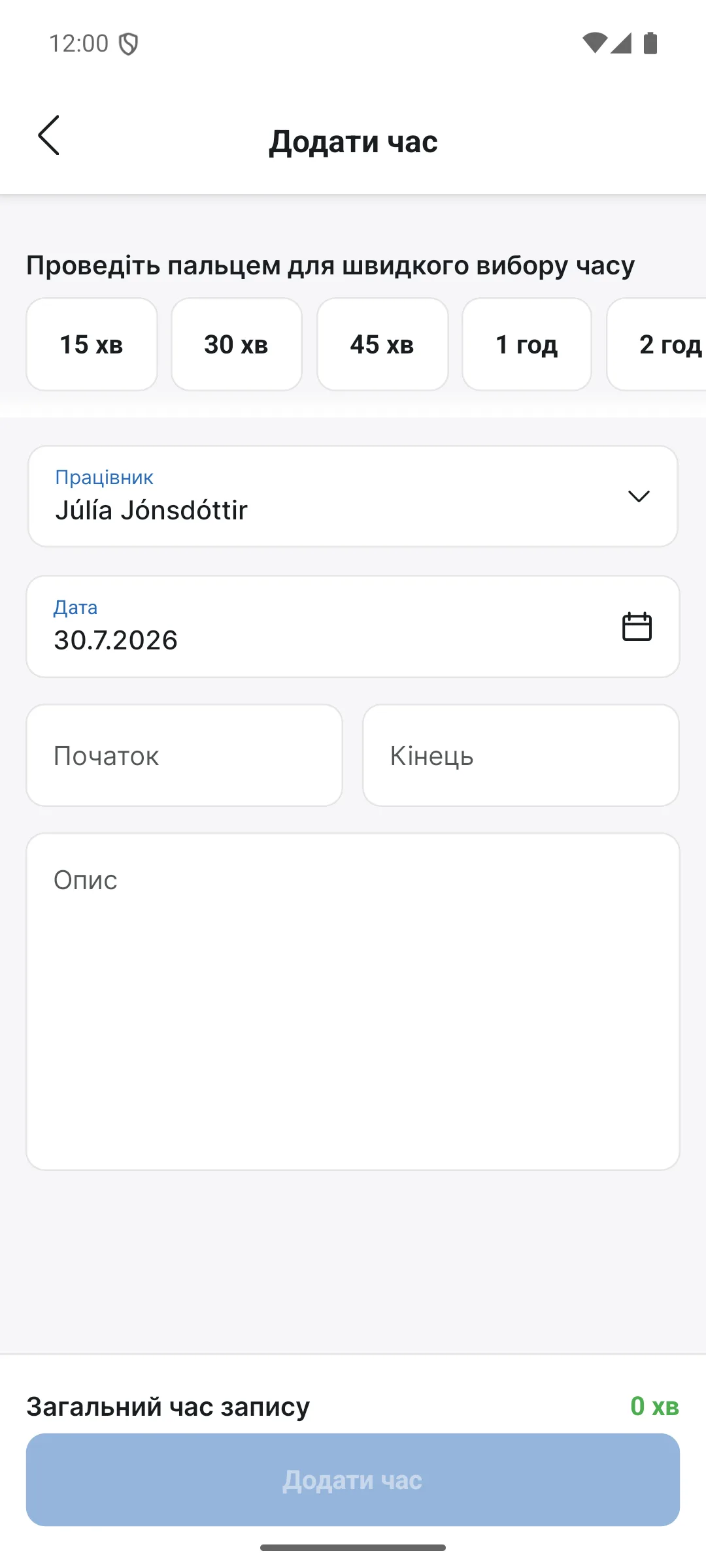
Додати час реєструє час для завдання заднім числом. Угорі розташований ряд швидких кнопок: 15 хв, 30 хв, 45 хв, 1 год і далі; проведіть по ряду вбік, і він сягає до 8 год. Одне натискання заповнює період, але ви також можете ввести Почати і Зупинити вручну. Зверніть увагу: запис має супроводжуватися описом роботи, без хоча б короткого тексту в полі він не збережеться.
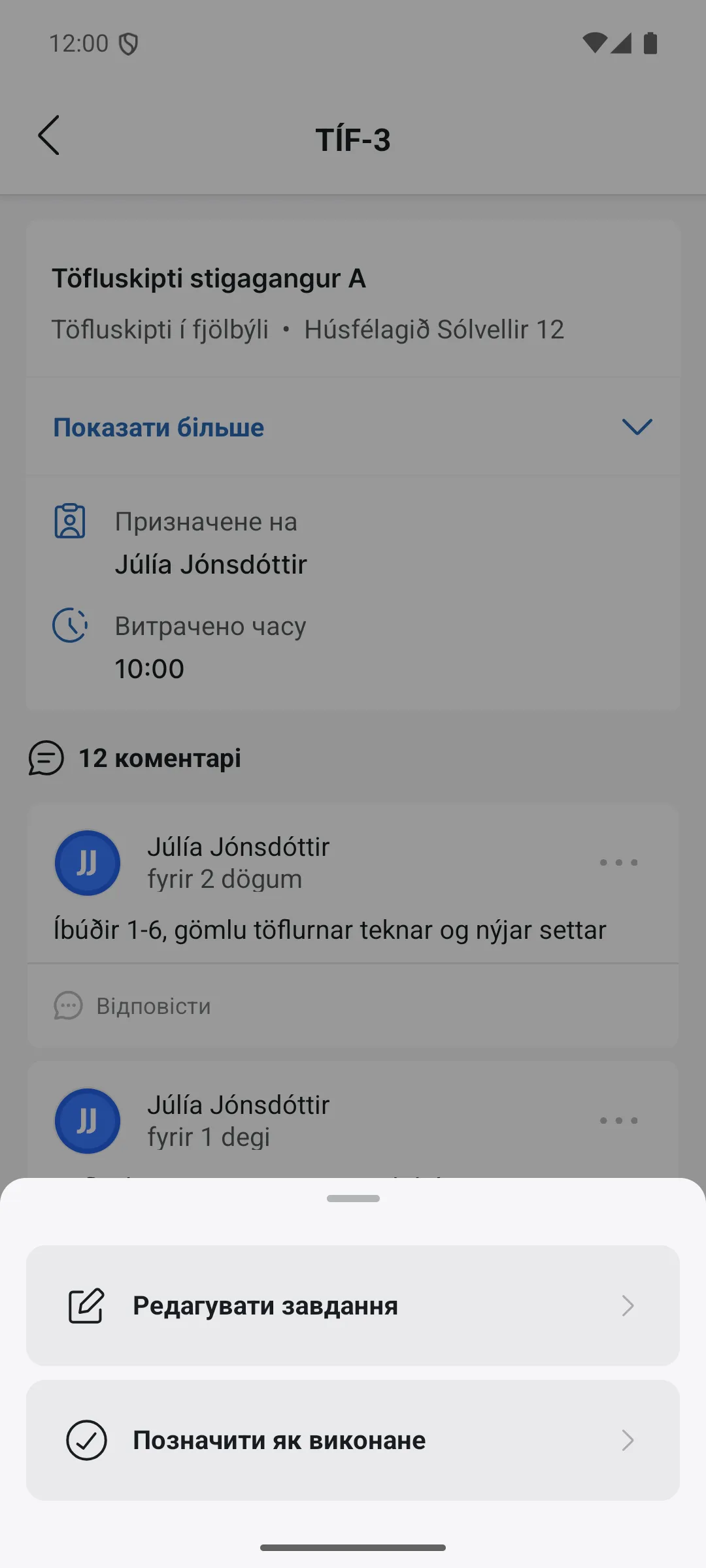
Дії: редагувати або закрити завдання
Кнопка Дії відкриває картку з двома варіантами: Редагувати завдання та Завдання виконано, який одразу закриває роботу.
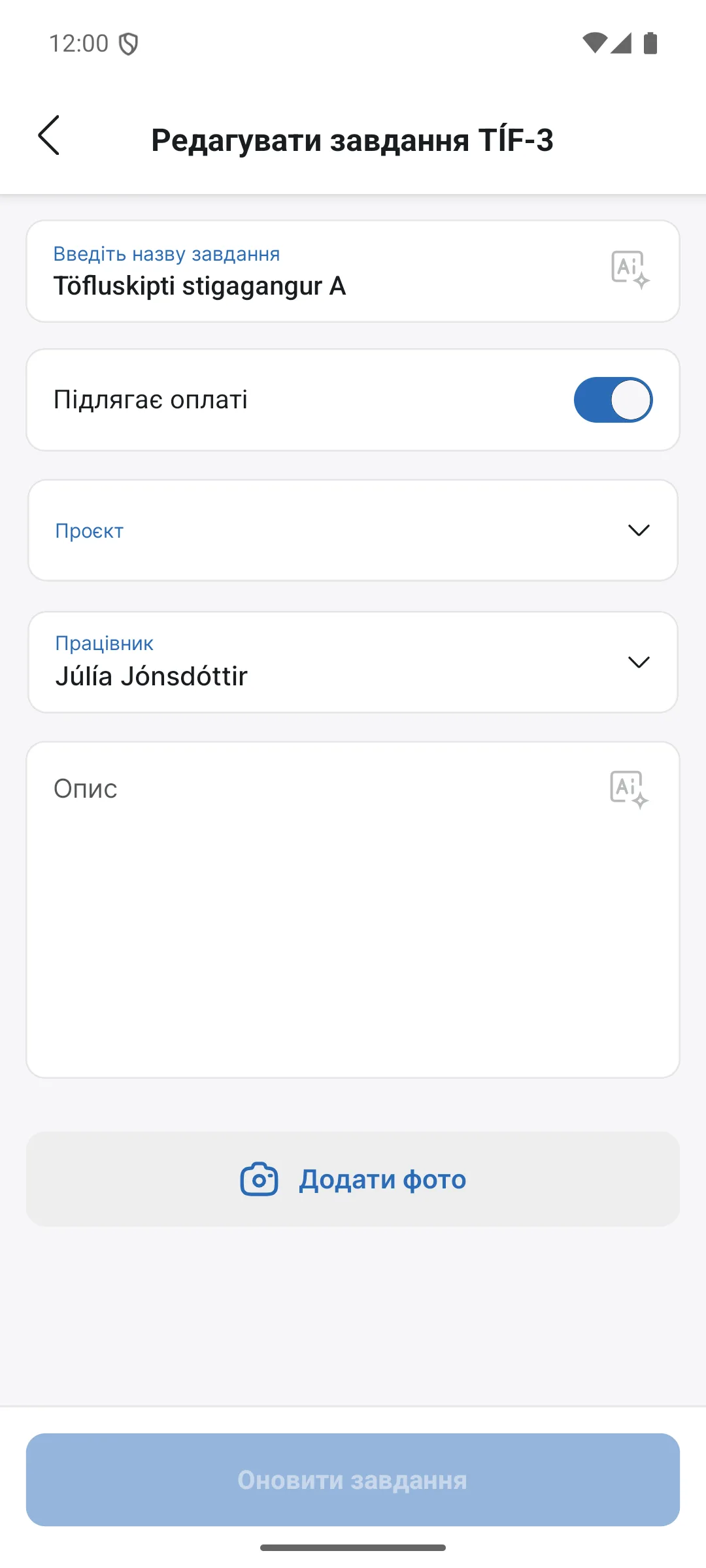
На екрані редагування ви змінюєте назву, проєкт, працівника та опис роботи, вмикаєте або вимикаєте Оплачуване та завантажуєте зображення через Додати фото. Тут також можна знову відкрити закрите завдання.
Мітки
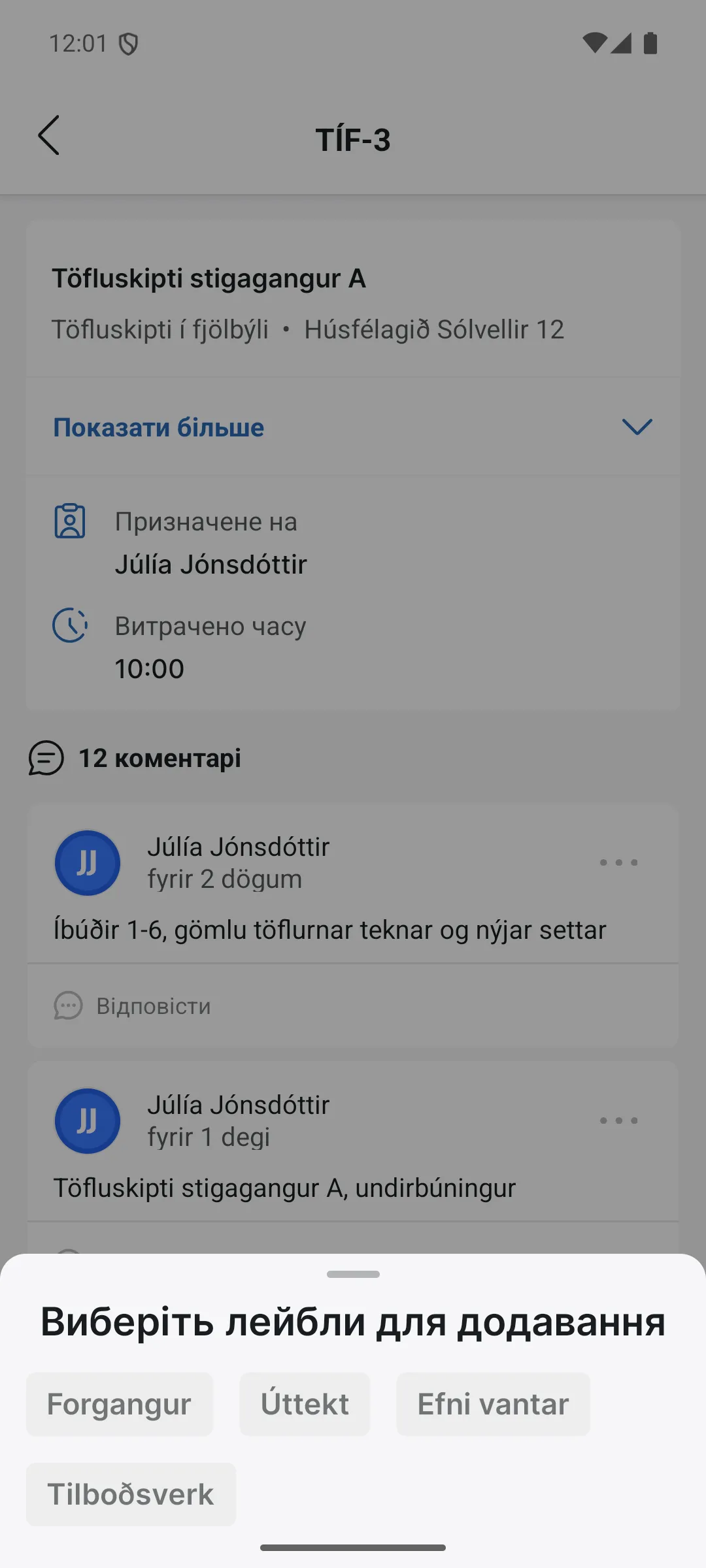
Мітки відкривають картку Виберіть мітки, щоб додати. Мітки роблять роботи легшими для пошуку: ви фільтруєте списки за ними, одразу бачите, що чекає на виконання, та групуєте звіти. Найкраще вони працюють, коли їх небагато і вони зрозумілі; ми радимо компанії загалом обмежитися десятьма мітками або менше. Докладніше в статті Мітки.
Коментарі
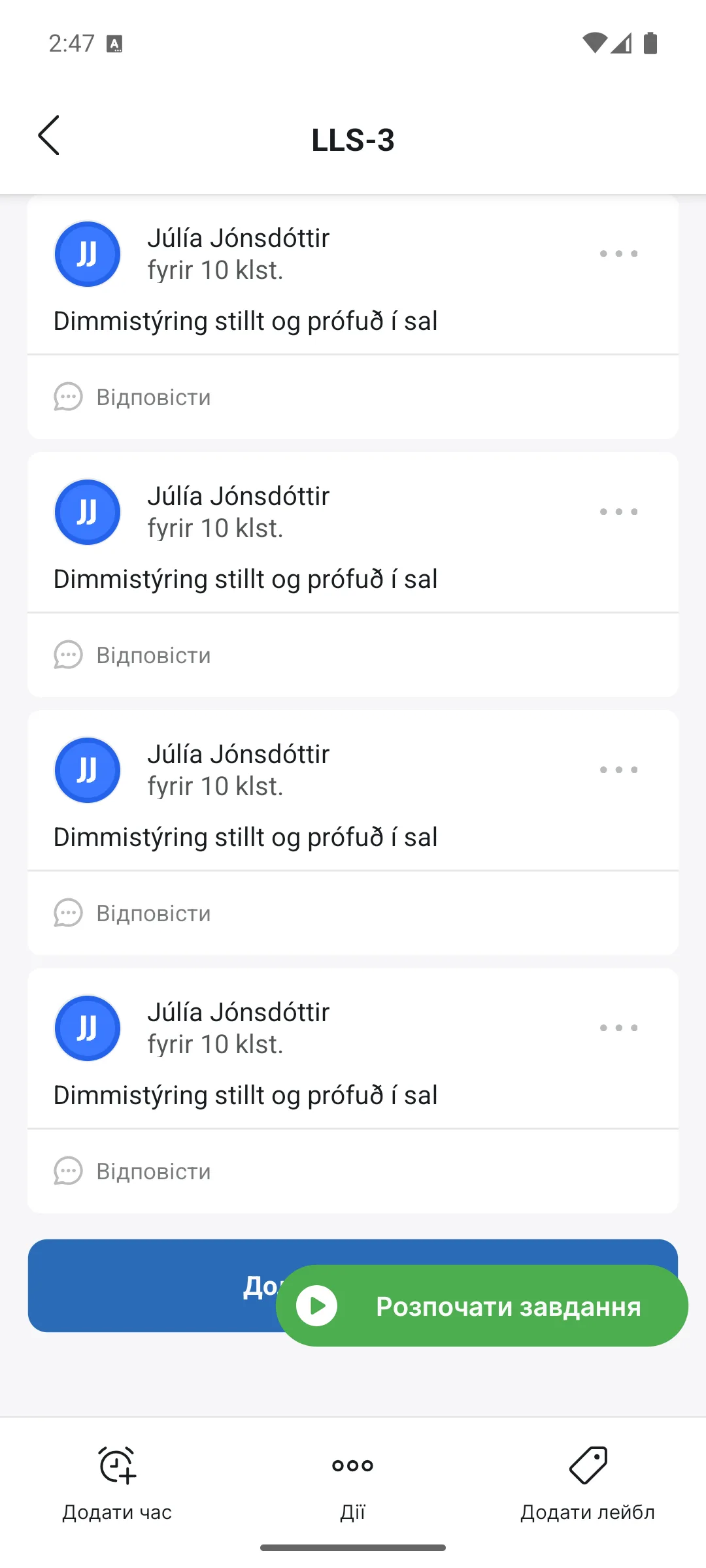
Нижче на сторінці завдання розташована гілка коментарів, та сама, що й на вебі. Ви можете відповідати на коментарі прямо в застосунку:
Значок камери біля поля введення додає зображення до коментаря, наприклад фото стану роботи:
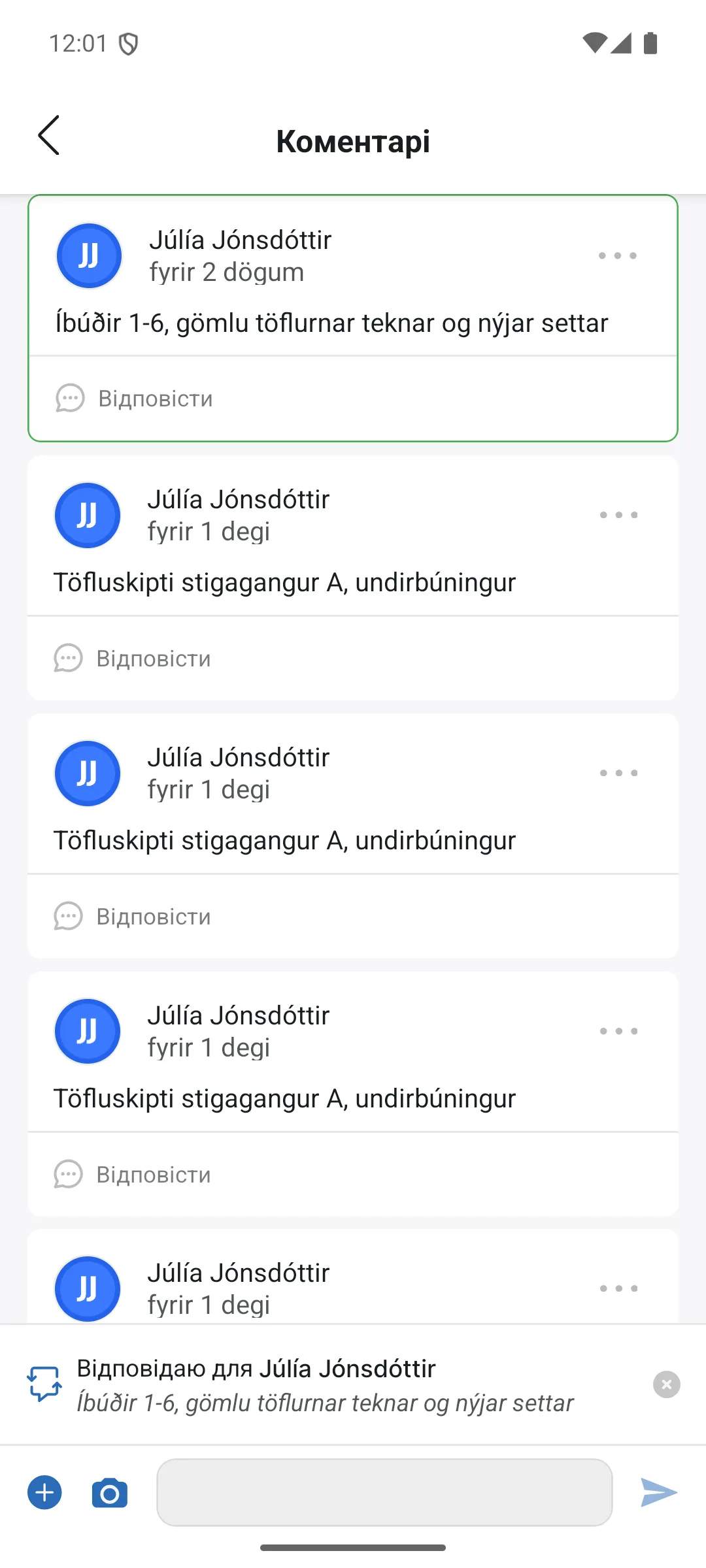
Напишіть @ та ім'я, щоб позначити колегу; ця особа отримає сповіщення на свій телефон. Три крапки на коментарі відкривають Редагувати коментар і Видалити коментар, але лише на ваших власних коментарях: коментарі інших ніхто не може змінити.