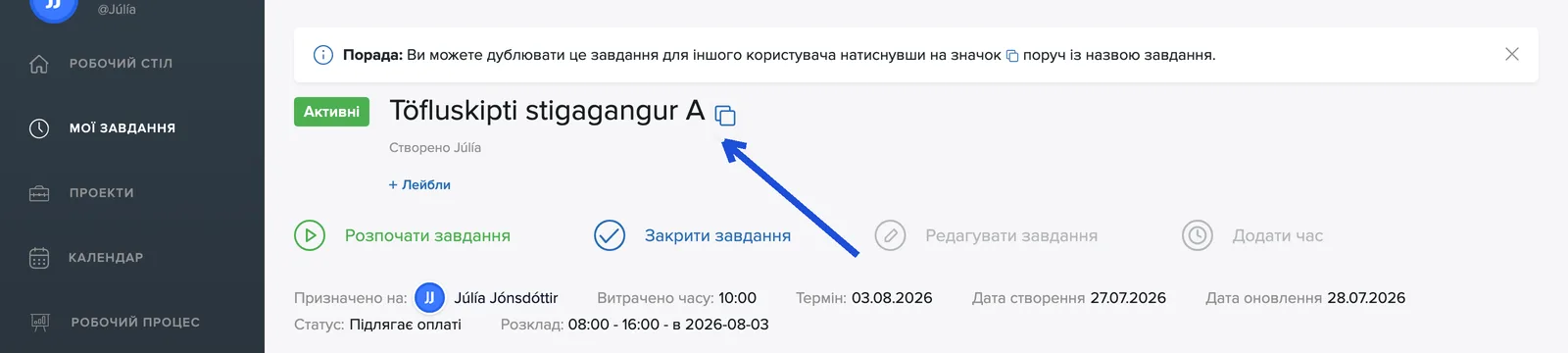
Сторінка завдання є центром кожної роботи. Вгорі розташовані назва завдання, його статус та автор.
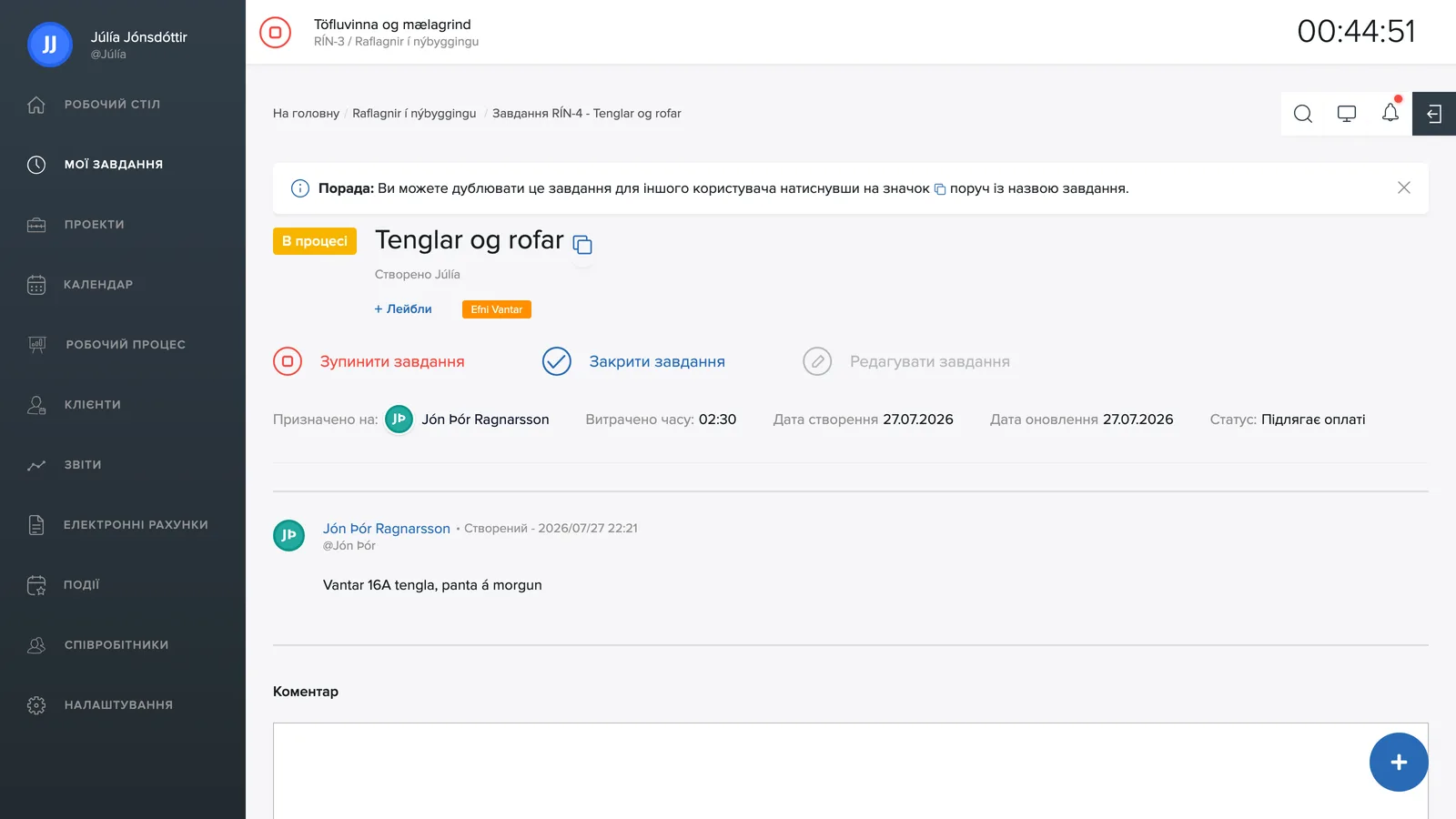
Номер завдання
Кожне завдання під час створення автоматично отримує унікальний номер. Префікс походить від проєкту, а число йде по порядку: якщо створено проєкт Miðvangur 1, його перше завдання отримає номер MID-1, наступне MID-2 і так далі. Вам ніколи не потрібно вигадувати номер самостійно, і жоден номер не використовується двічі.
Номер є найшвидшим способом вказати на потрібну роботу. Введіть його в пошук, і ви одразу перейдете до завдання, назвіть його в коментарі чи телефоном, щоб усі говорили про ту саму роботу, а у звітах про роботу та рахунках точно видно, яке завдання стоїть за кожним рядком.
Дії вгорі
- Почати завдання: запускає облік часу для завдання.
- Позначити як завершене: закриває завдання.
- Редагувати завдання: відкриває сторінку редагування (назва, призначення, ціна тощо).
- Додати час: ручна реєстрація часу заднім числом.
Ключові відомості про завдання
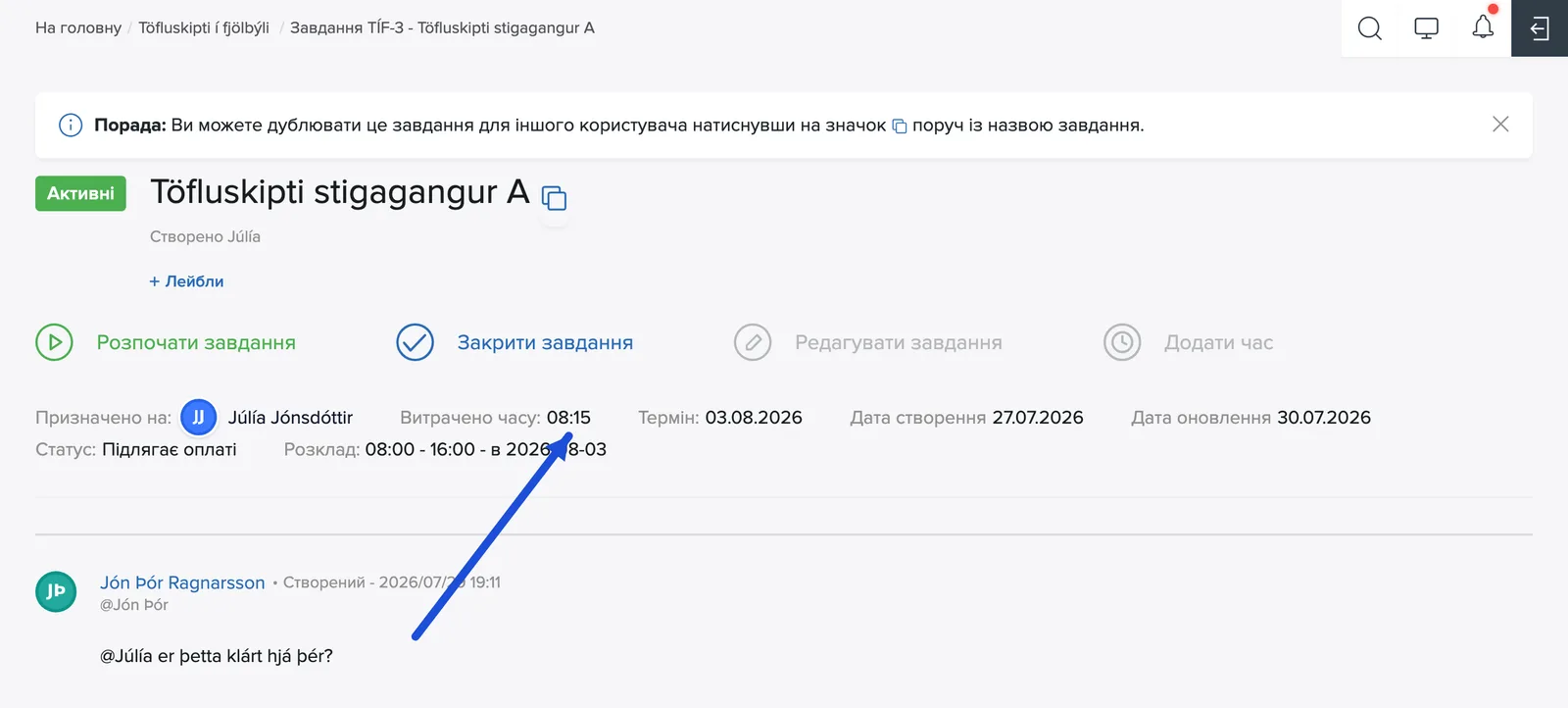
Під діями ви бачите Призначено (який працівник відповідальний), Час (загальний зареєстрований час), дати Створено та Оновлено і Статус (наприклад, чи є завдання оплачуваним).
Час - це більше, ніж число: натисніть на нього, і ви потрапите прямо у робочий звіт завдань, обмежений цим завданням, де можна переглядати, змінювати або видаляти окремі записи часу. Кроки описано у статті Виправлення зареєстрованого часу.
Мітки
Натисніть + Мітки під назвою, щоб позначити завдання, наприклад «High Priority», «Bug» або «iOS». Мітки полегшують фільтрування в списках, робочому процесі та звітах, докладніше в статті Мітки.
Товари
За допомогою Додати товари ви прив'язуєте товари до завдання; див. статтю Товари в завданні.
Опис, коментарі та файли
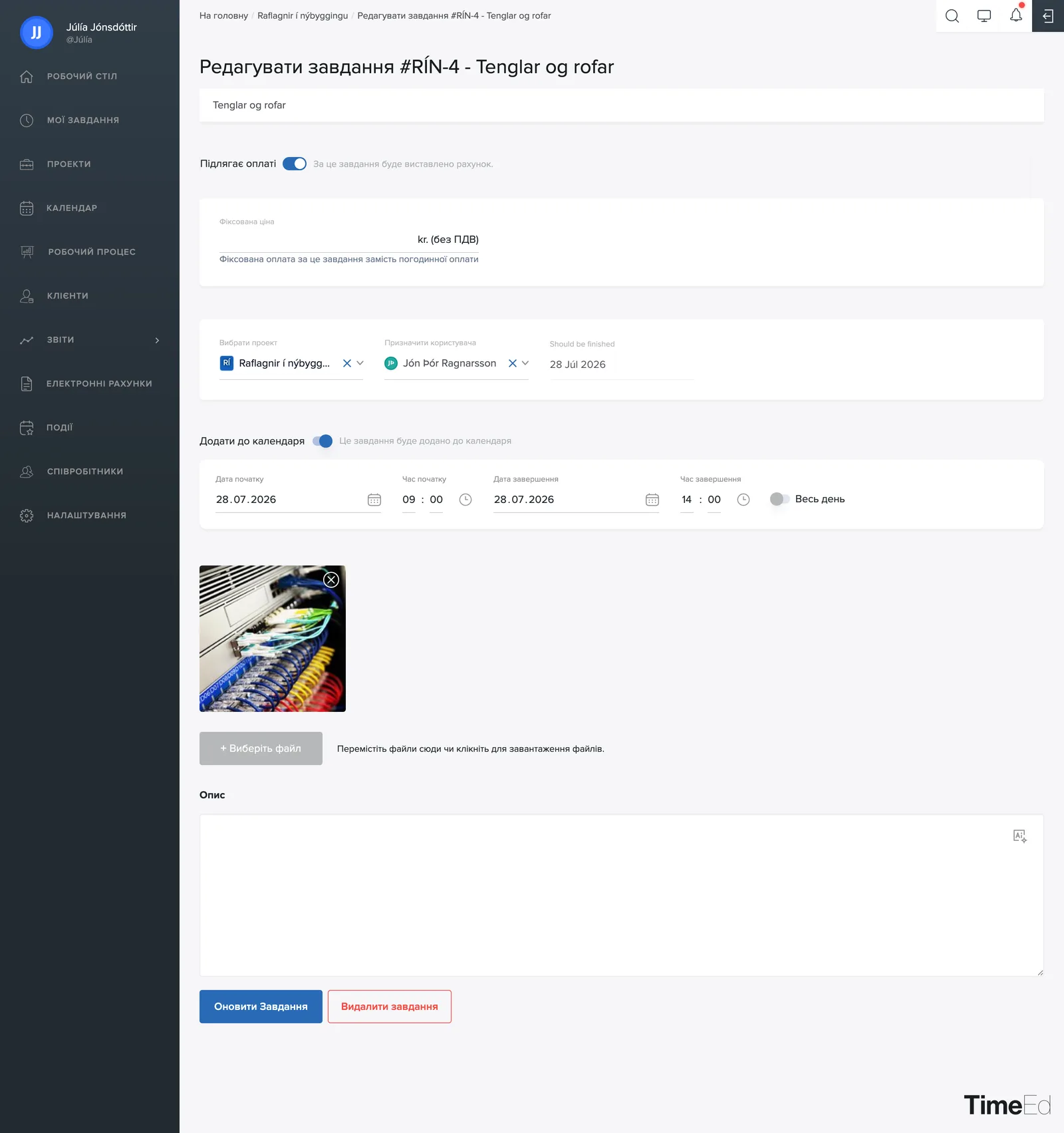
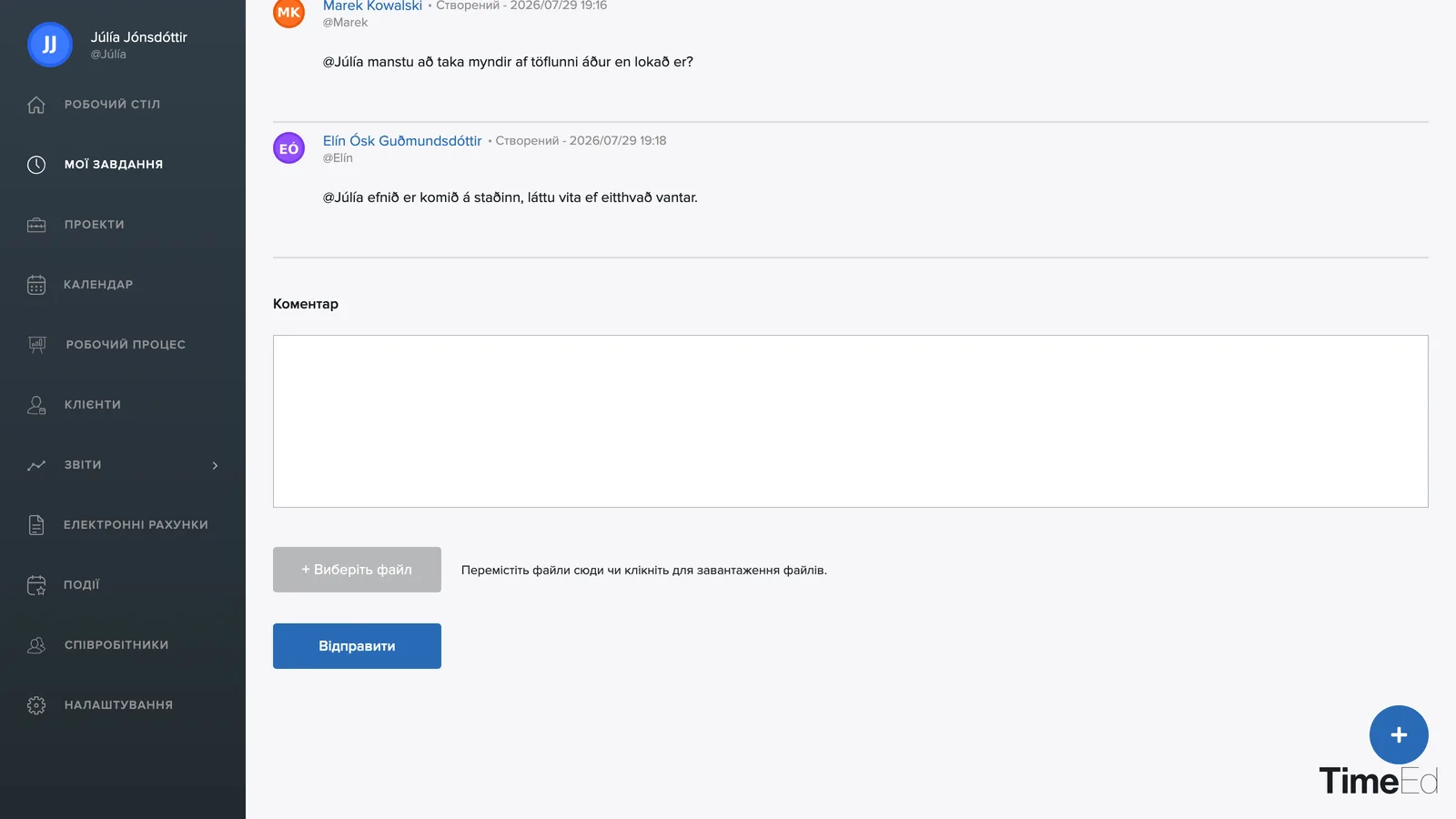
Під рядком інформації розташований опис роботи, а далі йде гілка коментарів, де команда може обговорювати роботу. Можна згадувати колег через @ім'я користувача, і тоді особа отримає сповіщення. Внизу є + Додати файл для прикріплення зображень чи документів до завдання.
Натисніть на зображення у вкладеннях, щоб відкрити його у збільшеному вигляді. Стрілки з обох боків гортають зображення, а X закриває перегляд. Посилання Завантажити всі вкладення одним zip-файлом завантажує всі вкладення завдання одразу.
Свої коментарі ви можете редагувати або видаляти: наведіть курсор на коментар, і праворуч з'являться піктограми олівця та кошика.
Копіювання завдання
Підказка вгорі сторінки вказує на піктограму копіювання біля назви завдання: за її допомогою ви можете скопіювати завдання для іншого користувача.