Зареєстрований час можна змінити заднім числом у звітах.
Як виправити час
- Перейдіть у Звіти → Завдання.
- Знайдіть запис, який потрібно виправити: кожен запис показує працівника, завдання та період у стовпці Старт/Стоп.
- Натисніть безпосередньо на час у стовпці Старт/Стоп і введіть правильне значення.

Відкриється вікно, де ви вводите правильні значення та підтверджуєте кнопкою Змінити час.
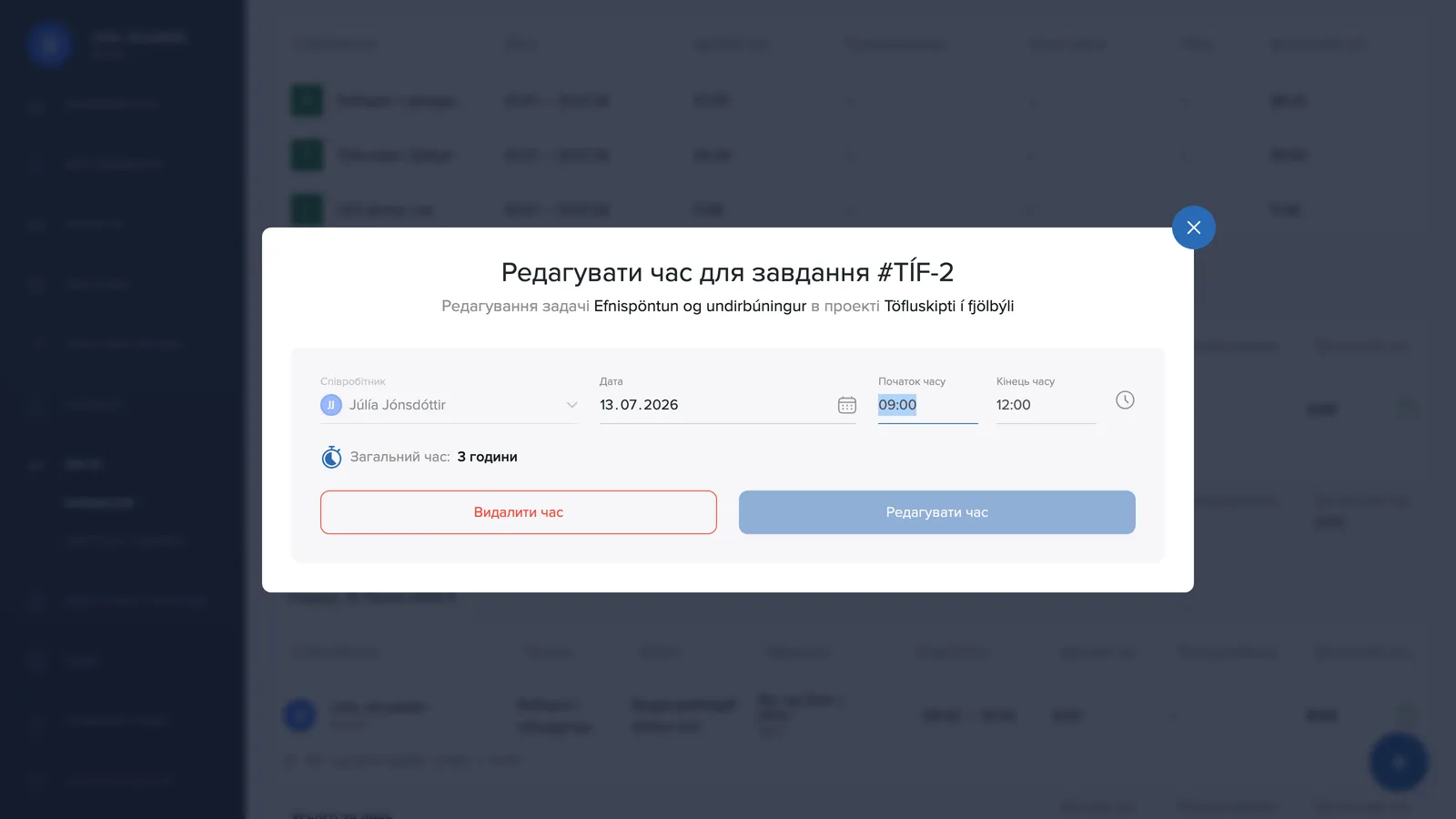
У тому самому вікні керівник проєкту або власник може також повністю видалити запис червоною кнопкою, якщо його зроблено помилково, як власні записи, так і записи інших працівників. Звичайний працівник може редагувати записи, але не видаляти їх. Те саме стосується відміток у звіті табельного годинника.
Система нагадує про це вгорі звіту: «Чи знали ви, що можна натиснути на час Початок / Кінець, щоб змінити його вручну?»
Значки у звіті
В кінці рядка може з'являтися невеликий значок, який показує, як виник запис:
- Зелений значок означає, що час додано вручну, він не походить з відмітки або реєстрації часу працівника.
- Помаранчевий значок означає, що час було змінено заднім числом. Наведіть курсор на значок, щоб побачити початковий час, наприклад «Час змінено з 0:00 на 1:28».


Рядок без значка означає незмінену відмітку або реєстрацію часу саме так, як її зробив працівник. Тож ви завжди бачите, що було скориговано заднім числом, і це корисно для прозорості перед командою та під час нарахування зарплати.
Змінення коментаря
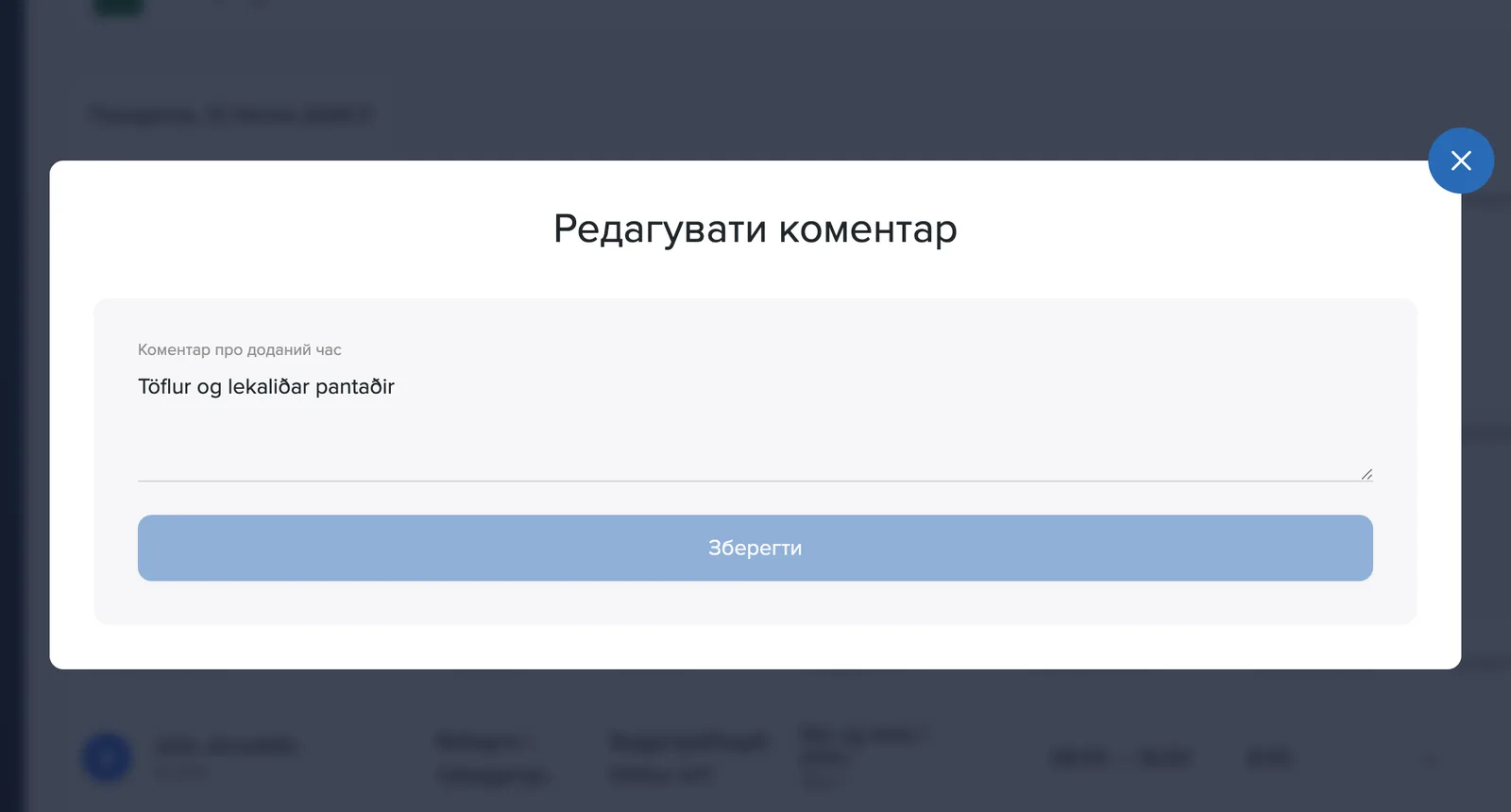
Коментар запису відображається під рядком у звіті. Натисніть прямо на текст, відкриється вікно Змінити коментар, де ви виправите текст і підтвердите кнопкою Зберегти.
Хто може виправляти?
Права визначаються налаштуванням Додавати час вручну (Налаштування → Загальні): коли воно ввімкнене, команда може вручну реєструвати та виправляти час у завданнях. Коментарі до записів видно у звіті, тому варто зазначати причину виправлення в коментарі.