Робочий процес показує завдання у вигляді карток на дошці та розподіляє їх по стовпцях залежно від того, на якому етапі роботи вони перебувають. Замість того щоб перевіряти статус кожного завдання окремо, уся команда одразу бачить, що очікує, що виконується і що вже готове.
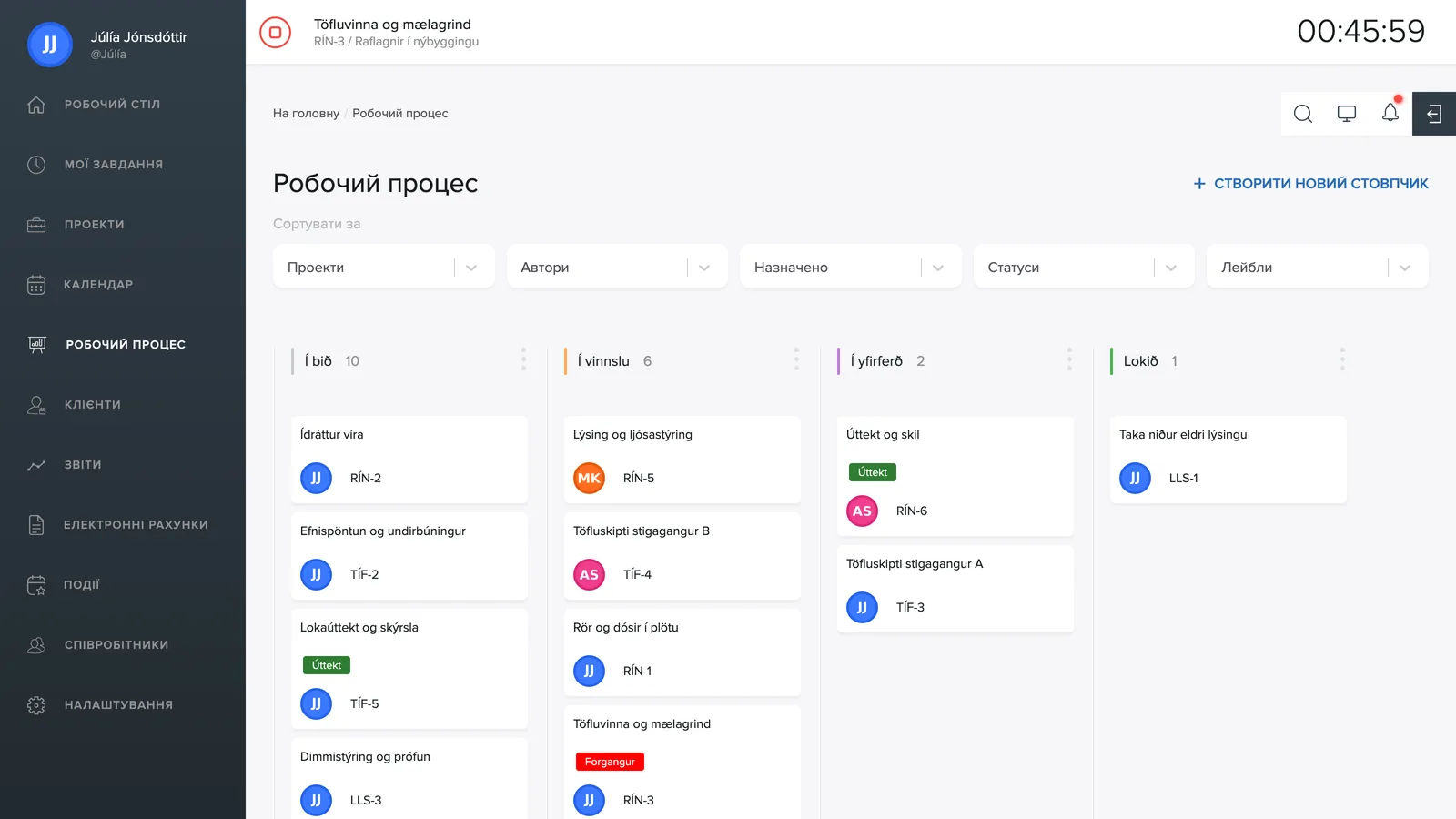
Дошка є спільною для всієї компанії, а не окремою для кожного проєкту, тому завдання з усіх проєктів потрапляють в одні й ті самі стовпці. Потрібний вигляд ви обмежуєте фільтрами вгорі.
Як працює дошка
Стовпці ви створюєте самі, і вони є просто тими етапами, через які проходить робота у вашій компанії. Приклад налаштування: Очікує, У роботі, На перевірці та Завершено.
Завдання переходить між етапами, коли ви перетягуєте картку з одного стовпця в інший. Картка залишається там, де ви її відпустили, для всіх учасників команди, доки хтось не перемістить її знову.
Кожен стовпець також можна пов'язати зі статусом завдання. Коли картку перетягнуто в стовпець, пов'язаний зі статусом У роботі, завдання автоматично отримує цей статус, і нікому не потрібно його відкривати. Так дошка і статус завдання залишаються узгодженими, незалежно від того, чи ви працюєте на дошці, чи всередині самого завдання.
Картки
Кожна картка показує назву завдання, ідентифікатор (наприклад, TIM-4), додані до нього мітки та фотографію особи, якій його призначено. Натисніть на картку, щоб відкрити саме завдання з описом, часом і коментарями.
Число біля назви стовпця показує, скільки завдань у ньому міститься. Це швидкий спосіб побачити, де накопичується робота.
Створення стовпця
Натисніть + Створити новий стовпець у верхньому правому куті. Тоді над дошкою відкриється невелика форма:
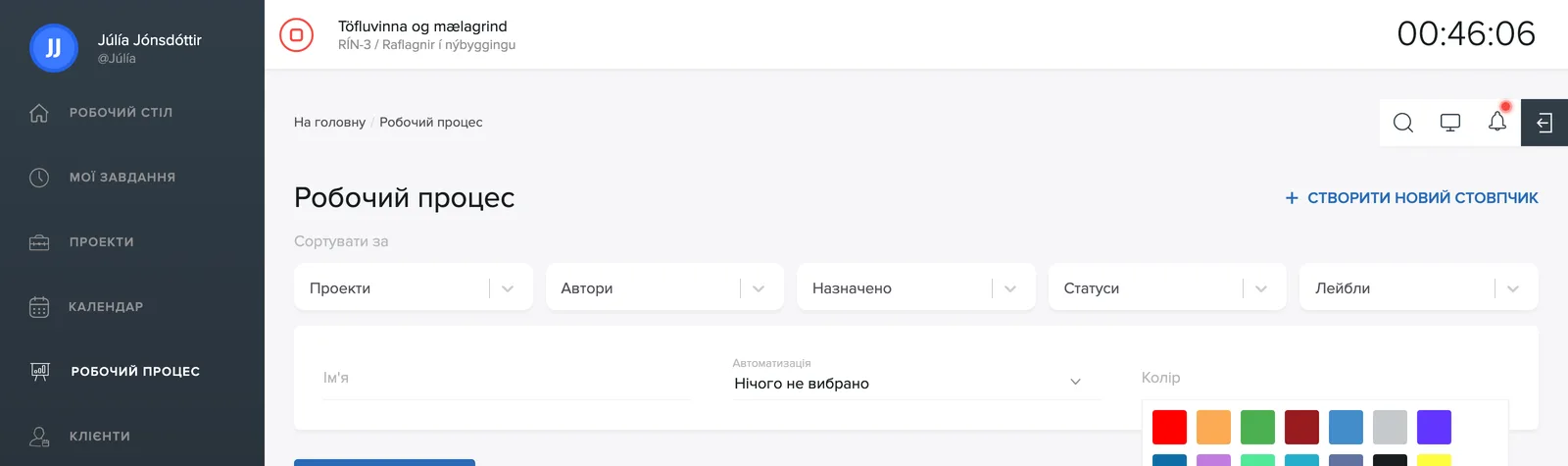
- Назва стовпця, наприклад «На перевірці».
- Автоматизація: виберіть Відкрито, У роботі або Завершено, якщо завдання мають отримувати цей статус під час перетягування в стовпець. Виберіть Нічого не вибрано, якщо стовпець потрібен лише для впорядкування і не має змінювати статус.
- Колір: натисніть на поле кольору та виберіть колір із палітри. Колір відображається як смужка біля назви стовпця і робить дошку зрозумілішою з першого погляду.
Натисніть Створити, щоб зберегти, або Скасувати, щоб вийти без змін.
Редагування та видалення стовпця
Піктограма з трьома крапками праворуч від назви стовпця відкриває меню з чотирма діями:
- Прибрати завдання виводить завдання зі стовпця, але не видаляє їх.
- Редагувати стовпець відкриває ту саму форму, що й вище, тож ви можете виправити назву, колір або автоматизацію.
- Видалити стовпець прибирає стовпець із дошки. Самі завдання не зникають, вони просто більше не відображаються на дошці.
- Очистити всі завдання спорожняє стовпець одним рухом.
Фільтри
Угорі сторінки розташовані розкривні списки: Проєкт, Створено, Призначено, Статус та Мітки. Вони працюють разом, тож ви можете, наприклад, бачити лише завдання одного проєкту, призначені певному працівнику й позначені міткою Пріоритет. Фільтри впливають тільки на те, що бачите ви, а не на те, що бачать інші.
Хто бачить дошку
Робочий процес відображається в меню в тих, хто має на це дозвіл. Якщо працівник його не бачить, потрібно увімкнути відповідну функцію, див. функції в налаштуваннях.