У розділі Проєкти в меню розташований список усіх проєктів компанії.
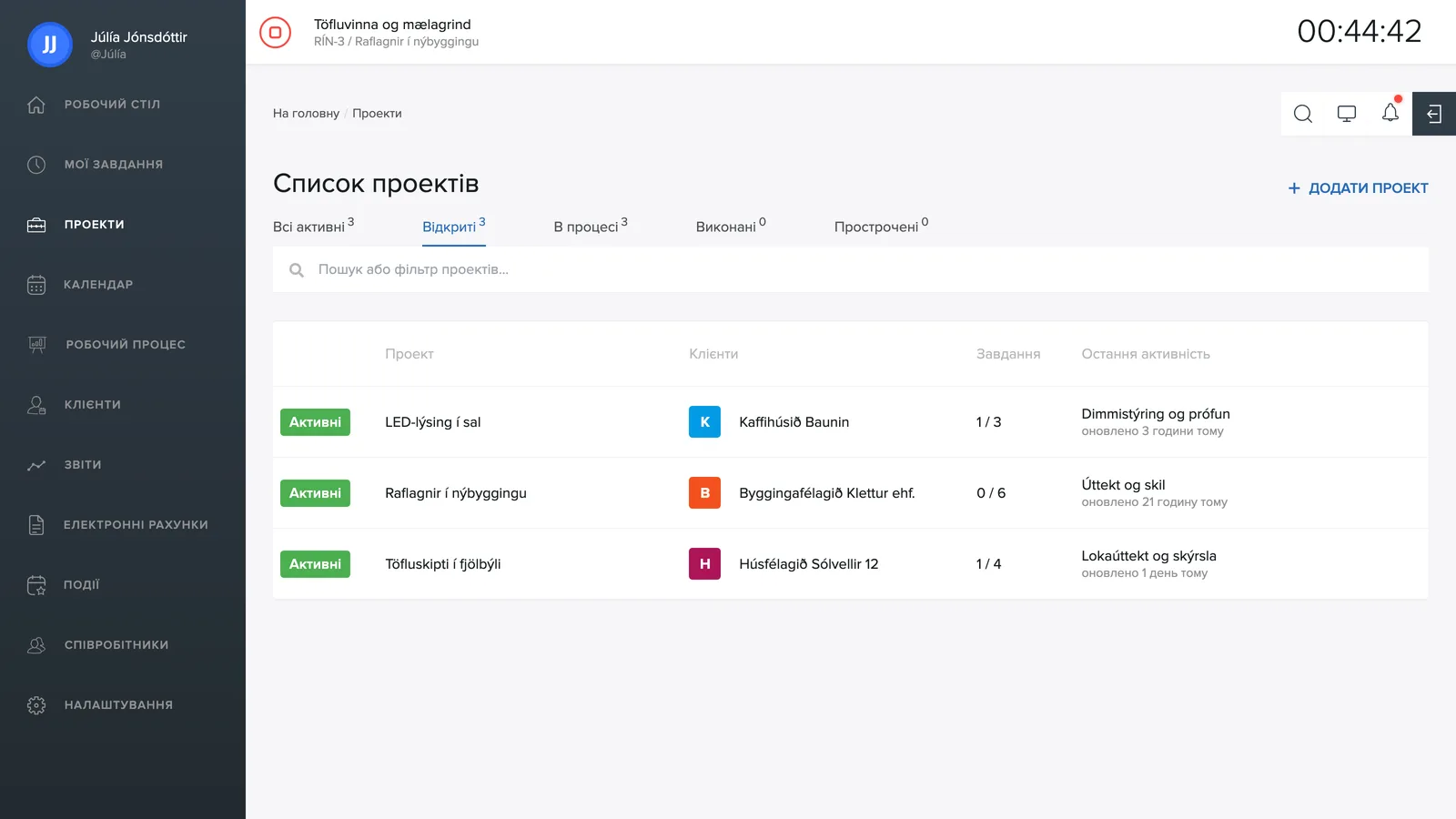
Що показує список
Кожен проєкт показує позначку статусу (наприклад, Відкрито), пов'язаного клієнта, кількість відкритих завдань відносно загальної кількості (наприклад, 4 / 5) та останню активність: яке завдання було оновлено останнім і коли. Проєкти із запізненням додатково отримують у списку червону піктограму годинника – це ті самі проєкти, що відображаються на вкладці Із запізненням.
Вкладки та пошук
Угорі є вкладки для фільтрування списку: Усі, Відкриті, У роботі, Завершені та Із запізненням, із кількістю в кожній категорії. Поле пошуку фільтрує список одразу під час введення.
Відкриття проєкту
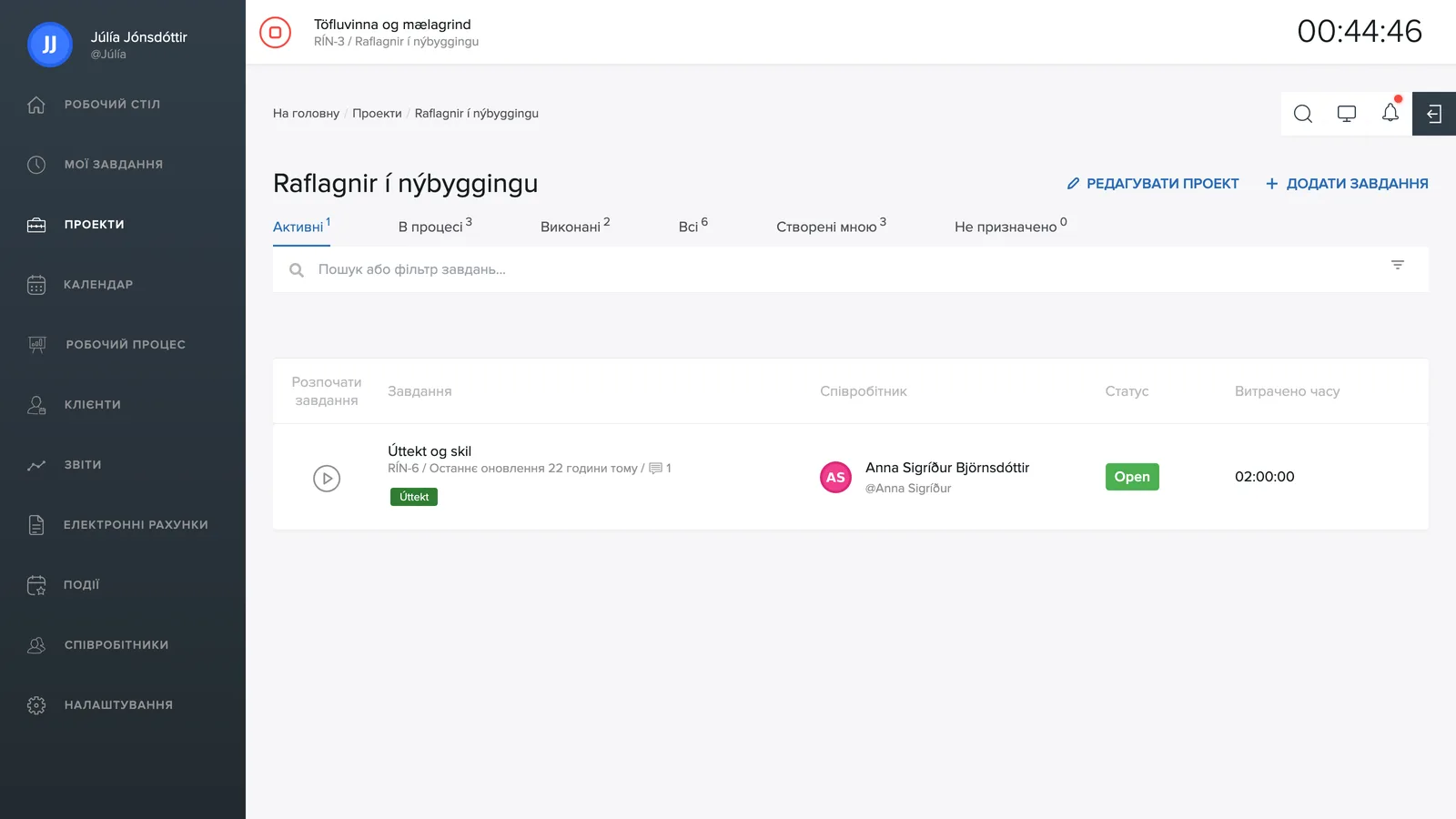
Натисніть на проєкт, щоб побачити всі його завдання. Там є ті самі вкладки (Відкрито, У роботі, Завершено, Усе, Створено мною, Непризначені) та кнопки Редагувати проєкт і Створити завдання у верхньому правому куті.
Мої завдання
У меню є також Мої завдання: сторінка, що збирає в одному місці завдання, які стосуються вас, з усіх проєктів. Угорі ті самі вкладки з кількістю (Відкрито, У роботі, Завершено, Усе, Створено мною, Непризначені) та поле пошуку. Піктограма лійки відкриває панель фільтрів, де список можна звузити за проєктом, мітками та автором.
Створення проєкту
Натисніть + Створити проєкт у верхньому правому куті списку проєктів. Проєкт отримує назву, пов'язується з клієнтом і отримує префікс ідентифікатора, який успадковують його завдання (наприклад, завдання в «borgir.is» стануть BOR-1, BOR-2 тощо). У розділі Налаштування → Шаблони також можна створювати шаблони проєктів із попередньо визначеними завданнями.
Видалення проєкту
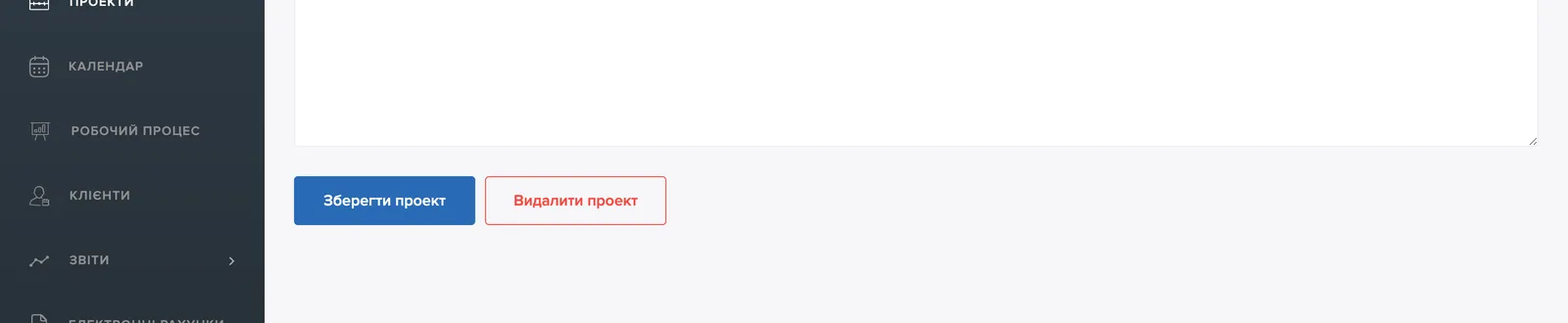
Відкрийте проєкт і натисніть Редагувати проєкт у верхньому правому куті. Внизу сторінки редагування розташована червона кнопка Видалити проєкт.
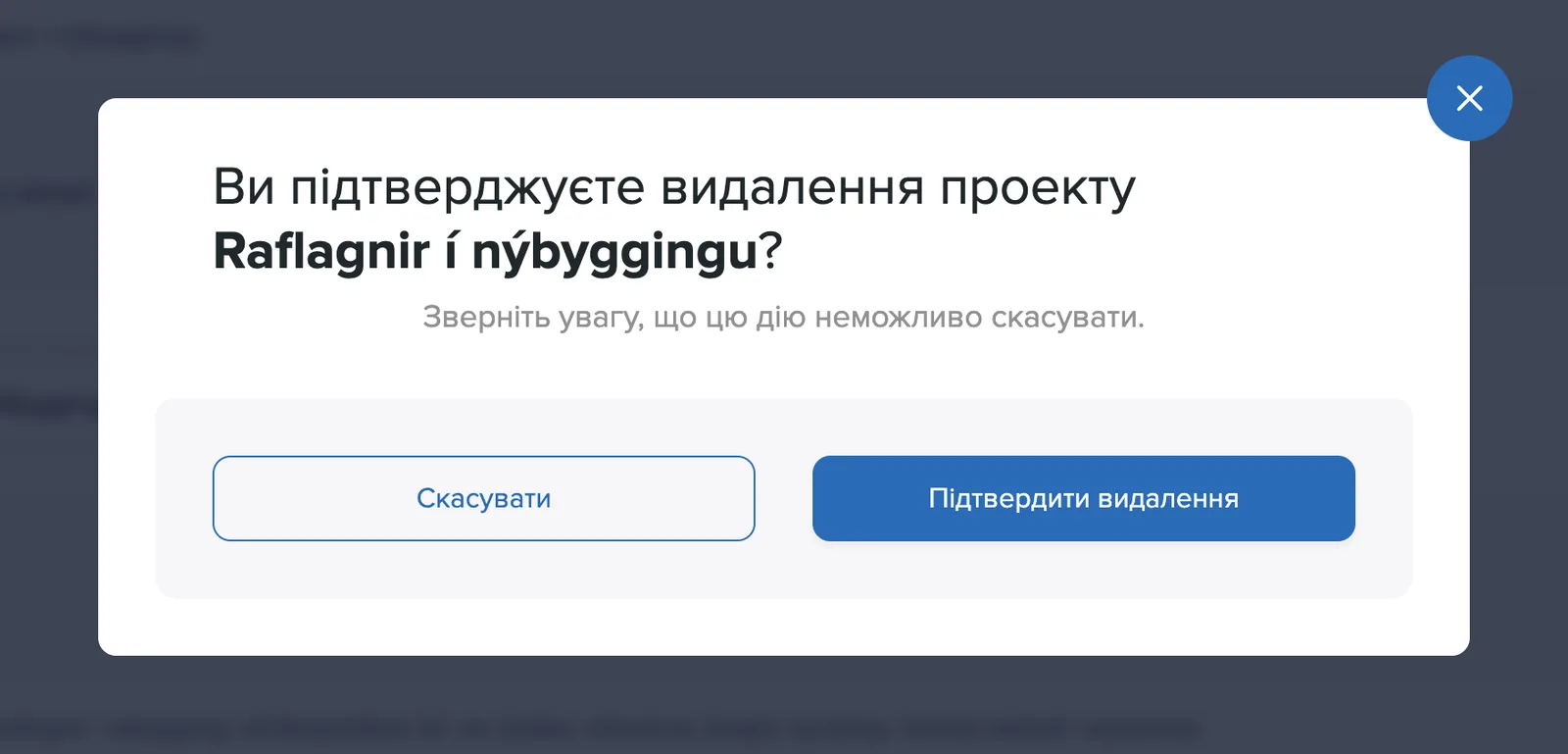
Перед видаленням з'являється вікно підтвердження. Майте на увазі, що разом із проєктом видаляються всі його завдання, і цю дію не можна скасувати. Якщо ви хочете зберегти історію, наприклад для звітів або рахунків, краще позначити проєкт як Завершено, а не видаляти його.