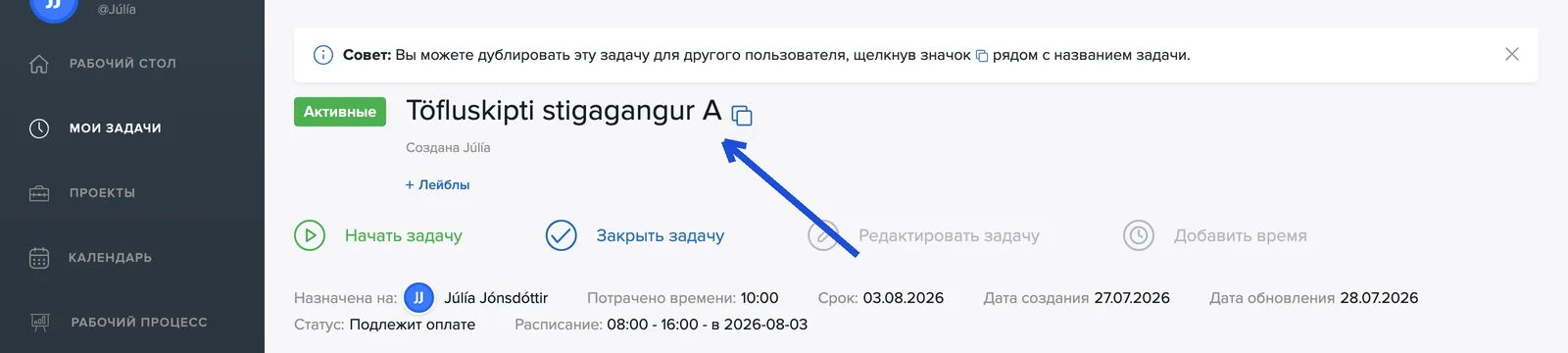
Страница задачи является центром каждой работы. Вверху находятся название задачи, её статус и автор.
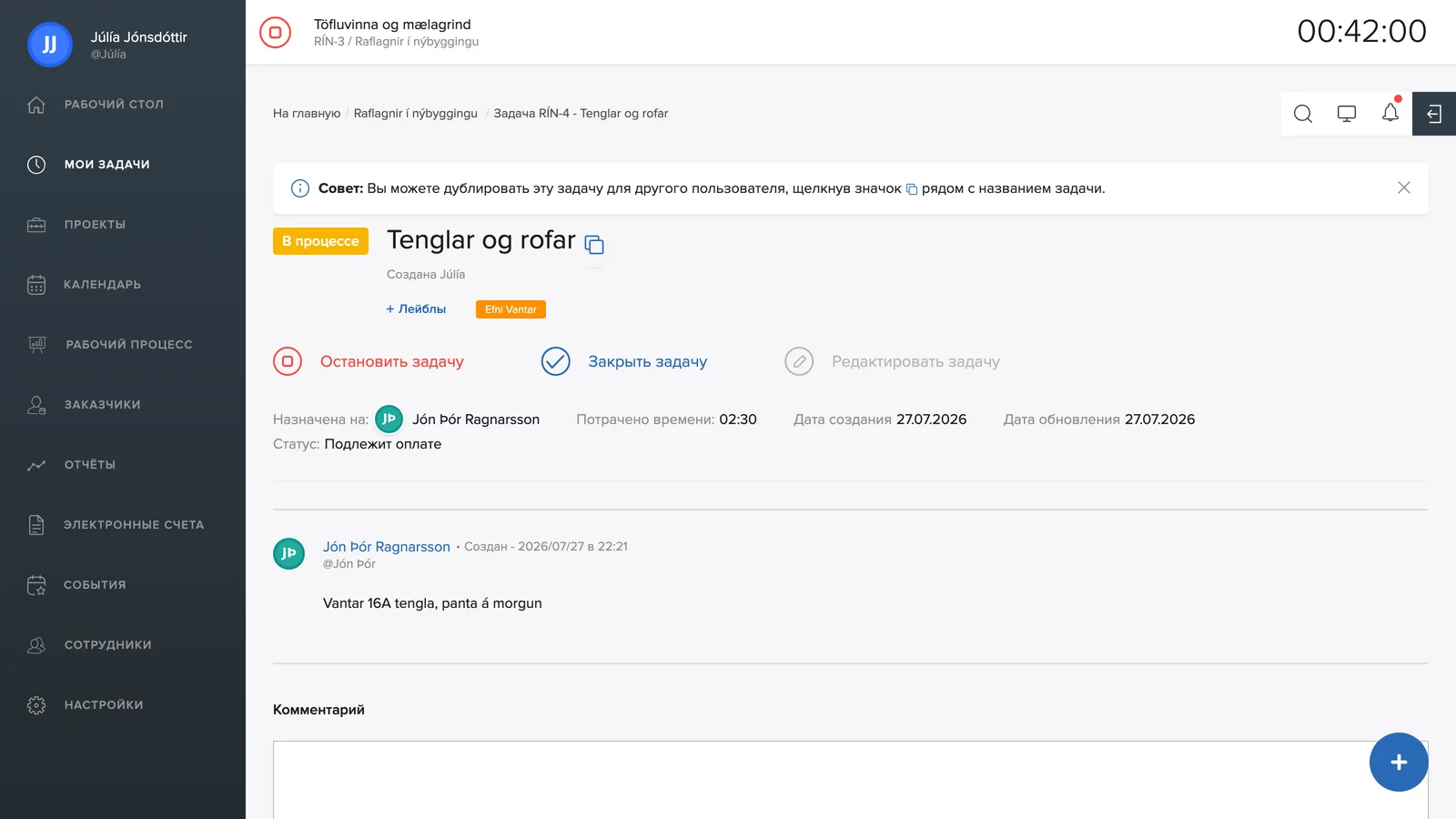
Номер задачи
Каждая задача при создании автоматически получает уникальный номер. Префикс берётся из проекта, а число идёт по порядку: если создан проект Miðvangur 1, его первая задача получит номер MID-1, следующая MID-2 и так далее. Вам никогда не нужно придумывать номер самому, и ни один номер не используется дважды.
Номер является самым быстрым способом указать на нужную работу. Введите его в поиск, и вы сразу попадёте к задаче, назовите его в комментарии или по телефону, чтобы все говорили об одной и той же работе, а в отчётах о работе и счетах точно видно, какая задача стоит за каждой строкой.
Действия вверху
- Начать задачу: запускает учёт времени по задаче.
- Отметить как завершённую: закрывает задачу.
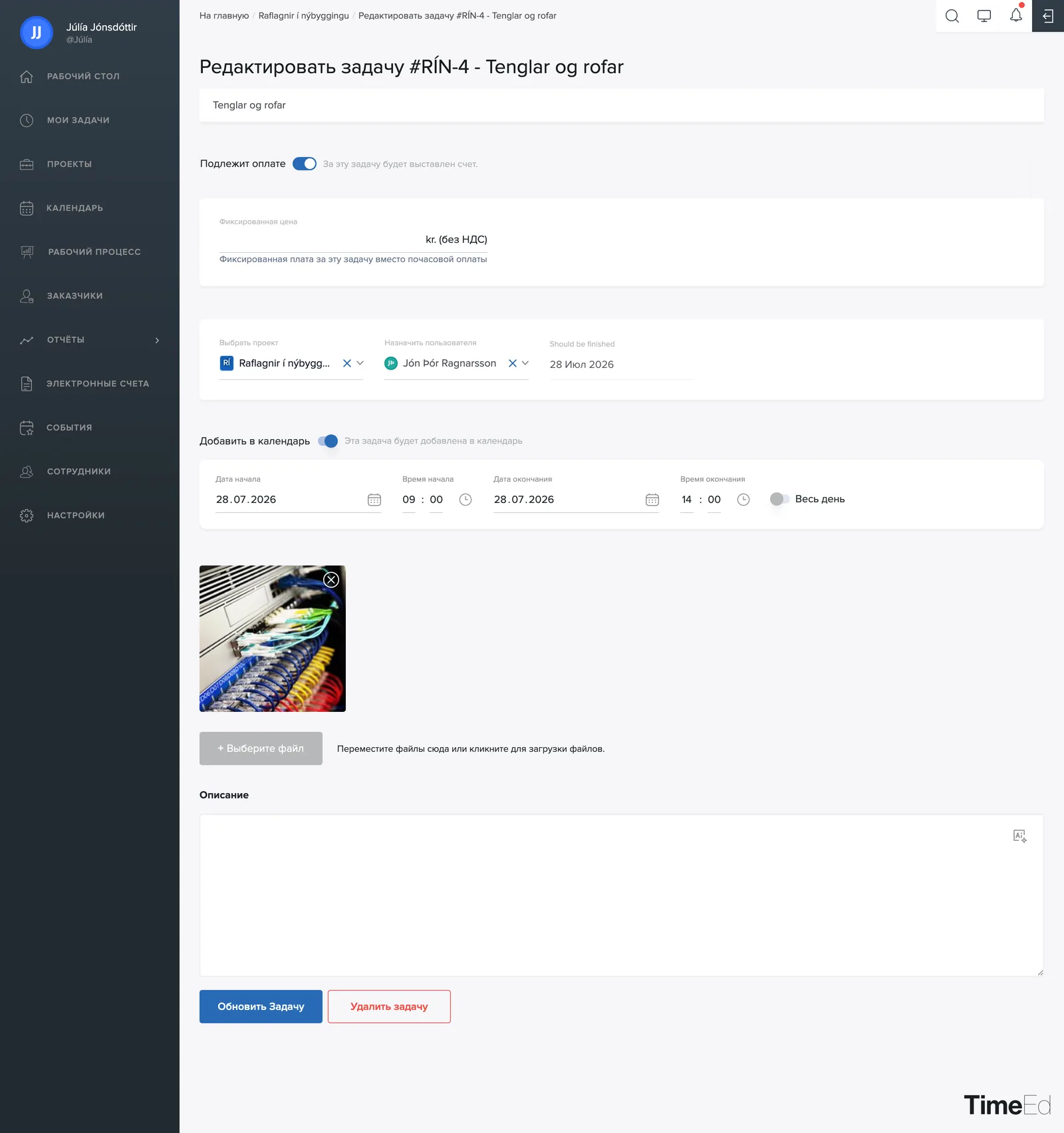
- Изменить задачу: открывает страницу редактирования (название, назначение, цена и др.).
- Добавить время: ручная запись времени задним числом.
Ключевые сведения о задаче
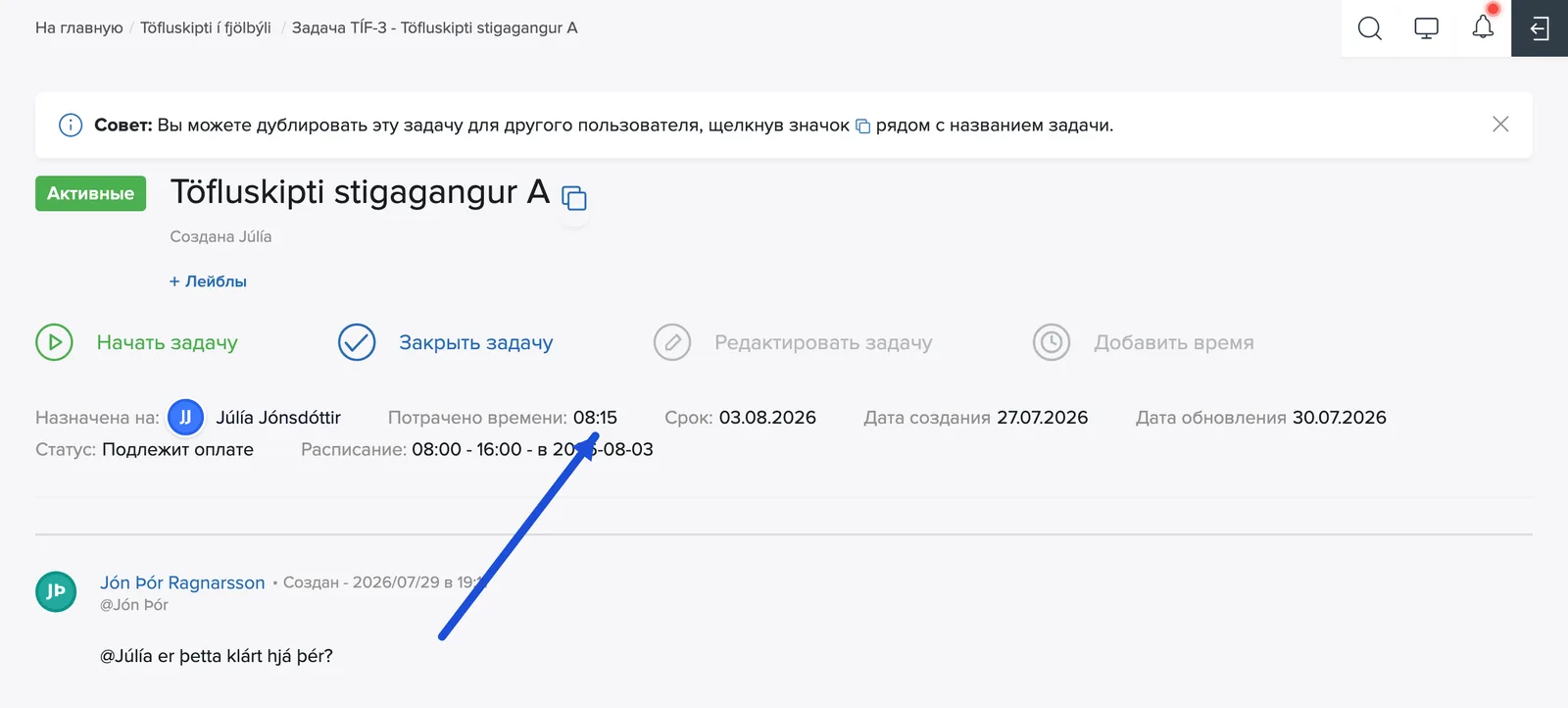
Под действиями вы видите Назначено (какой сотрудник отвечает), Время (общее учтённое время), даты Создано и Обновлено и Статус, например является ли задача оплачиваемой или нет.
Время - это больше, чем число: нажмите на него, и вы попадёте прямо в отчёт о работе по задачам, ограниченный этой задачей, где можно просматривать, изменять или удалять отдельные записи времени. Шаги описаны в статье Исправление учтённого времени.
Метки
Нажмите + Метки под названием, чтобы пометить задачу, например «High Priority», «Bug» или «iOS». Метки упрощают фильтрацию в списках, рабочем процессе и отчётах, подробнее в статье Метки.
Товары
С помощью Добавить товары вы привязываете товары к задаче (см. статью Товары в задаче).
Описание, комментарии и файлы
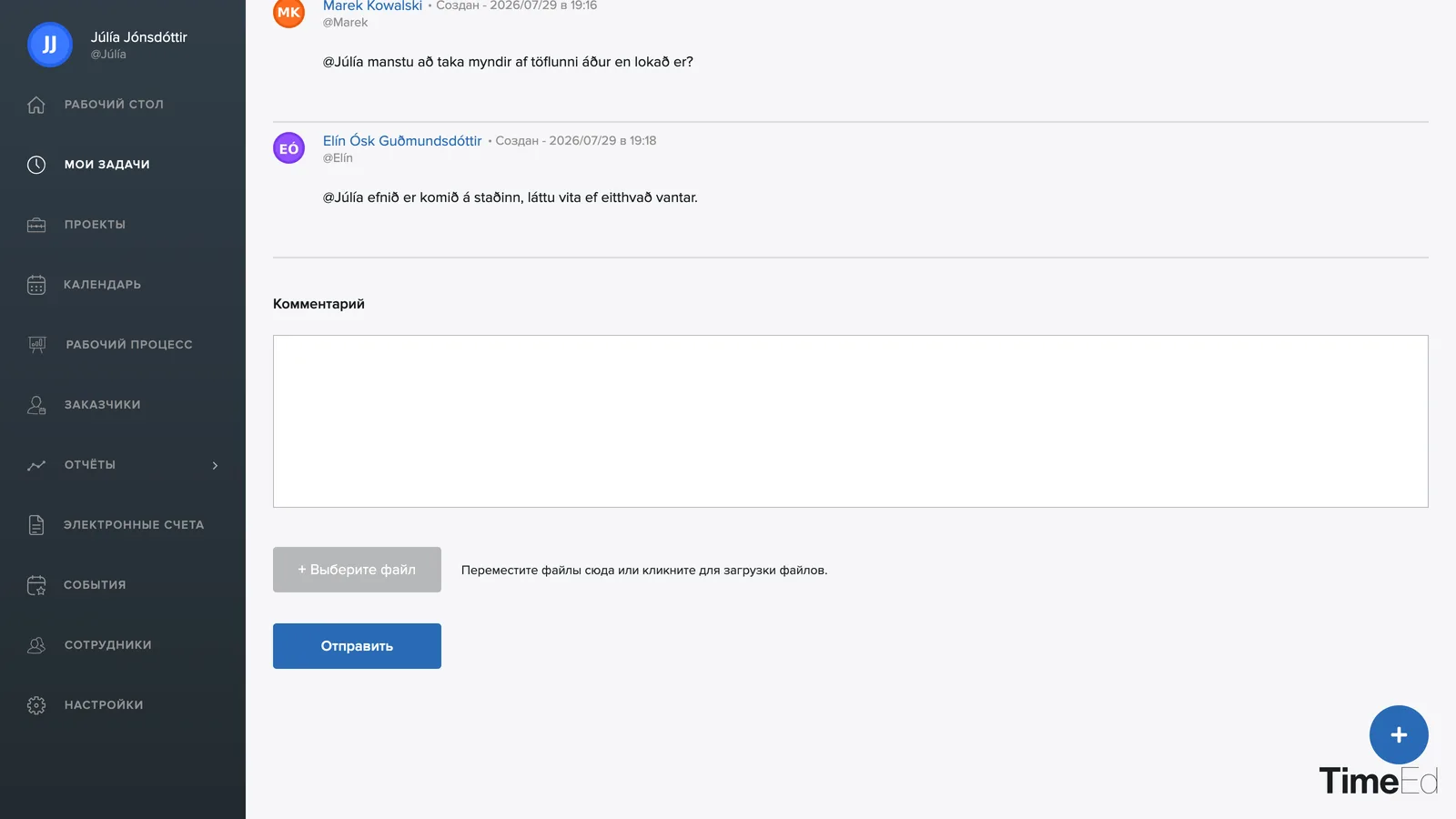
Под строкой сведений находится описание работы, а затем лента комментариев, где команда может обсуждать работу. Коллег можно упоминать через @имяпользователя, и они получат уведомление. Внизу находится + Добавить файл для прикрепления изображений или документов к задаче.
Нажмите на изображение во вложениях, чтобы открыть его в увеличенном виде. Стрелки по обеим сторонам листают изображения, а X закрывает просмотр. Ссылка Скачать все вложения одним zip-файлом загружает все вложения задачи сразу.
Свои комментарии вы можете изменять или удалять: наведите курсор на комментарий, и справа появятся значки карандаша и корзины.
Копирование задачи
Подсказка вверху страницы указывает на значок копирования рядом с названием задачи. С его помощью вы можете скопировать задачу для другого пользователя.