Учтённое время можно изменить задним числом в отчётах.
Как исправить время
- Перейдите в Отчёты → Задачи.
- Найдите запись, которую нужно исправить; каждая запись показывает сотрудника, задачу и период в столбце Старт/Стоп.
- Нажмите прямо на время в столбце Старт/Стоп и введите правильное значение.

Откроется окно, где вы вводите правильные значения и подтверждаете кнопкой Изменить время.
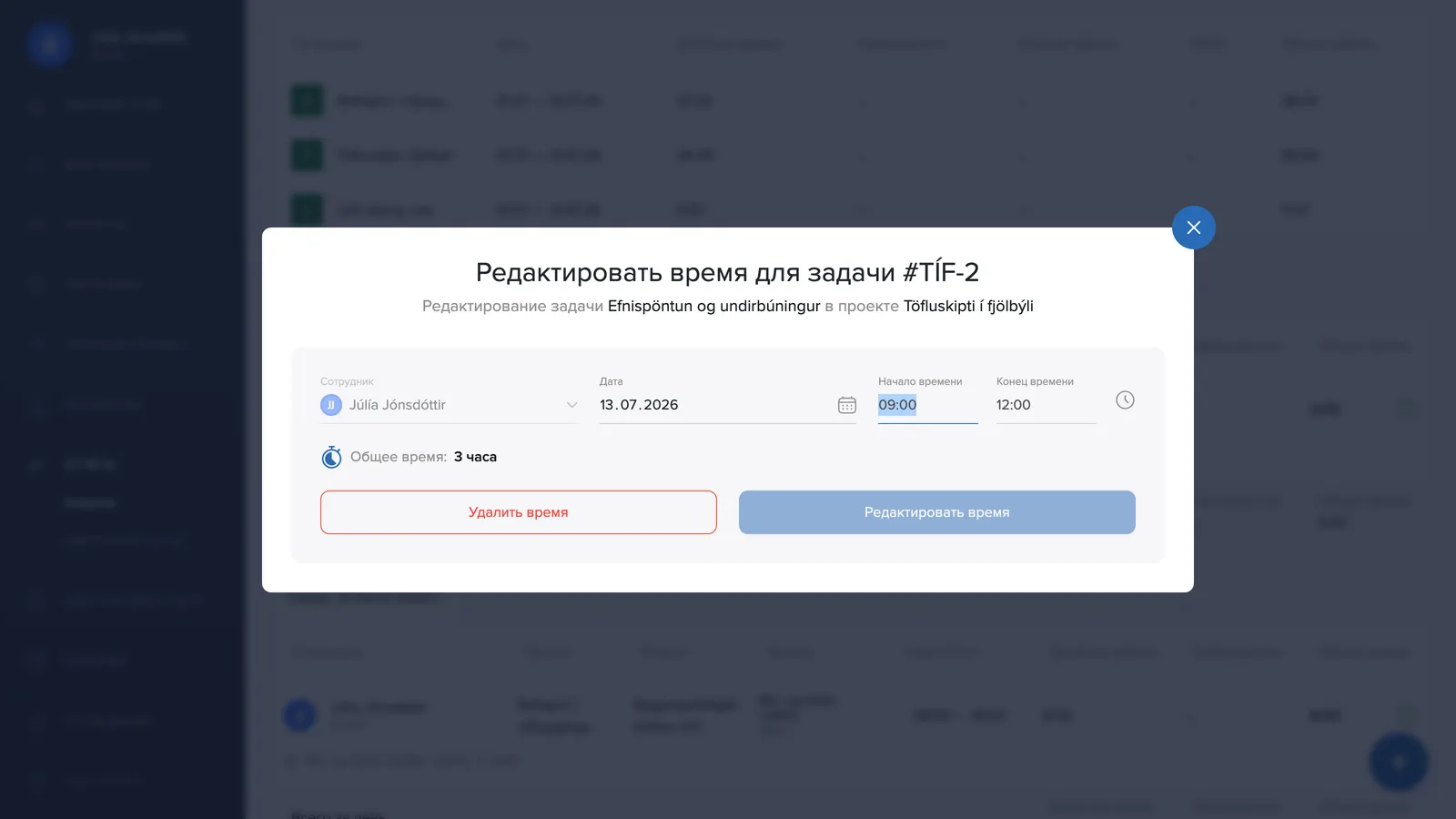
В том же окне руководитель проекта или владелец может и полностью удалить запись красной кнопкой, если она была сделана по ошибке, как свои записи, так и записи других сотрудников. Обычный сотрудник может редактировать записи, но не удалять их. То же относится к отметкам в отчёте по табельным часам.
Система напоминает об этом вверху отчёта: «Знаете ли вы, что можно нажать на время Начало / Конец, чтобы изменить его вручную?»
Значки в отчёте
В конце строки может отображаться небольшой значок, который показывает, как появилась запись:
- Зелёный значок означает, что время было добавлено вручную, а не пришло из отметки или записи времени сотрудника.
- Оранжевый значок означает, что время было изменено задним числом. Наведите курсор на значок, чтобы увидеть исходное время, например «Время было изменено с 0:00 на 1:28».


Строка без значка означает неизменённую отметку или запись времени в том виде, в каком её сделал сотрудник. Так вы всегда видите, что было скорректировано задним числом, а это полезно для прозрачности перед командой и при расчёте зарплаты.
Изменение комментария
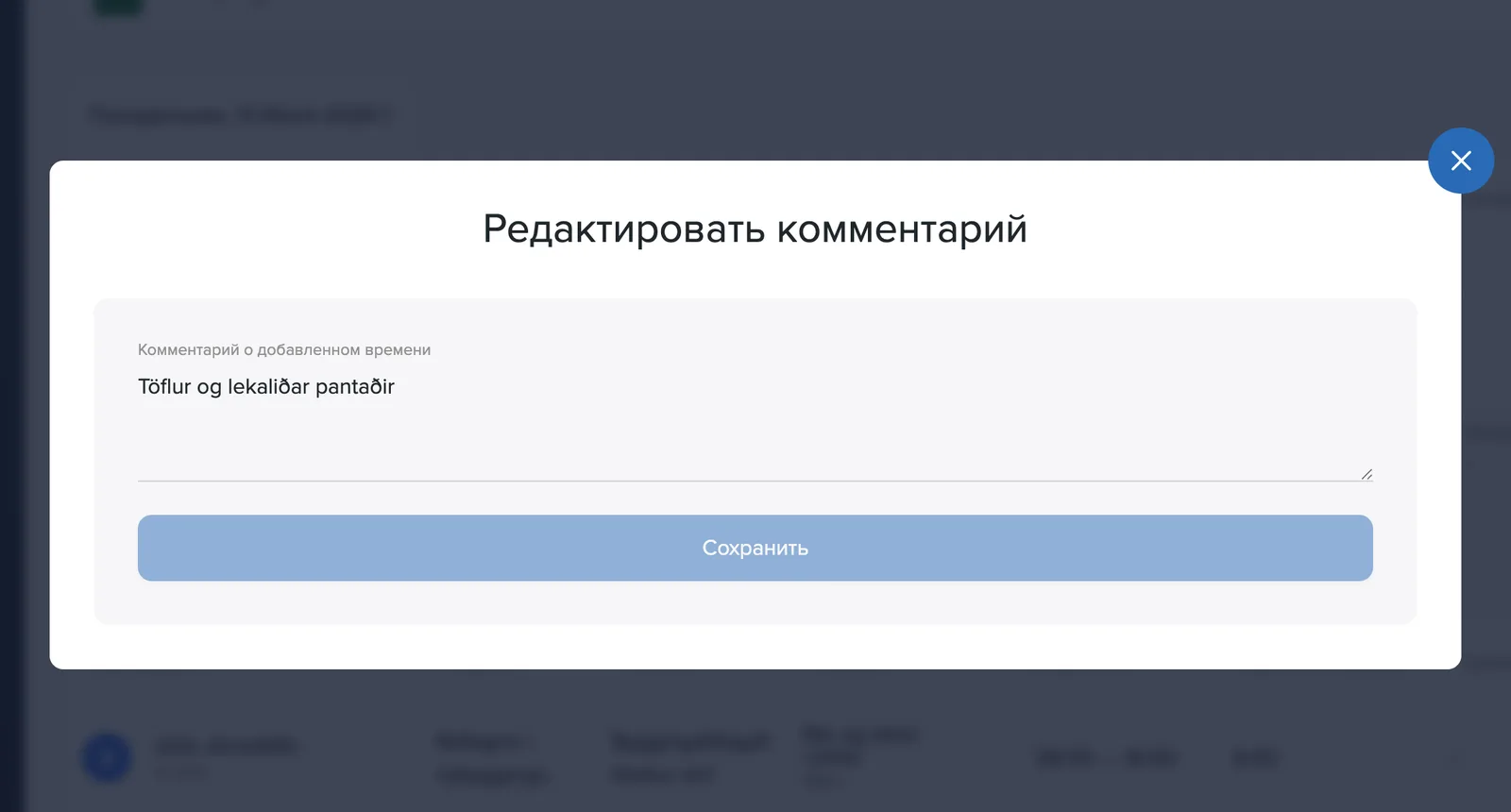
Комментарий записи отображается под строкой в отчёте. Нажмите прямо на текст, откроется окно Изменить комментарий, где вы исправите текст и подтвердите кнопкой Сохранить.
Кто может исправлять?
Права зависят от настройки Добавлять время вручную (Настройки → Общие): когда она включена, команда может вручную записывать и исправлять время по задачам. Комментарии к записям видны в отчёте, поэтому полезно указывать причину исправления в комментарии.