Рабочий процесс показывает задачи в виде карточек на доске и распределяет их по столбцам в зависимости от того, на каком этапе работы они находятся. Вместо того чтобы выяснять статус каждой задачи по отдельности, вся команда сразу видит, что ожидает выполнения, что в работе и что уже готово.
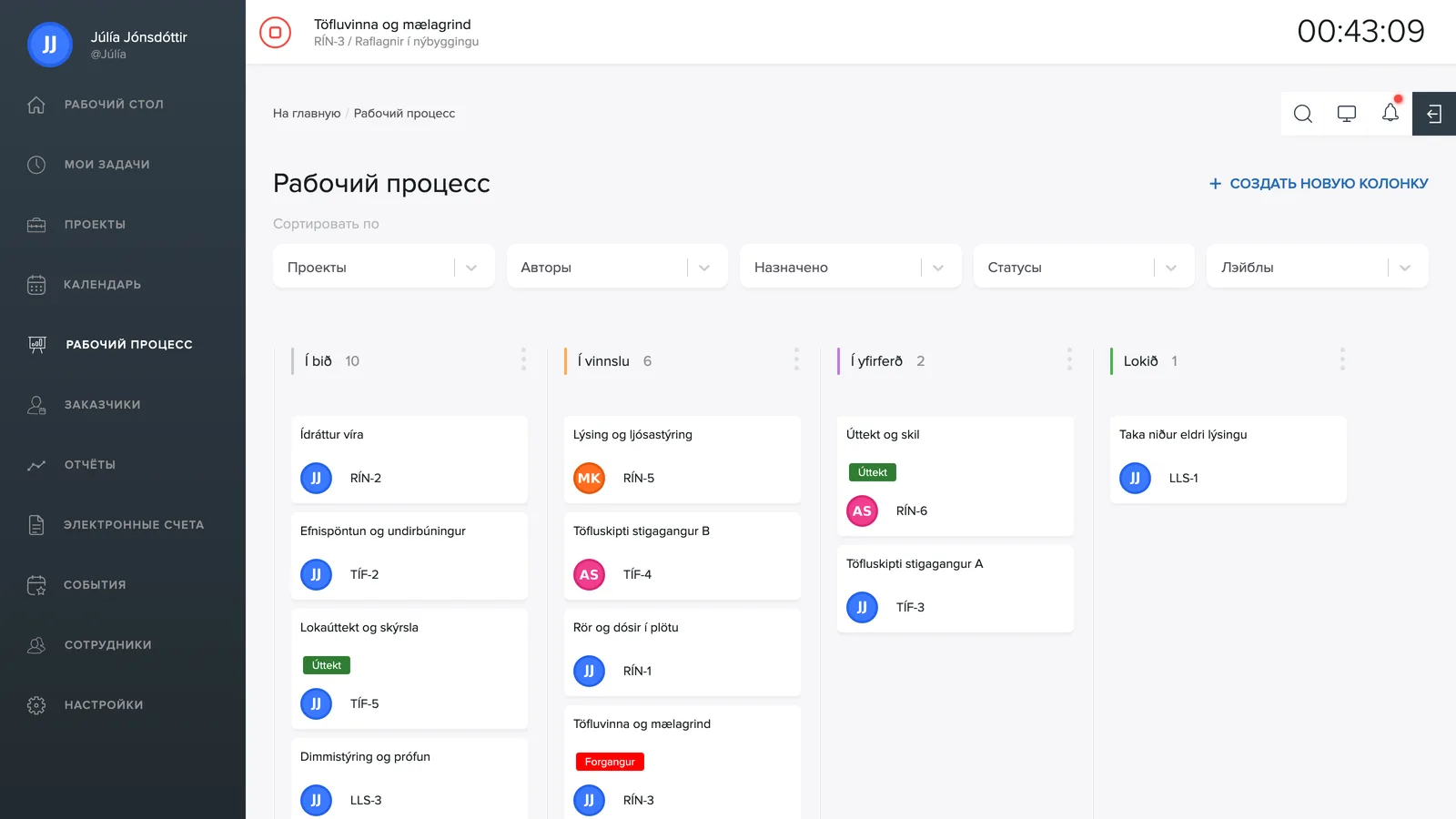
Доска является общей для всей компании, а не отдельной для каждого проекта, поэтому задачи из всех проектов попадают в одни и те же столбцы. Ограничить видимую часть вы можете фильтрами вверху страницы.
Как работает доска
Столбцы вы создаёте сами, и они представляют собой те этапы, через которые проходит работа в вашей компании. Пример структуры: В ожидании, В работе, На проверке и Завершена.
Задача переходит с этапа на этап, когда вы перетаскиваете карточку из одного столбца в другой. Карточка остаётся там, где её отпустили, для всех участников команды, пока кто-нибудь не переместит её снова.
Каждый столбец можно также связать со статусом задачи. Когда карточку перетаскивают в столбец, связанный со статусом В работе, задача получает этот статус автоматически, без того чтобы кто-либо её открывал. Так доска и статус задачи остаются согласованными, независимо от того, работаете ли вы на доске или внутри самой задачи.
Карточки
Каждая карточка показывает название задачи, идентификатор (например, RIN-4), прикреплённые к ней метки и фотографию сотрудника, которому она назначена. Нажмите на карточку, чтобы открыть саму задачу с описанием, учтённым временем и комментариями.
Число рядом с названием столбца показывает, сколько задач в нём находится, что позволяет быстро увидеть, где работа накапливается.
Создание столбца
Нажмите + Создать новый столбец в правом верхнем углу. Над доской откроется небольшая форма:
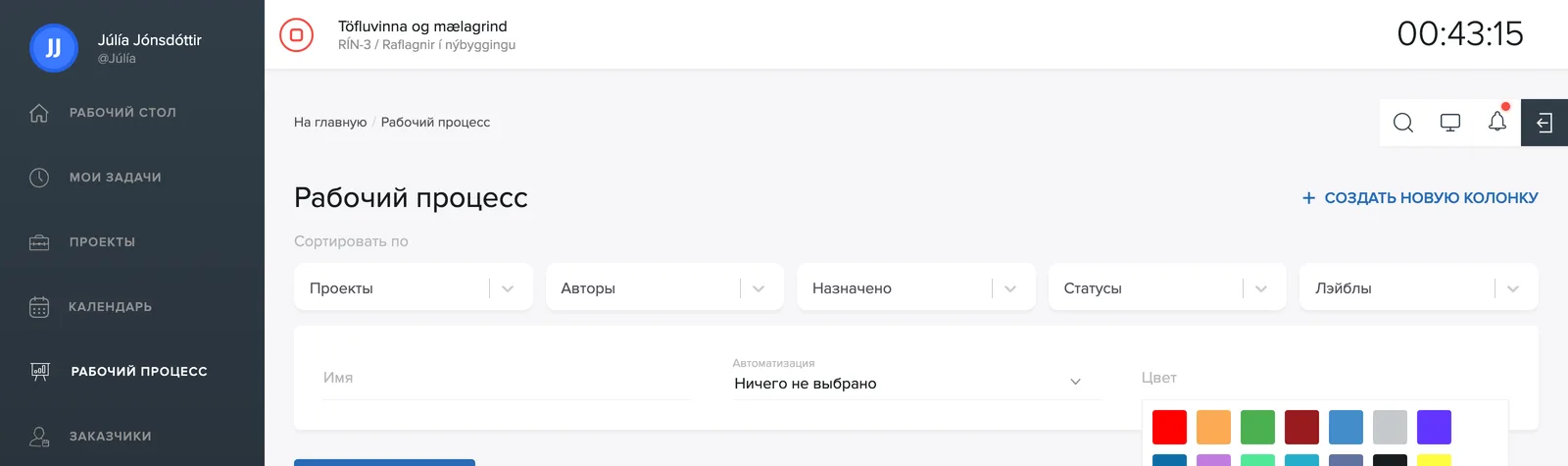
- Название столбца, например «На проверке».
- Автоматизация: выберите Открыта, В работе или Завершена, если задачи должны получать этот статус при перетаскивании в столбец. Выберите Ничего не выбрано, если столбец нужен только для наглядности и не должен менять статус.
- Цвет: нажмите на поле цвета и выберите оттенок из палитры. Цвет отображается полосой рядом с названием столбца и делает доску более читаемой.
Нажмите Создать, чтобы сохранить, или Отмена, чтобы выйти без сохранения.
Изменение и удаление столбца
Значок с тремя точками справа от названия столбца открывает меню с четырьмя действиями:
- Убрать задачи извлекает задачи из столбца, но не удаляет их.
- Изменить столбец открывает ту же форму, что и выше, чтобы вы могли исправить название, цвет или автоматизацию.
- Удалить столбец убирает столбец с доски. Сами задачи не исчезают, они просто больше не отображаются на доске.
- Очистить все задачи опустошает столбец целиком.
Фильтры
Вверху страницы находятся выпадающие списки: Проект, Создано, Назначено, Статус и Метки. Они работают вместе, поэтому вы можете, например, видеть только задачи одного проекта, назначенные определённому сотруднику и помеченные меткой Приоритет. Фильтры влияют только на то, что видите вы, а не на то, что видят другие.
Кто видит доску
Рабочий процесс отображается в меню у тех, у кого есть на него права. Если сотрудник его не видит, нужно включить эту функцию, см. функции в настройках.