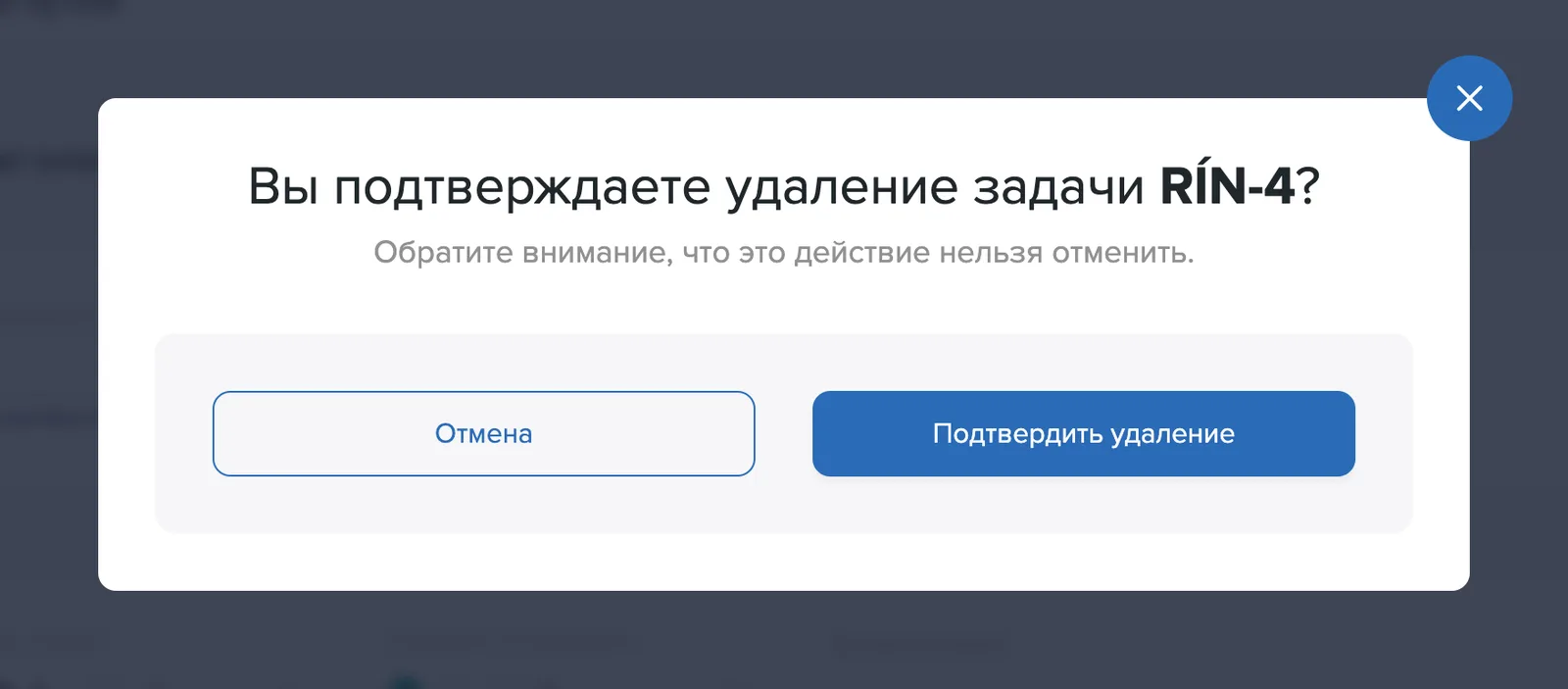
Нажмите Изменить задачу на странице задачи, чтобы открыть страницу редактирования.
Оплачиваемость и фиксированная цена
Переключатель Оплачиваемая определяет, попадёт ли работа по задаче в счёт. Когда он включён, появляется поле Фиксированная цена. Если вы введёте туда сумму, за задачу будет выставлена именно она вместо почасовой ставки.
Статус оплаты новых проектов по умолчанию настраивается в разделе Настройки → Общие → Статус оплаты проектов по умолчанию.
Проект, назначение и срок сдачи
- Проект: перенесите задачу в другой проект.
- Назначено пользователю: выберите сотрудника, ответственного за работу. Можно выбрать сразу несколько человек и даже целую группу; тогда задачу получат все участники группы.
- Должно быть завершено до: задайте срок сдачи задачи.
Добавить в календарь
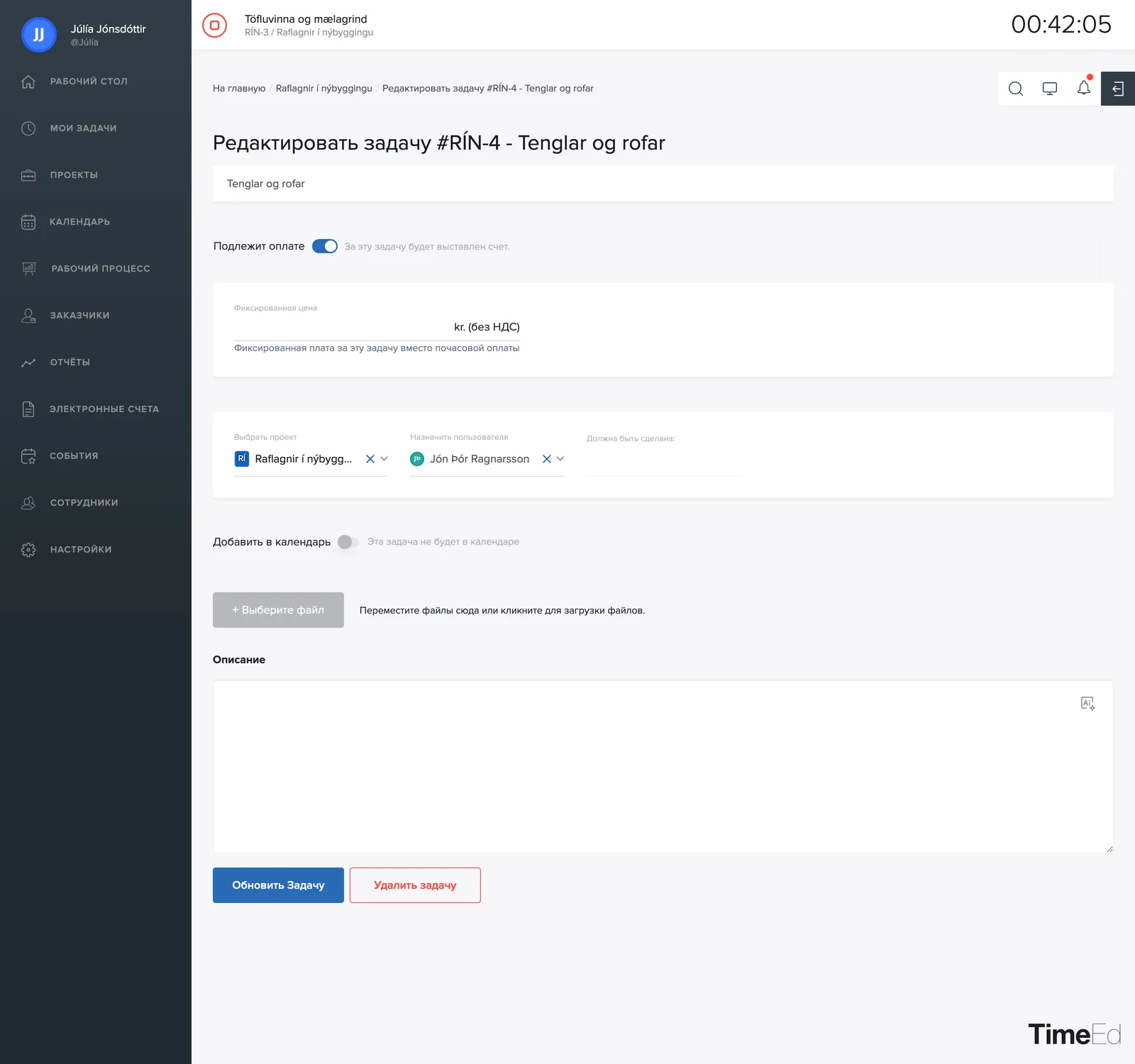
Включите Добавить в календарь, чтобы задача появилась в календаре. Затем выберите дату и время начала, дату и время окончания либо Весь день. Так вы планируете, когда работа должна быть выполнена, и кто увидит её в календаре команды.
Описание работы, файлы и удаление
Внизу находится само описание работы и + Добавить файл для прикрепления изображений и документов к задаче. Файлы можно также перетащить прямо на эту область. Изображения отображаются в виде миниатюр, а X на миниатюре её удаляет. Обновить задачу сохраняет изменения.
Удаление задачи
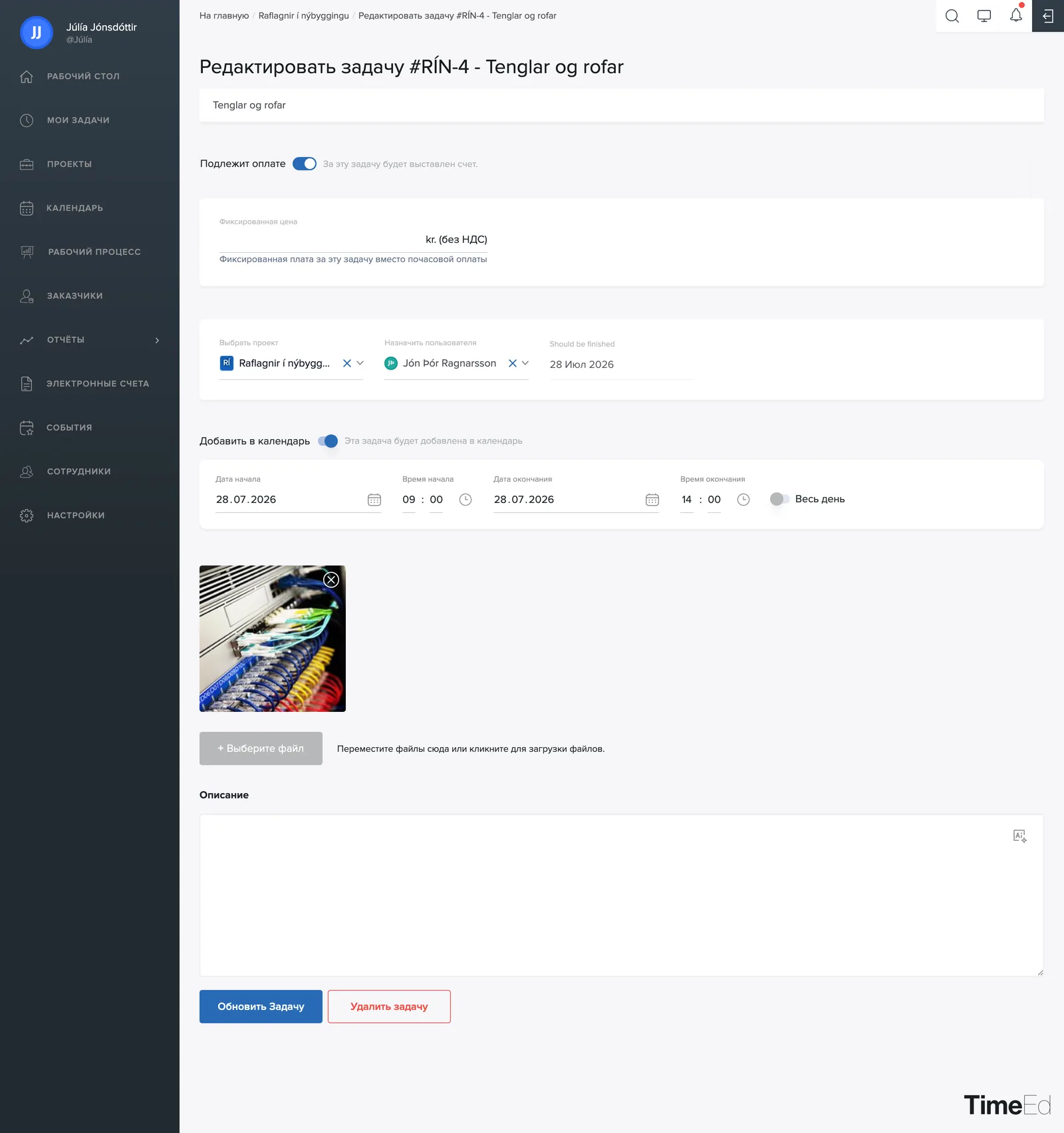
Внизу страницы редактирования, рядом с кнопкой Обновить задачу, находится красная кнопка Удалить задачу.
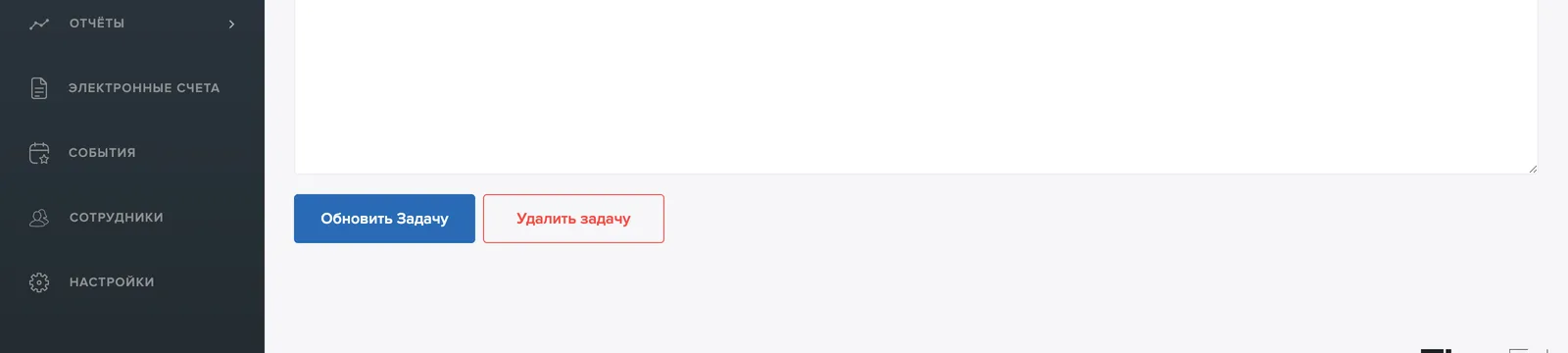
При нажатии на неё появляется окно подтверждения. Обратите внимание, что удаление безвозвратно: его нельзя отменить, а учтённое по задаче время исчезает из отчётов. Если работа просто выполнена, обычно лучше отметить задачу как Завершена и сохранить таким образом историю.