В разделе Клиенты находится база всех клиентов компании.
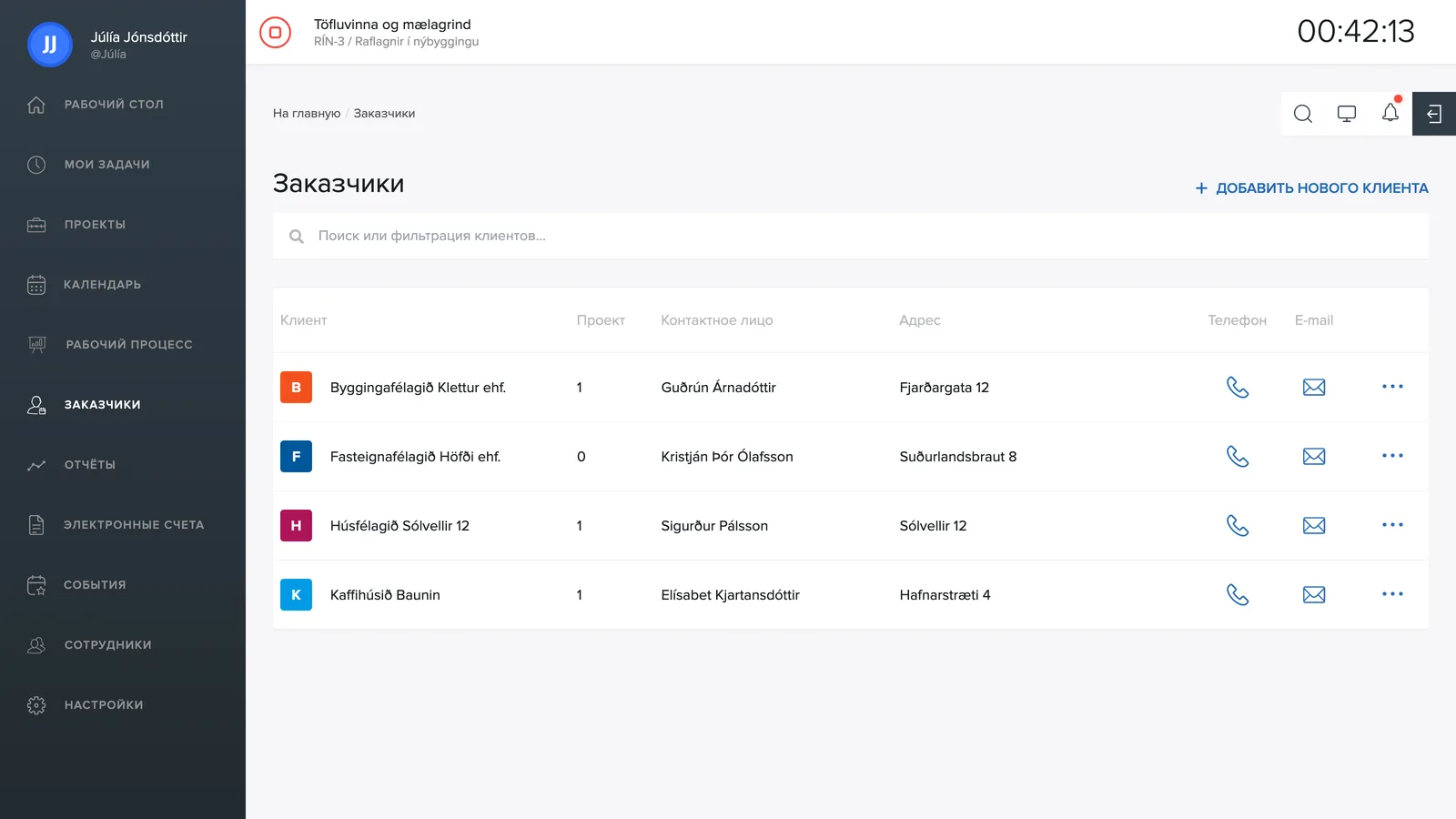
Список
Каждая строка показывает имя клиента, количество связанных проектов, контактное лицо и адрес. Значки телефона и конверта справа позволяют позвонить клиенту или написать ему письмо прямо из списка, а значок с тремя точками открывает дополнительные действия. Поле поиска вверху фильтрует список по мере ввода.
Создание клиента
- Нажмите + Создать нового клиента в правом верхнем углу.
- Укажите имя, идентификационный номер (kennitala), контактное лицо, адрес, телефон и адрес электронной почты.
- Сохраните. Теперь с клиентом можно связывать проекты и счета.
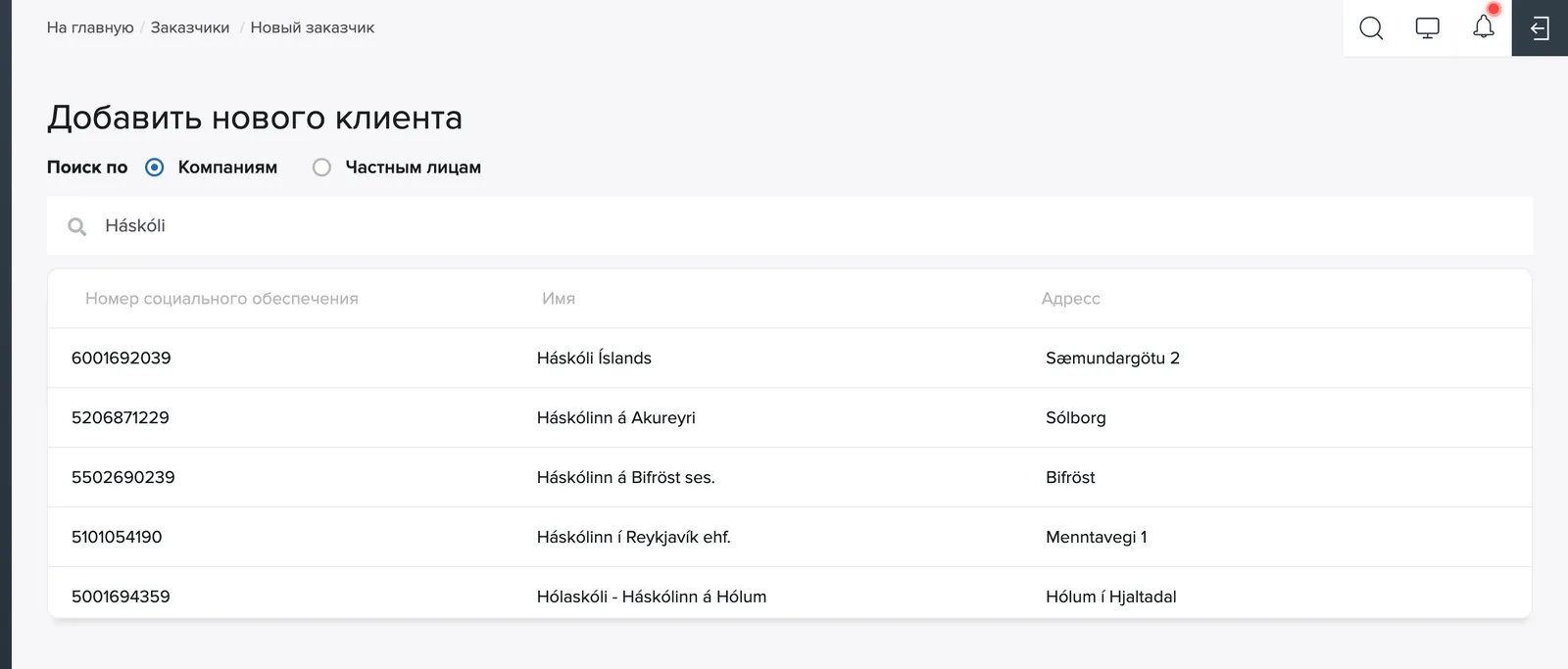
TimeEd подключён к национальному реестру и реестру компаний без дополнительной платы, поэтому сведения о компаниях и частных лицах можно находить по имени или идентификационному номеру (kennitala), вместо того чтобы вводить всё вручную. С помощью кнопки + Добавить информацию вручную вы вводите данные самостоятельно.
Когда указаны адрес и почтовый индекс, система автоматически вычисляет GPS-координаты клиента (широту и долготу) и сохраняет их в карточке клиента.
Открытие клиента
Нажмите на клиента в списке, чтобы открыть карточку клиента. В ней три вкладки: Информация о клиенте с зарегистрированными данными и контактными лицами, Проекты – проекты клиента со статусом, количеством задач и учтённой работой и временем, и Последние задачи с последними обновлёнными задачами.
Связь с остальной системой
Проекты привязаны к клиентам, поэтому учтённое время автоматически относится к нужному клиенту в отчётах и при выставлении счетов. В отчётах можно фильтровать и группировать по клиенту, а счета берут имя, идентификационный номер и контактные данные из базы клиентов.
Удаление клиента
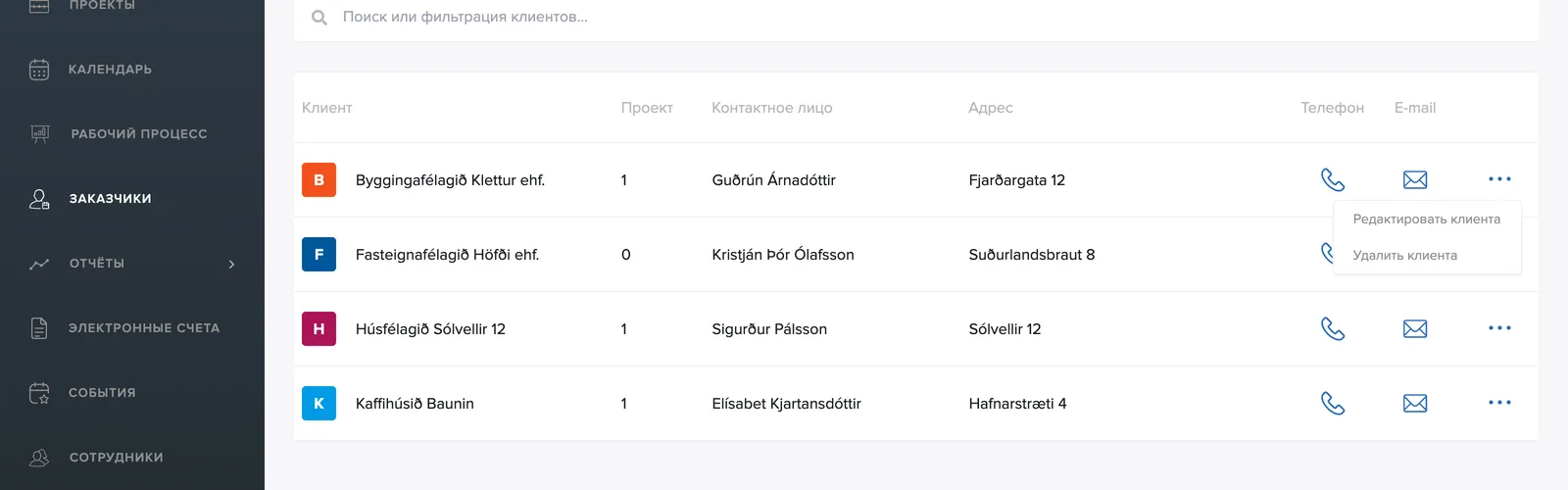
В списке клиентов значок с тремя точками справа открывает меню с пунктами Изменить клиента и Удалить клиента.
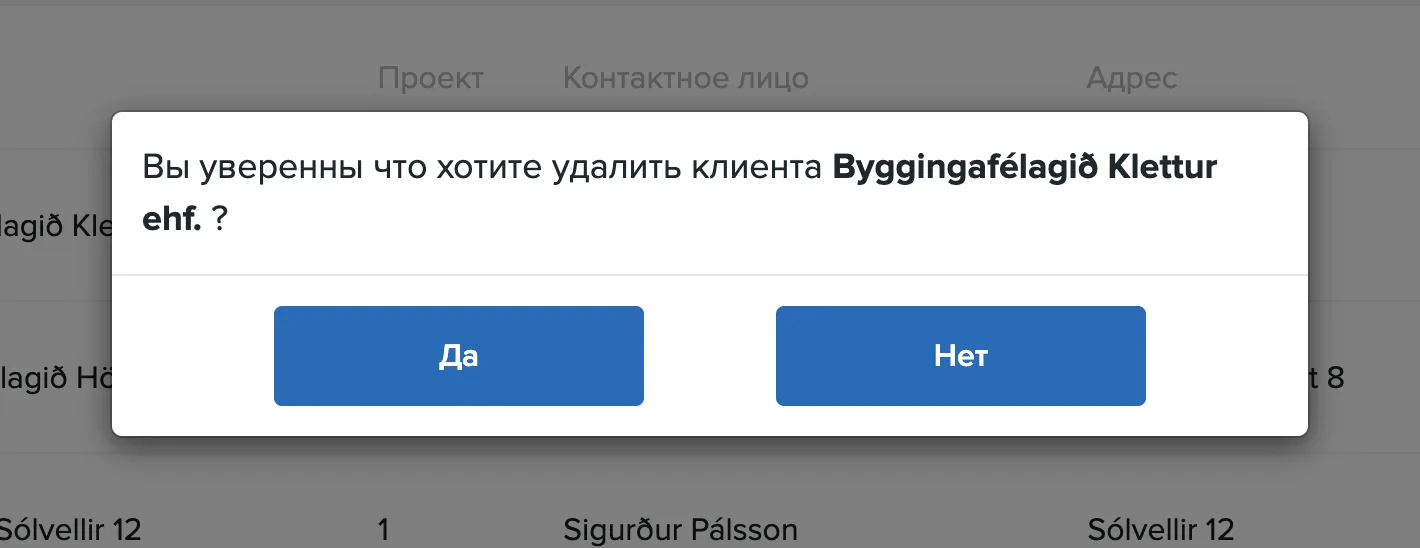
Подтвердите действие в появившемся окне. Сначала лучше удалить или завершить проекты клиента, и, как и в случае с проектами и задачами, удаление нельзя отменить.