В разделе Отчёты в меню приложения вы найдёте свой отчёт по задачам.
Как это работает
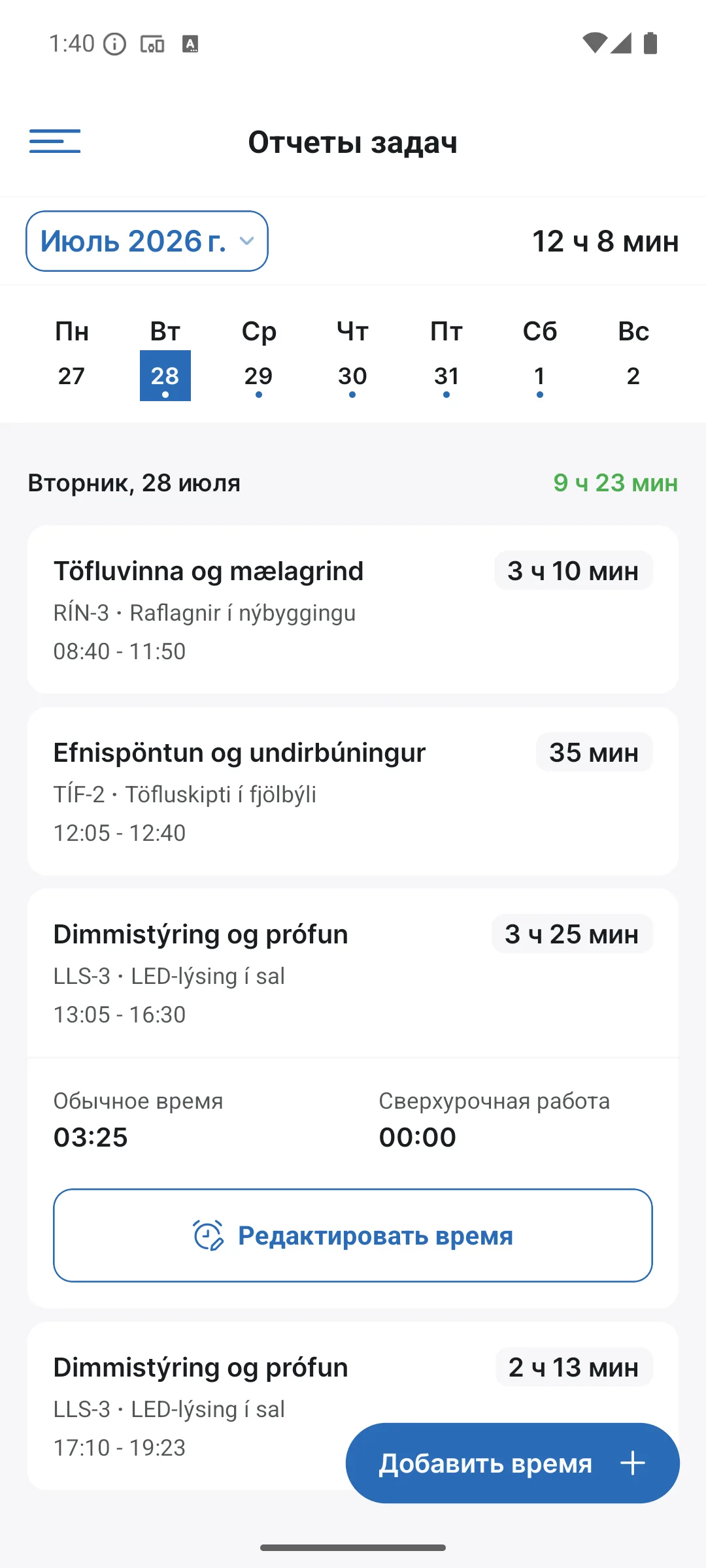
- Выберите месяц вверху и день на недельной шкале; точка под днём означает учтённое время.
- Каждая запись показывает задачу, идентификатор, проект и период (например, 08:40–11:50), а также итог за день в правом верхнем углу.
- Кнопка Добавить время + внизу позволяет записать время на задачу вручную. Как и на веб-сайте, для этого должна быть включена настройка Добавлять время вручную.
Это обзор ваших собственных часов, и здесь же вы их исправляете: измените запись или добавьте новую, если забыли отметить время.
Выбор периода
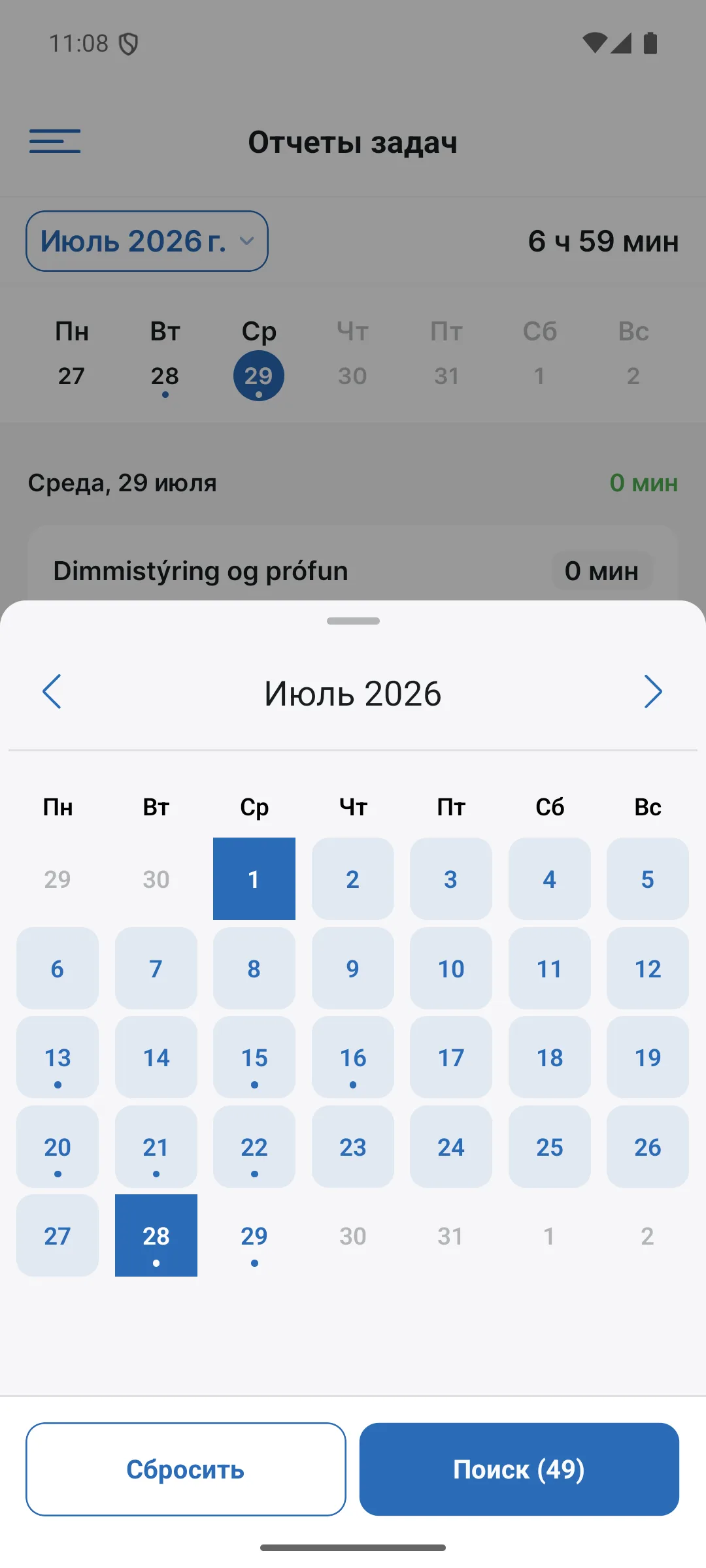
Нажмите на месяц в левом верхнем углу (например, Июль 2026), и откроется календарь. Выберите первый и последний день периода, например с 1-го по 28-е, и нажмите Поиск; число на кнопке показывает количество записей за период. Сбросить очищает выбор.
Как изменить и удалить запись времени
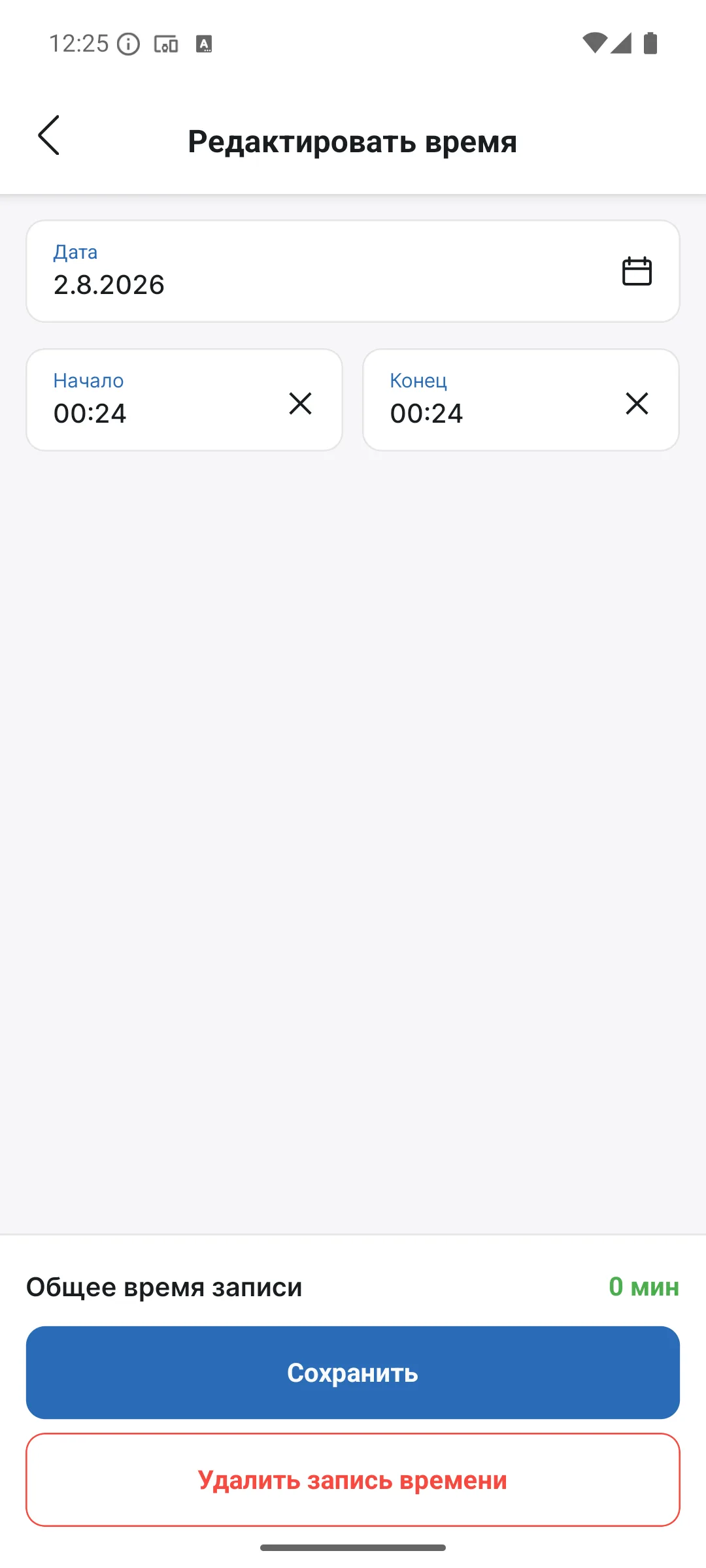
Нажмите на запись в отчёте и затем на кнопку Редактировать время, чтобы открыть экран редактирования. Там вы корректируете дату, время начала и окончания и описание. Затем сохраните синей кнопкой.
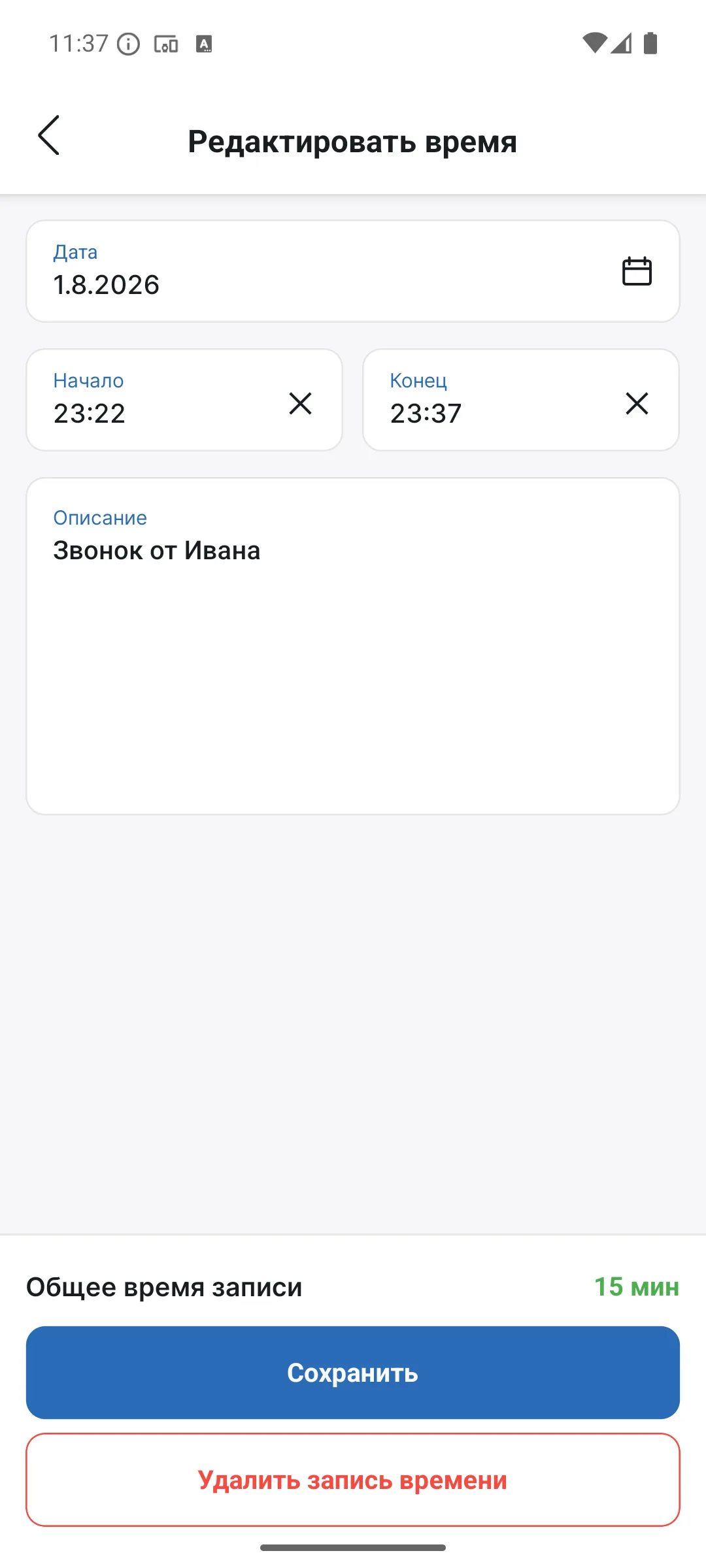
Внизу находится красная кнопка Удалить запись времени. Удалять записи может только владелец или руководитель проекта; обычный сотрудник может их только редактировать. Удаление нельзя отменить.
Отчёт по табельным часам
Пункт Отчёты в меню имеет два подпункта: Отчёты по задачам, описанные выше, и Табельные часы. Последний показывает ваши отметки прихода и ухода по дням, поэтому вы всегда можете посмотреть, когда пришли и ушли. Это тот же обзор, который администратор видит в отчёте по табельным часам на веб-сайте, только с вашими собственными отметками.
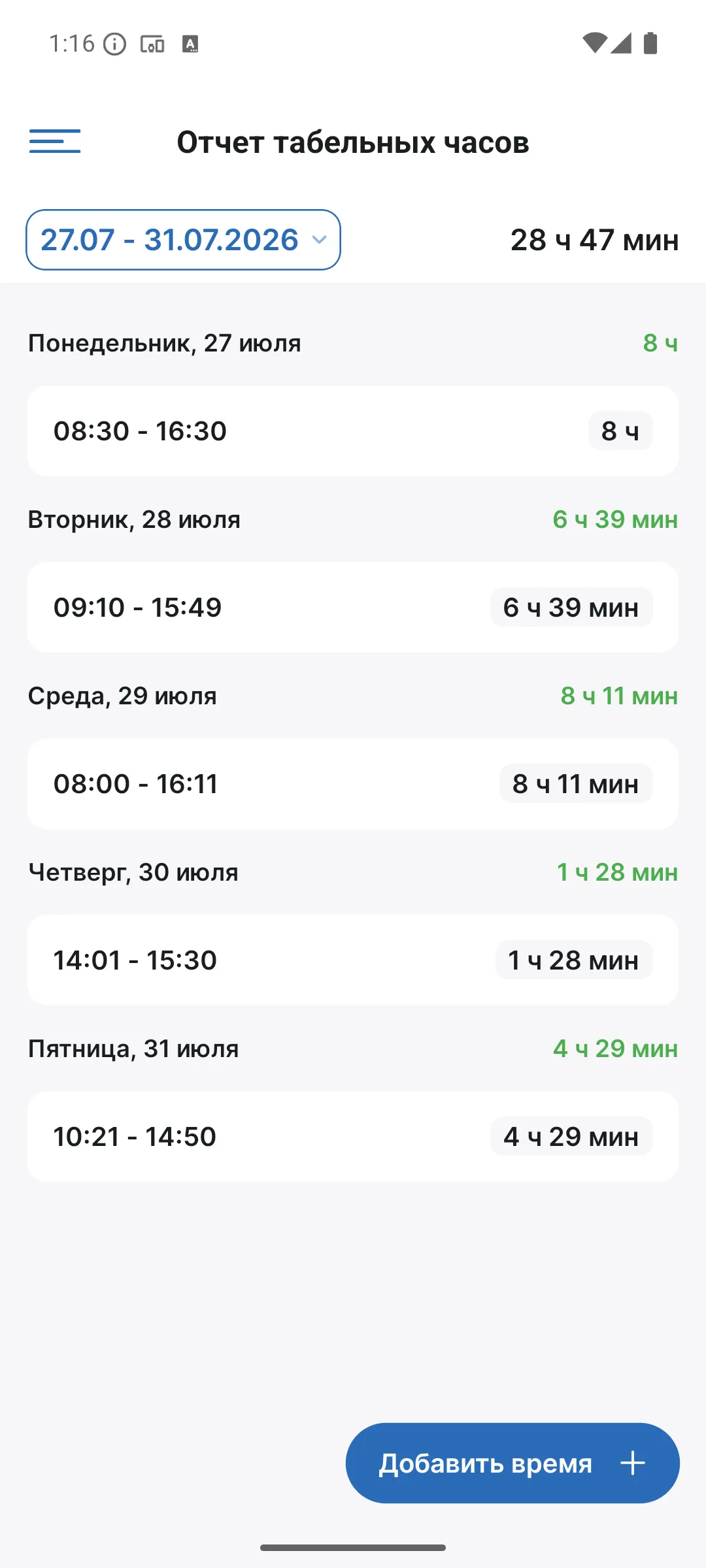
Нажмите на отметку в списке и затем на кнопку Редактировать время, чтобы открыть такой же экран редактирования. Там вы корректируете время прихода и ухода или удаляете запись красной кнопкой (только владелец и руководители проектов).
Отчёты те же, что и на веб-сайте, поэтому всё, что вы записываете с телефона, сразу попадает в отчёты и выставление счетов компании.