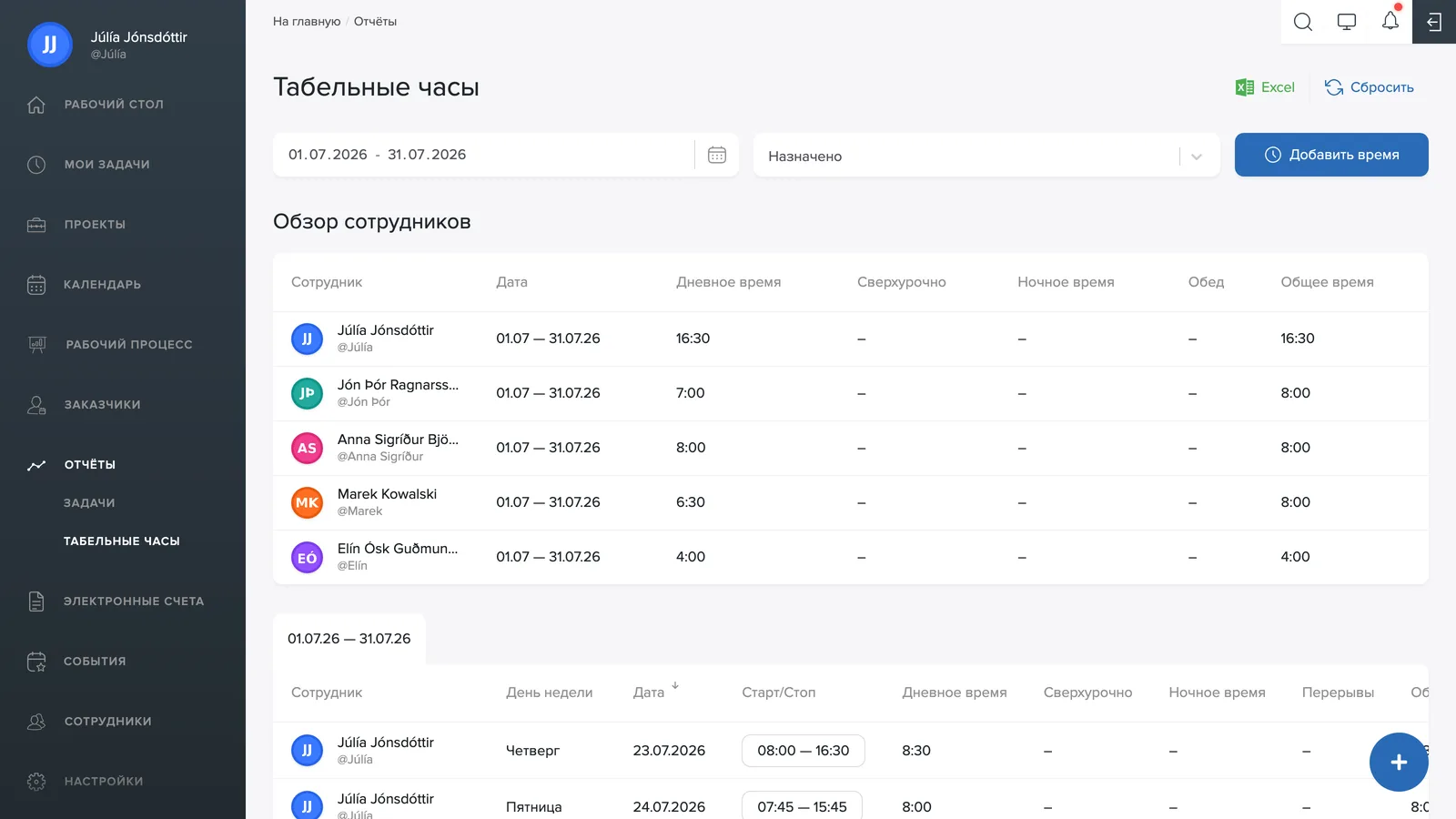
В разделе Отчёты → Табельные часы вы видите все отметки команды, не привязанные к задачам, то есть общие табельные часы, которые ведут учёт посещаемости.
Фильтры и период
Выберите диапазон дат с помощью календаря и ограничьте отчёт отдельными сотрудниками с помощью Назначено. Очистить сбрасывает все фильтры.
Как добавить время
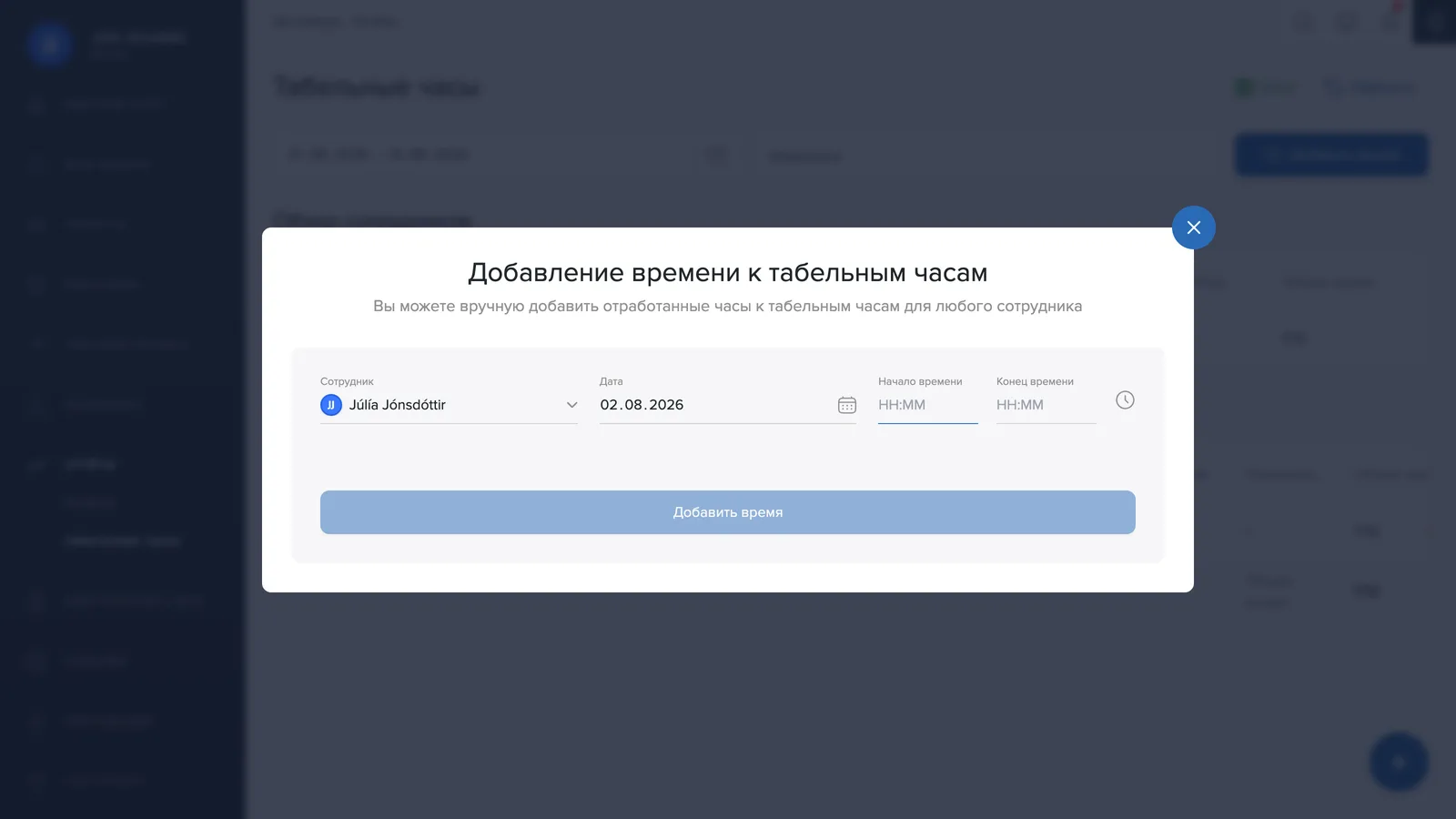
Нажмите Добавить время в правом верхнем углу, например если сотрудник забыл отметить приход. Выберите сотрудника, дату, время начала и окончания и подтвердите.
Как изменить или удалить отметку
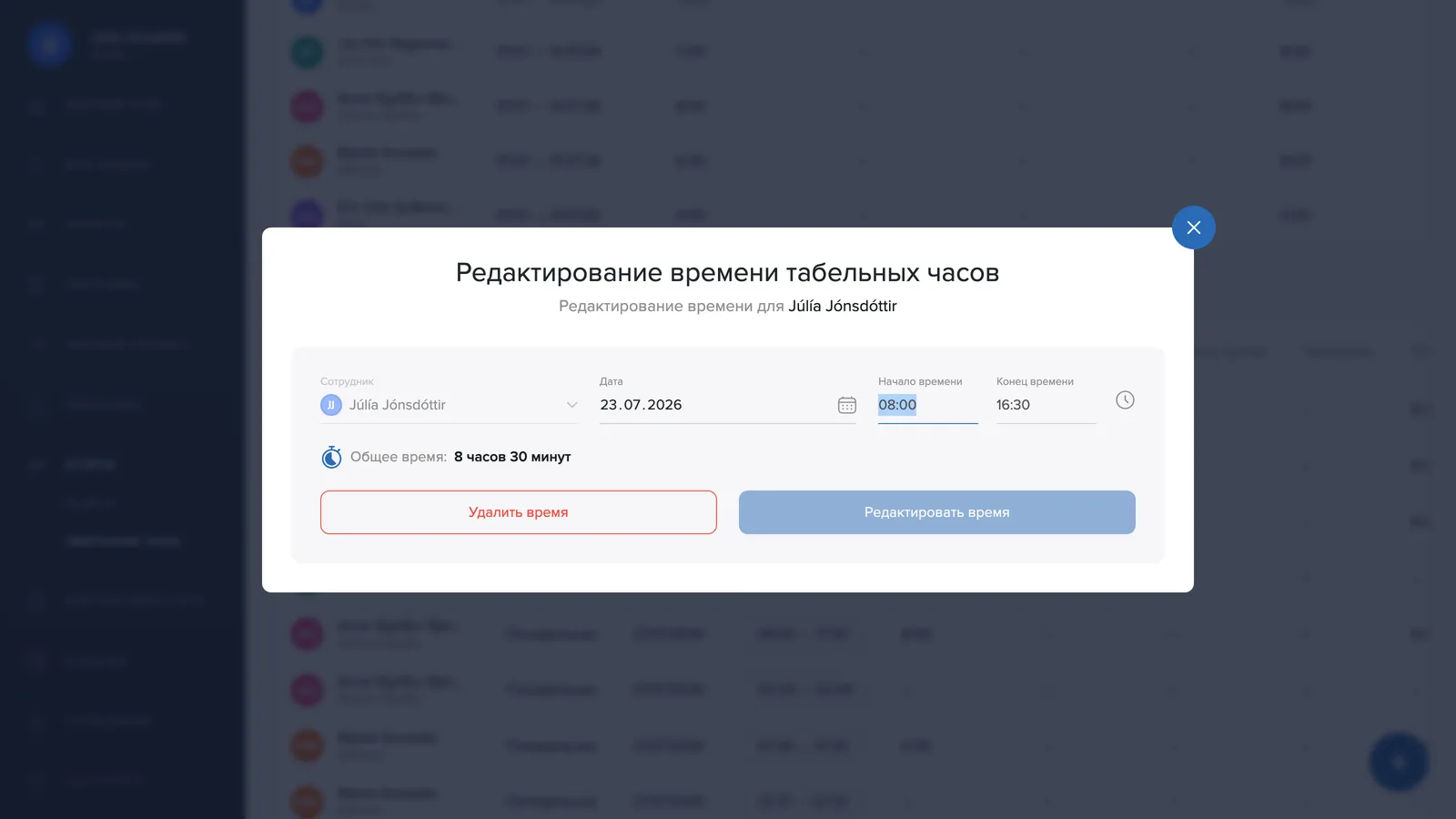
Отметки изменяются так же, как и другие записи времени: нажмите на время в столбце Старт/Стоп, исправьте значения в открывшемся окне или удалите запись красной кнопкой. Шаги описаны в статье Исправление учтённого времени.

Зелёный значок в конце строки означает, что время было добавлено вручную, а оранжевый значок показывает, что оно было изменено задним числом. Наведите курсор на оранжевый значок, чтобы увидеть исходное время. Подробнее в статье Значки в отчёте.

Excel и зарплатная система
Кнопка Excel экспортирует отчёт в файл Excel, например для расчёта зарплаты. В статье Экспорт и сводка от искусственного интеллекта вы узнаете, как отметки переносятся прямо в подключённую зарплатную систему.