Мои задачи
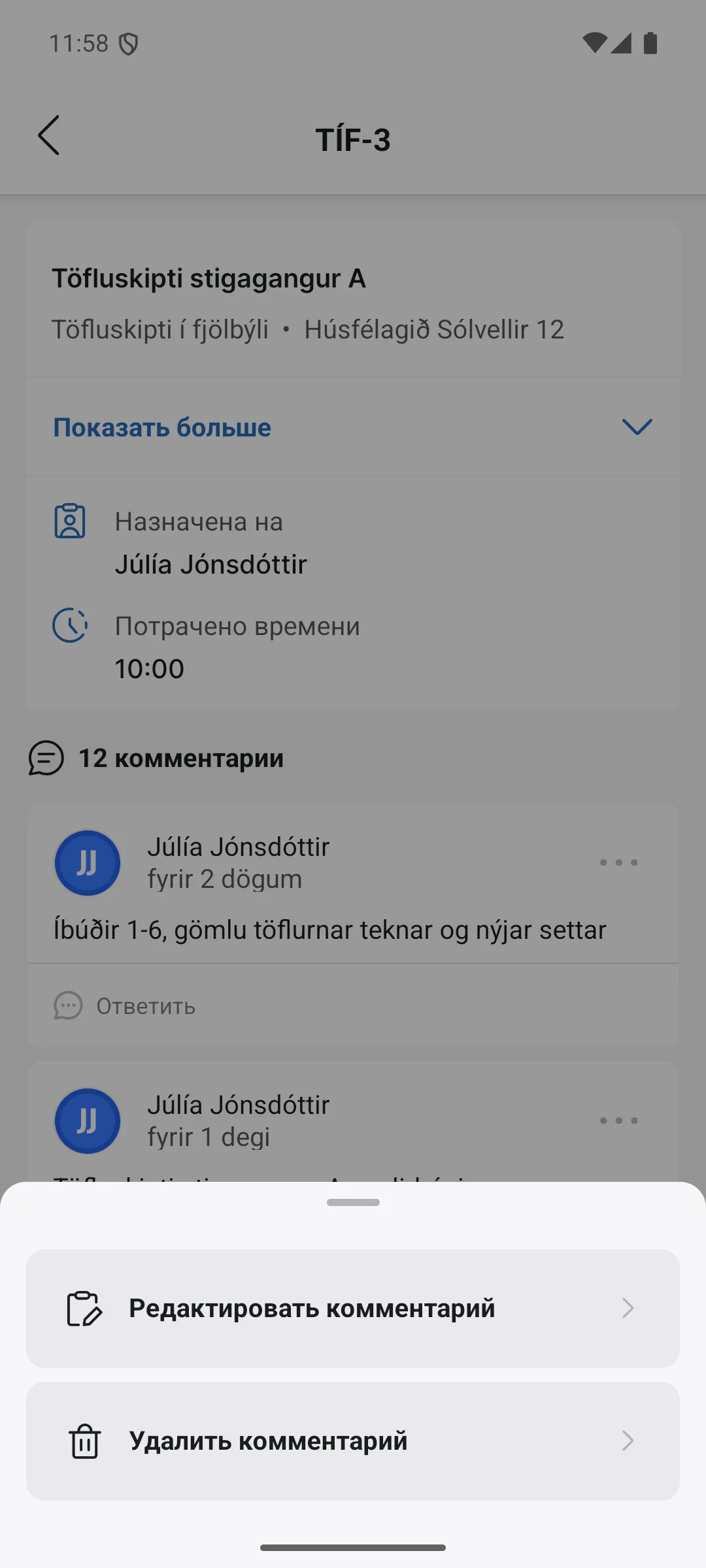
Вкладка Мои задачи показывает ваши задачи в виде карточек со статусом, метками, проектом и идентификатором. Поле поиска вверху ищет по номеру задачи или названию задачи.
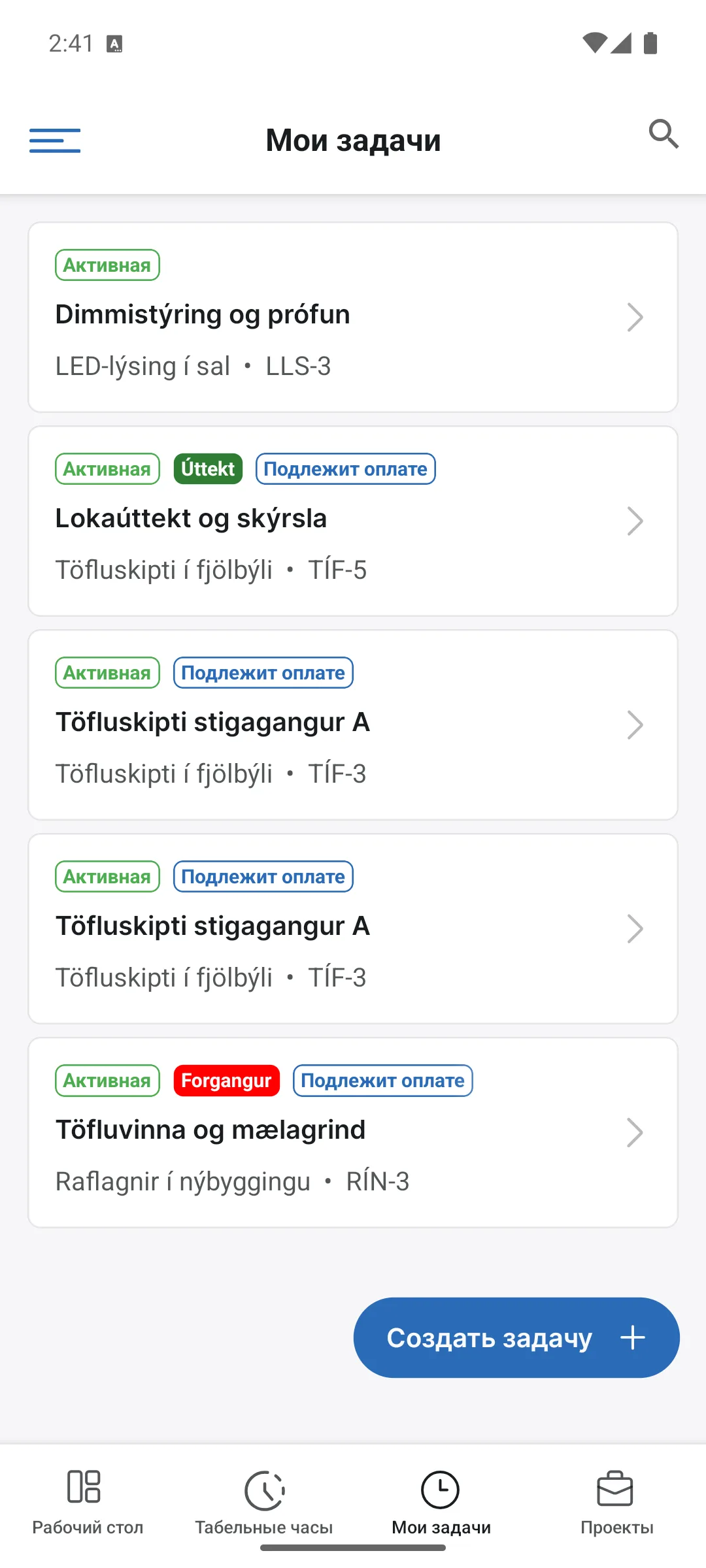
Поиск выдаёт результаты сразу по мере ввода; здесь выполняется поиск по номеру задачи LLS:
Поиск работает в каждом разделе отдельно: в разделе Мои задачи вы ищете задачи, в разделе Клиенты ищете клиентов, а в разделе Проекты ищете проекты.
Страница задачи
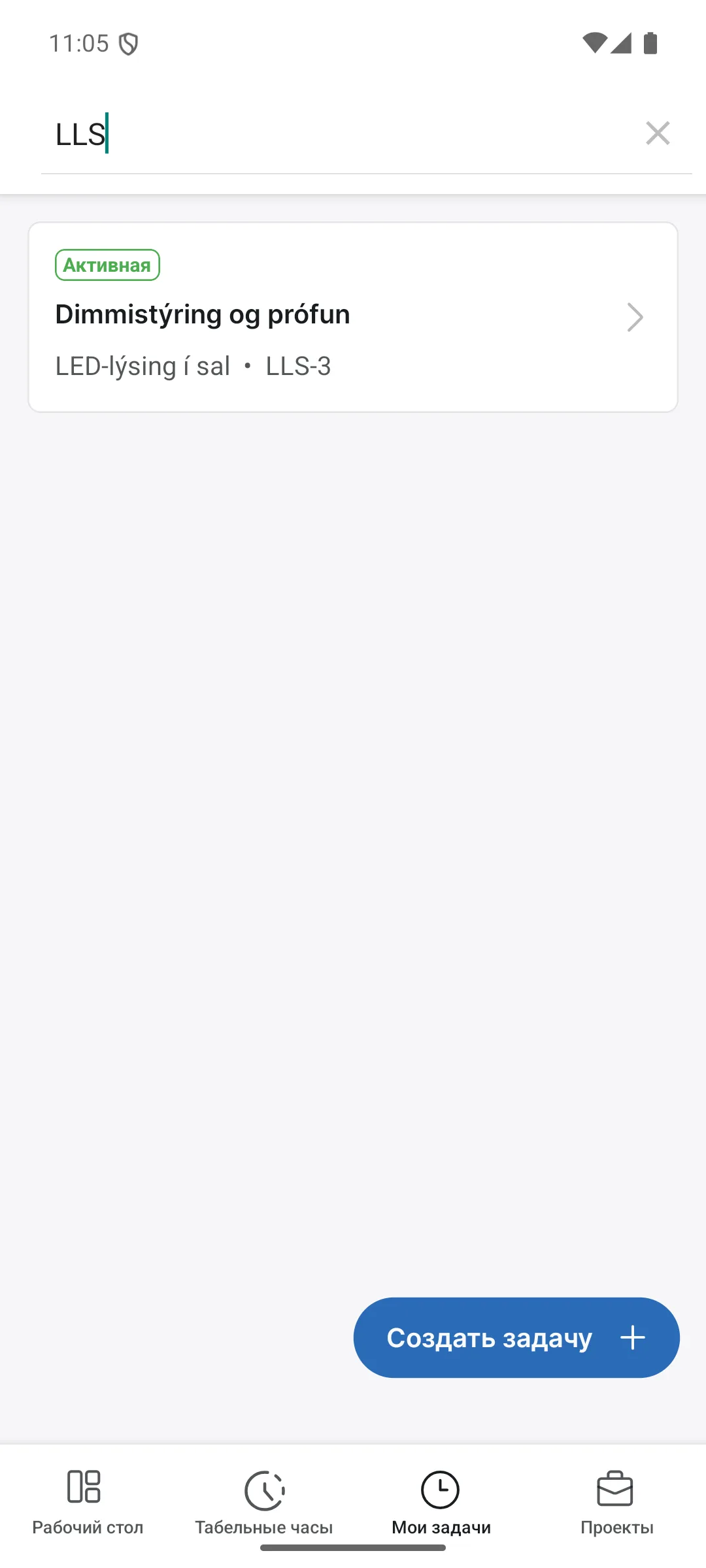
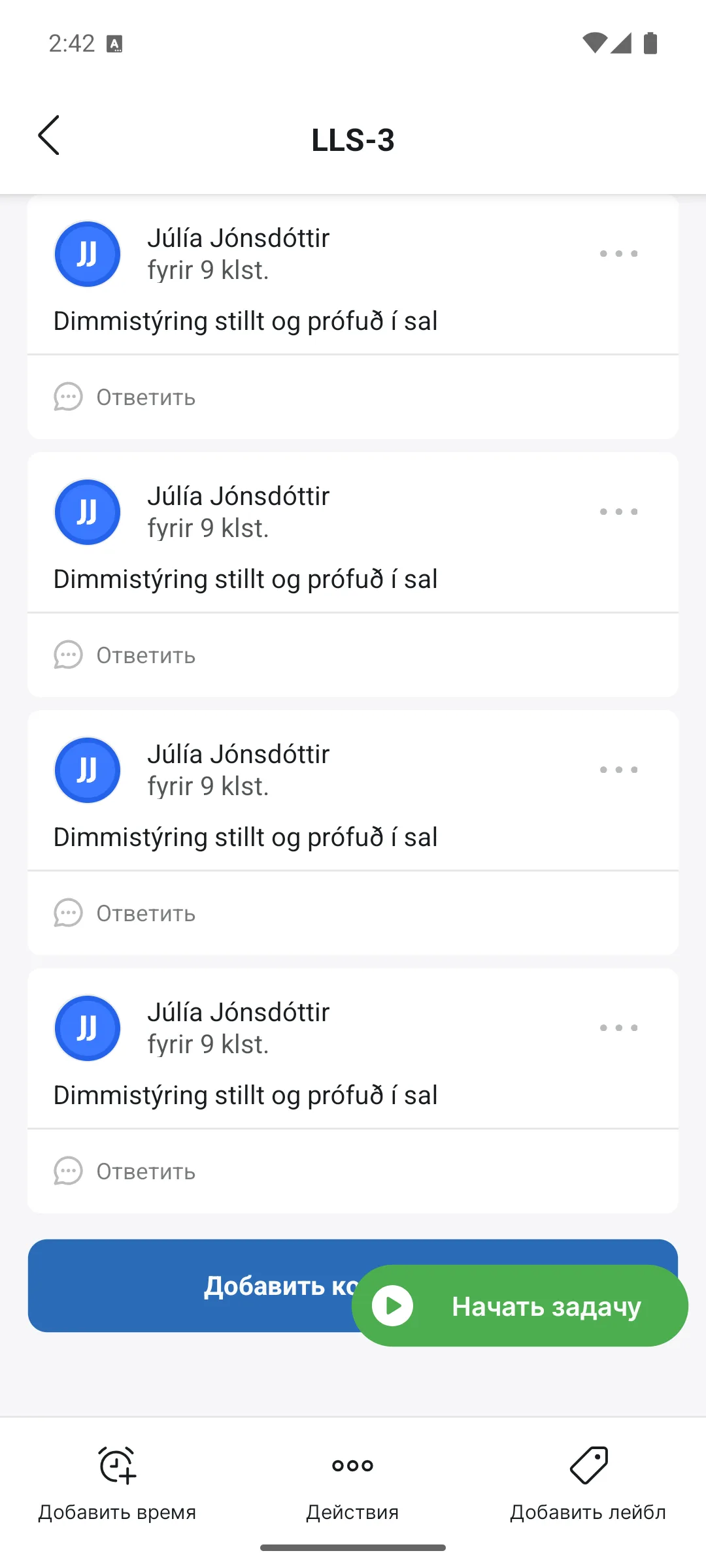
Нажмите на задачу, чтобы открыть её:
- Начать задачу: зелёная кнопка запускает учёт времени по задаче.
- Добавить товар: записывайте материалы и товары на работу, как и на веб-сайте.
- Подробнее: стрелка вверху скрывает и показывает информационные строки, в том числе Назначено (ответственный) и Затрачено времени (общее учтённое время).
- Вложения: изображения и документы, прикреплённые к задаче; нажмите, чтобы просмотреть.
- Внизу: Добавить время (ручная запись), Действия и Метки.
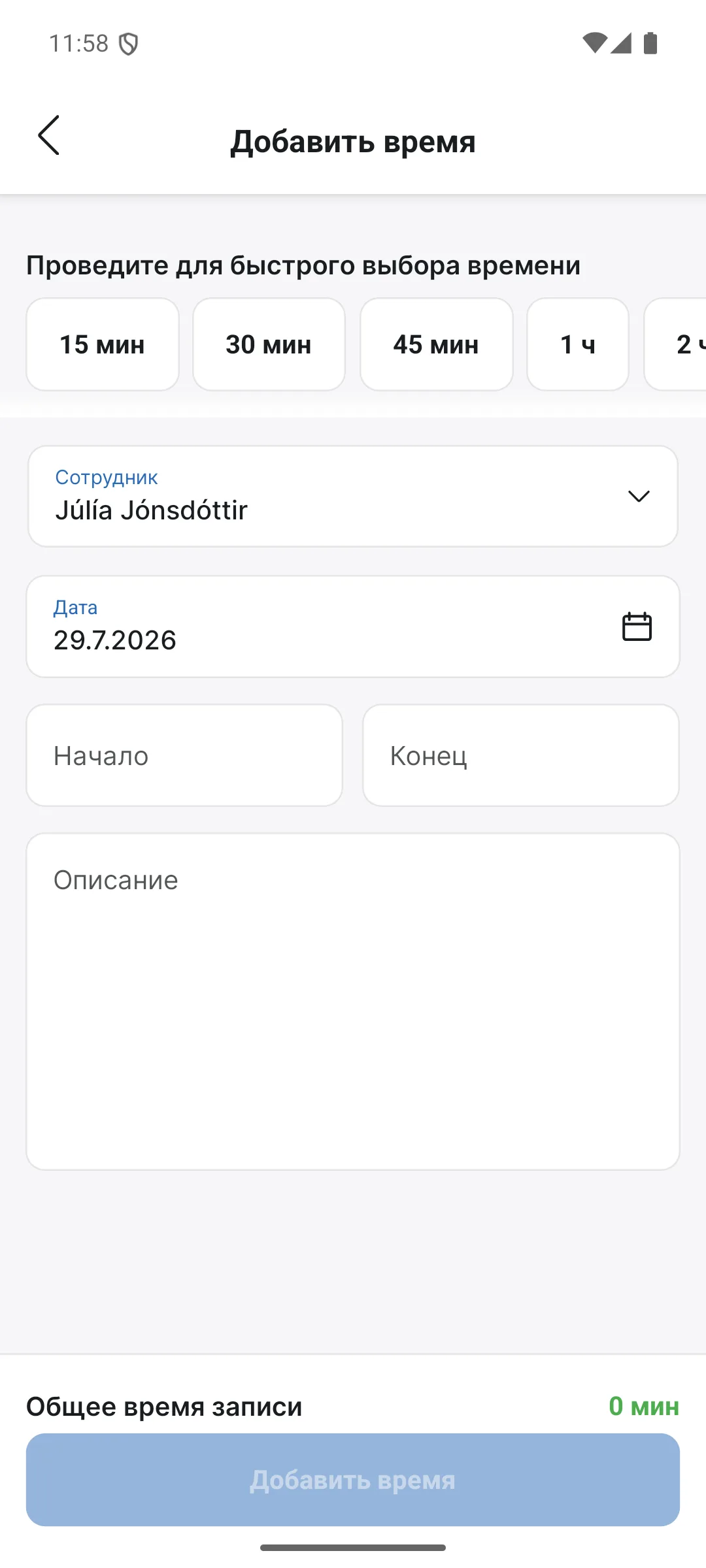
Добавить время
Добавить время записывает время на задачу задним числом. Вверху расположен ряд быстрых кнопок: 15 мин., 30 мин., 45 мин., 1 ч. и далее; проведите по ряду в сторону, и он дойдёт до 8 ч. Одно нажатие заполняет период, но вы также можете ввести Начать и Остановить вручную. Обратите внимание: к записи должно прилагаться описание работы, без хотя бы краткого текста в поле она не сохранится.
Действия: изменить или закрыть задачу
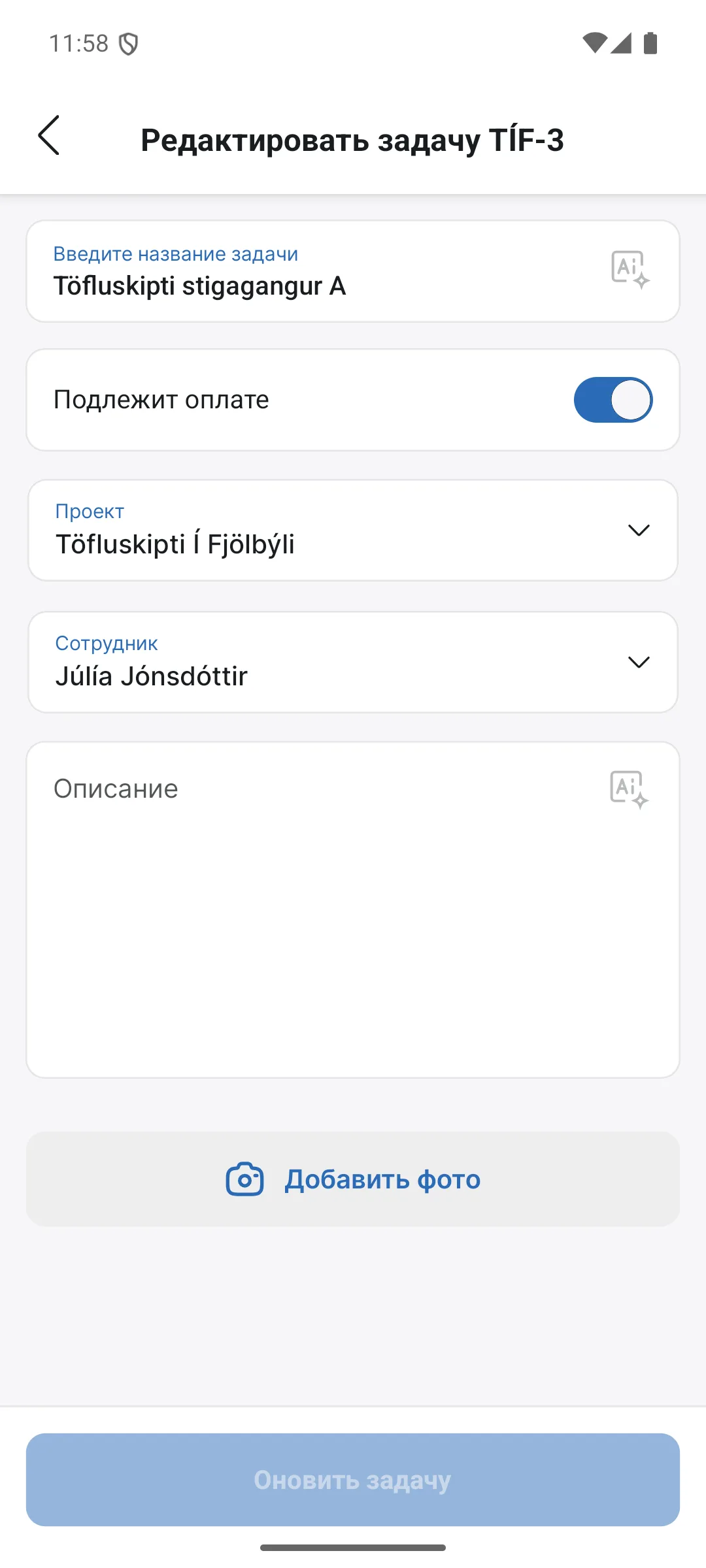
Кнопка Действия открывает панель с двумя вариантами: Редактировать задачу и Задача выполнена, которая сразу закрывает работу.
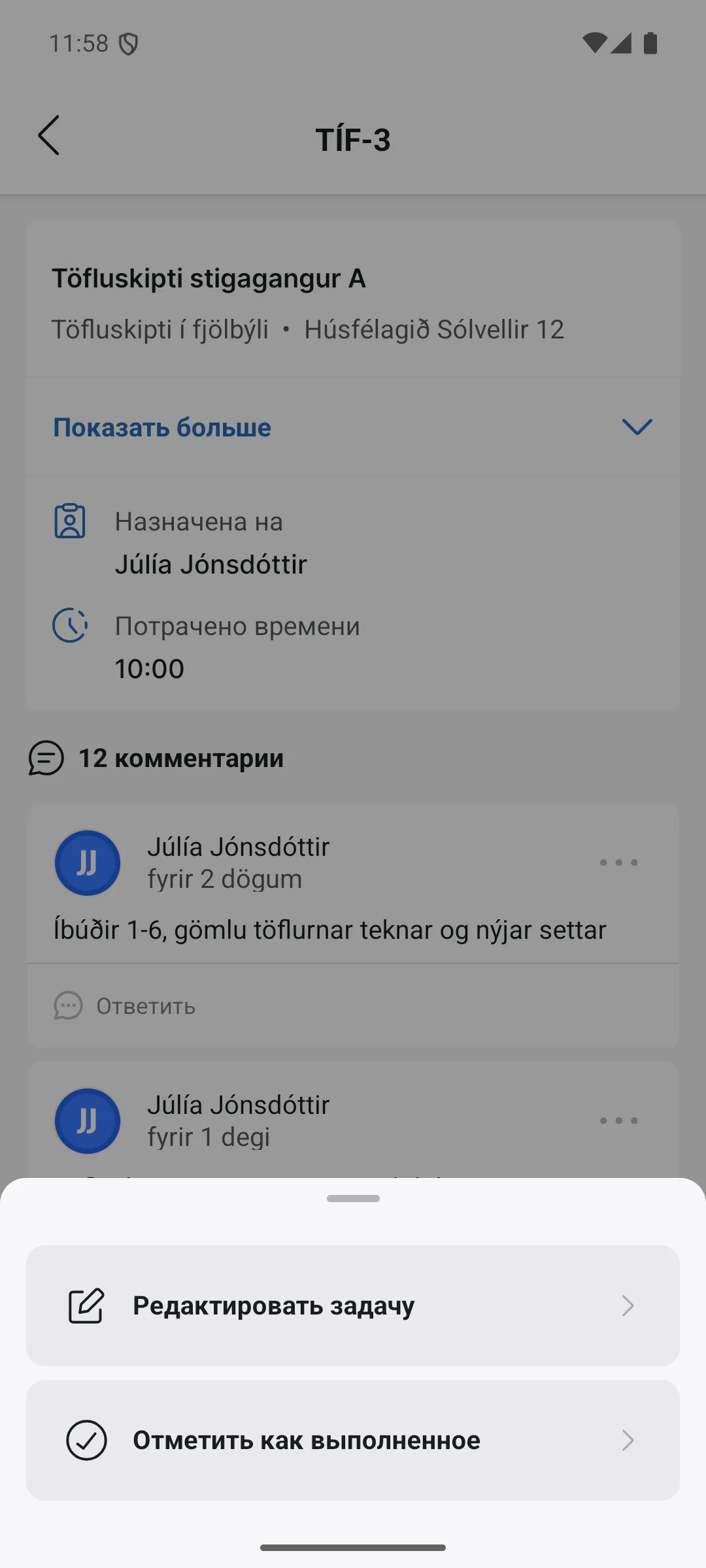
На экране редактирования вы меняете название, проект, сотрудника и описание работы, включаете или выключаете Оплачиваемая и загружаете изображение с помощью Добавить фото. Там же можно снова открыть закрытую задачу.
Метки
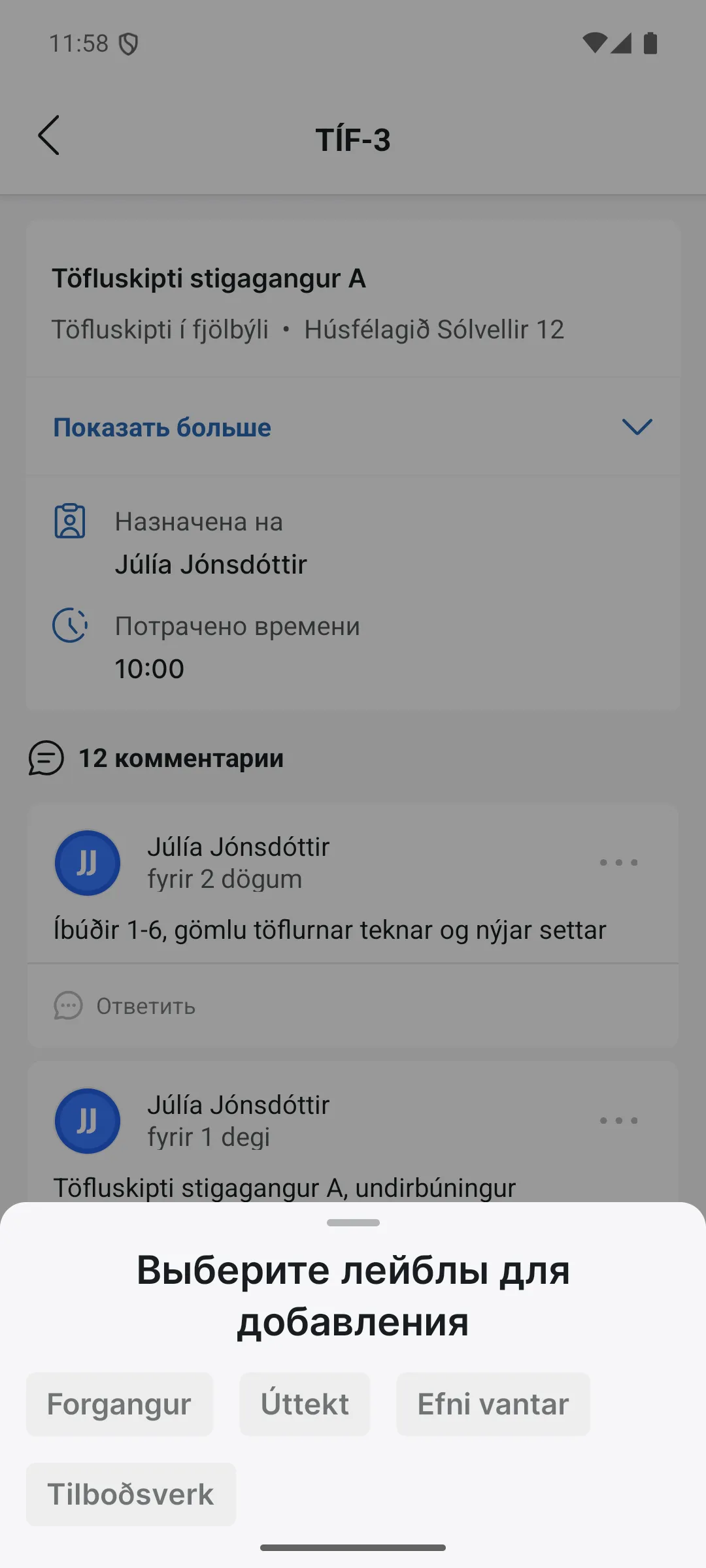
Метки открывают панель Выберите метки для добавления. Метки делают работы легче находимыми: вы фильтруете списки по ним, быстро видите, что ожидает выполнения, и группируете отчёты. Лучше всего они работают, когда их немного и они понятны; мы рекомендуем, чтобы компания в целом ограничивалась десятью метками или меньше. Подробнее в статье Метки.
Комментарии
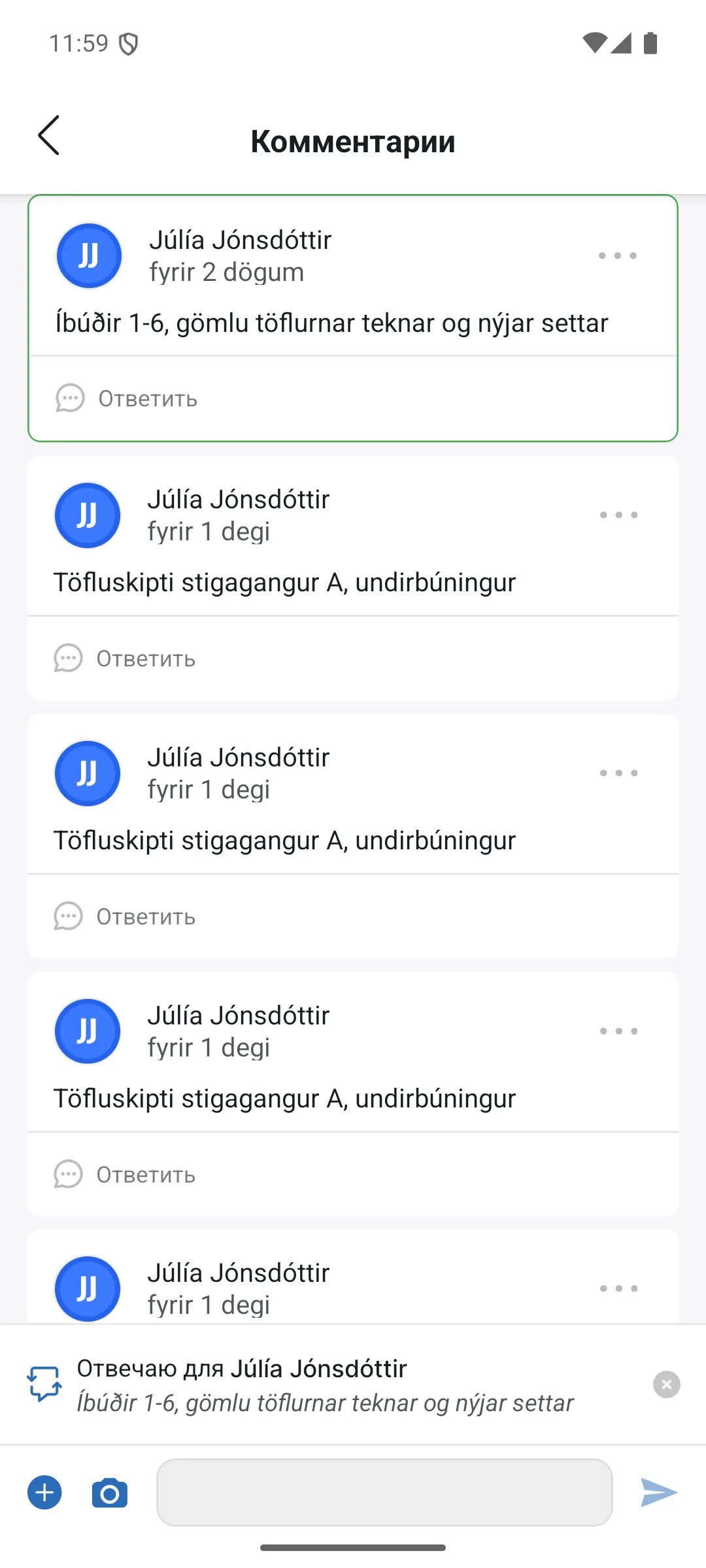
Ниже на странице задачи находится лента комментариев, та же, что и на веб-сайте. Вы можете отвечать на комментарии прямо в приложении:
Значок камеры рядом с полем ввода добавляет изображение в комментарий, например фото состояния работы:
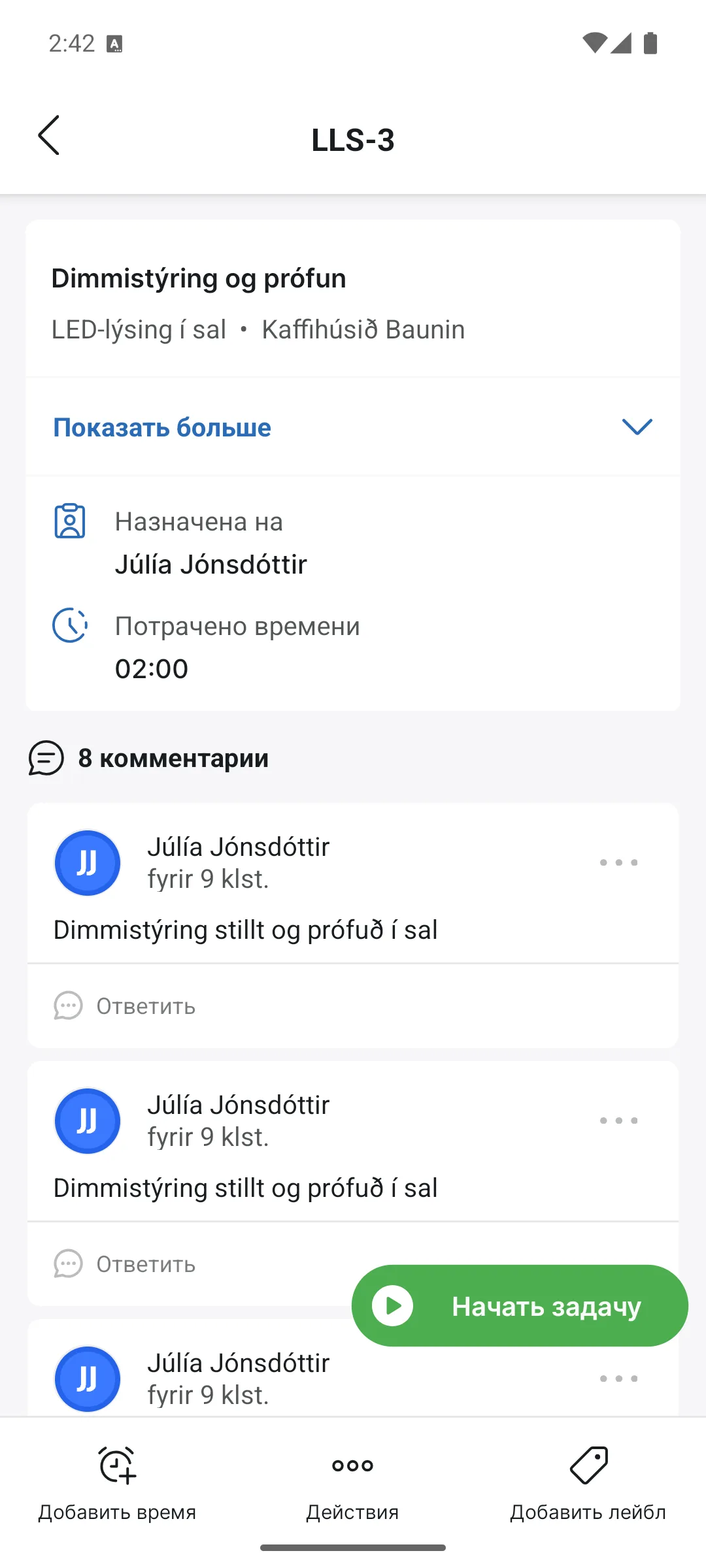
Напишите @ и имя, чтобы отметить коллегу; он получит уведомление на свой телефон. Три точки на комментарии открывают Редактировать комментарий и Удалить комментарий, но только на ваших собственных комментариях, комментарии других никто изменить не может.