Внизу меню приложения указано ваше имя. Нажмите на него, чтобы открыть Мой профиль.
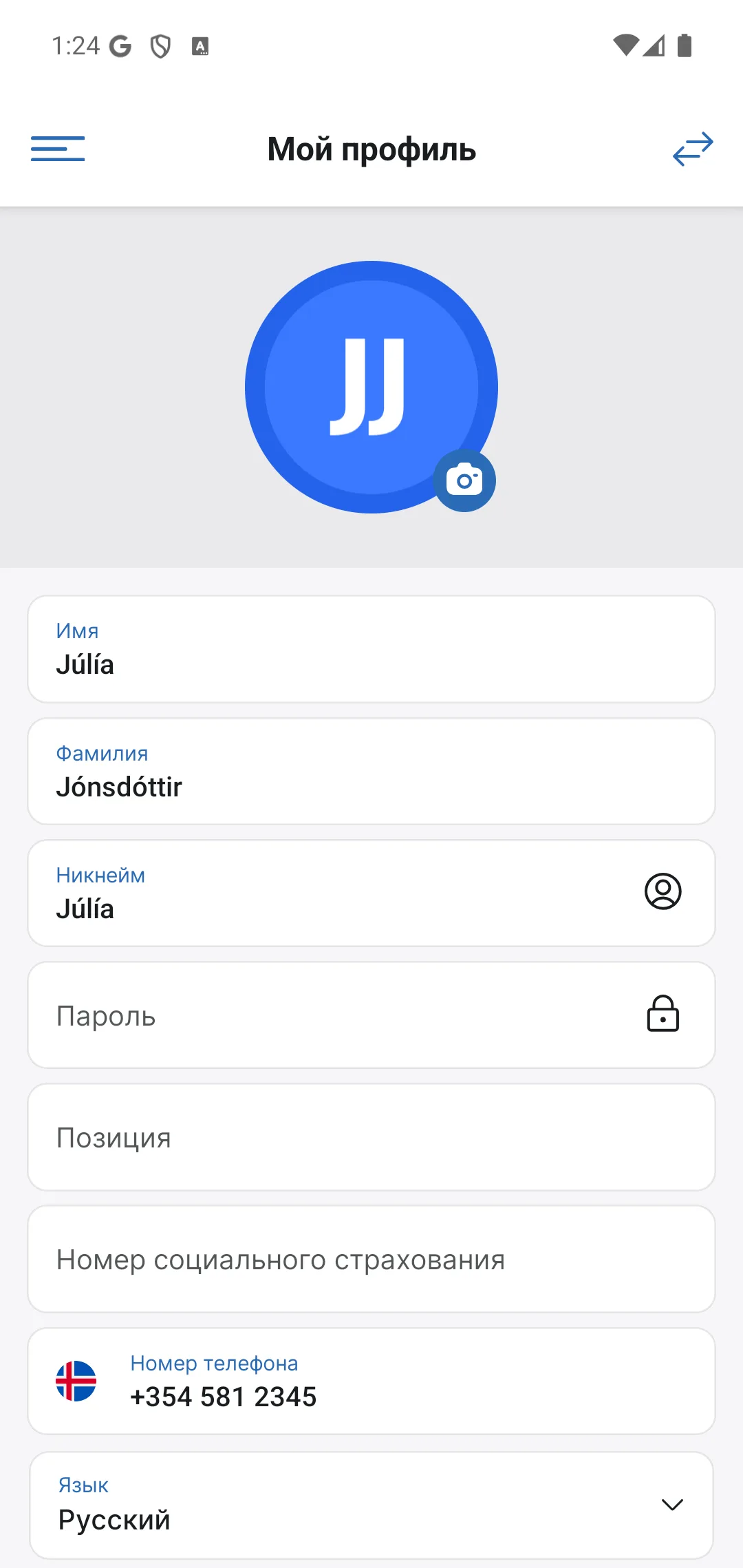
Заполните все поля
Нажмите на значок камеры на круге, чтобы загрузить фото профиля, и заполните все поля:
- Позиция: свободный текст, который видят все в команде, например Директор, Сантехник или Электрик.
- Никнейм: необязательное, более короткое имя, которое вы хотите использовать в повседневном общении.
- Идентификационный номер (kennitala): должен быть указан правильно, чтобы расчёт зарплаты и документы компании ссылались на нужного сотрудника.
- Пароль: тот же пароль, что и на веб-сайте app.timeed.is, изменение в приложении действует и там.
- Номер телефона: с зарегистрированным мобильным номером вы сможете в следующий раз войти с помощью SMS-кода вместо пароля, см. Вход в приложении.
Когда вы что-то меняете в профиле, вверху справа появляется Сохранить, нажмите её, чтобы изменение вступило в силу.
Язык
В поле Язык вы меняете язык интерфейса, TimeEd доступен на девяти языках. Подтвердите выбор кнопкой Сохранить вверху справа. Настройка сохраняется у вашего пользователя, а не в телефоне, поэтому она действует и при входе на веб-сайте.
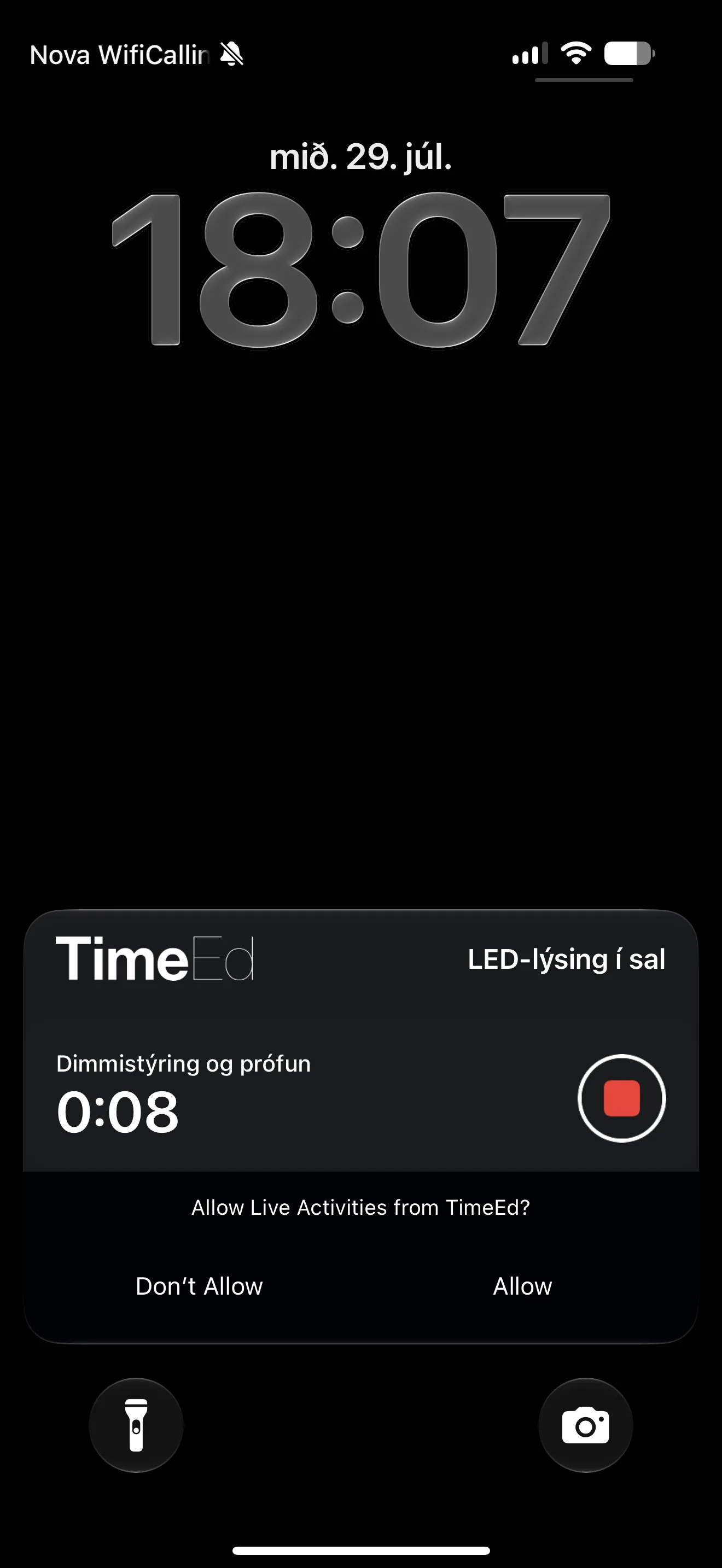
Время на заблокированном экране (iPhone)
На iPhone в профиле есть переключатель Показывать время задачи на заблокированном экране. Включите его и выберите Allow, когда телефон спросит; текущее время задачи будет отображаться на заблокированном экране, и вы реже будете забывать отметить уход. Пока эта возможность доступна только в версии для iPhone.
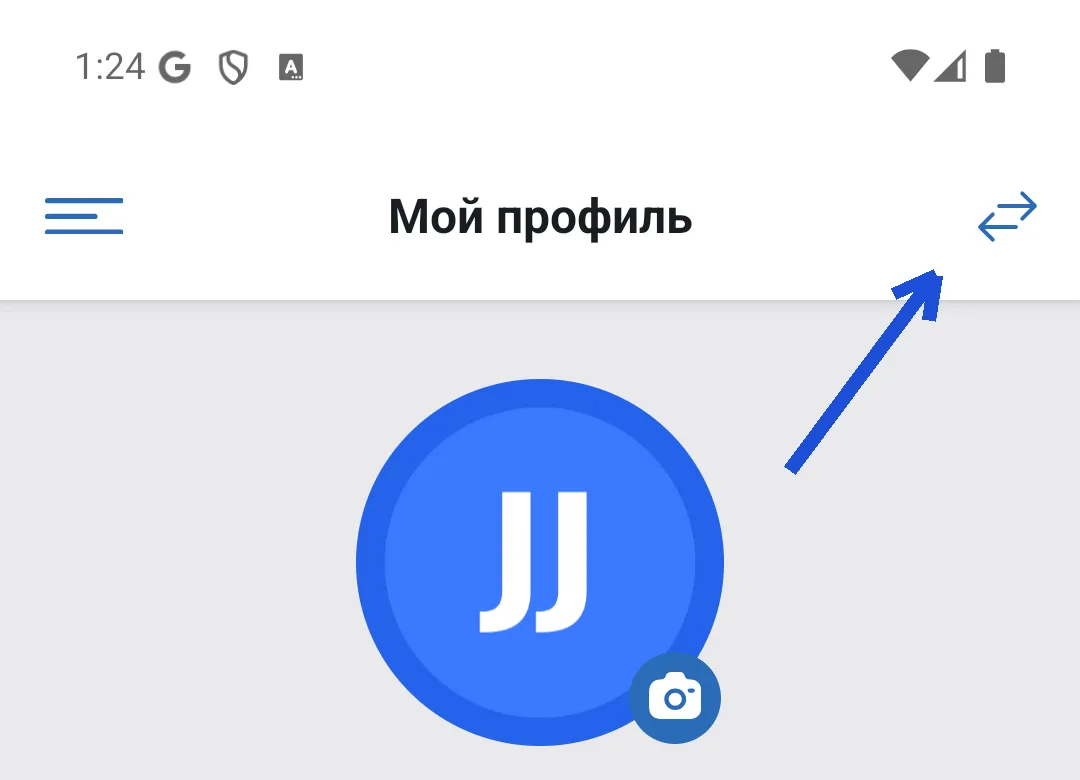
Переключение между командами
Две стрелки в правом верхнем углу профиля переключают команду. Один и тот же адрес электронной почты может быть зарегистрирован в нескольких компаниях, например у подрядчика, который работает на две компании, и здесь вы переходите между командами, не выходя из системы.
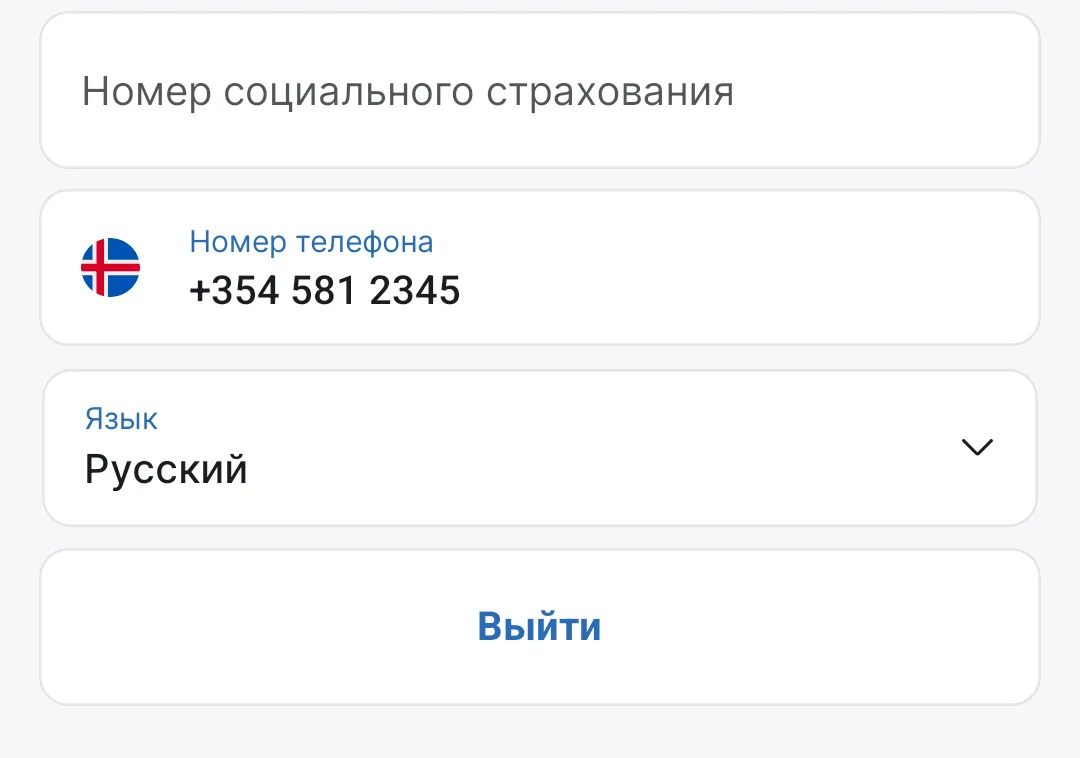
Выход
Внизу экрана профиля находится кнопка Выход, которая выполняет выход из приложения на этом устройстве.