Zarejestrowany czas można później zmienić w raportach.
Jak poprawić czas
- Przejdź do Raporty → Zadania.
- Znajdź wpis, który trzeba poprawić. Każdy wpis pokazuje pracownika, zadanie i przedział czasu w kolumnie Początek/Koniec.
- Kliknij bezpośrednio godziny w kolumnie Początek/Koniec i wpisz poprawne wartości.

Otworzy się wtedy okno, w którym wpisujesz poprawne wartości i zatwierdzasz przyciskiem Zmień czas.
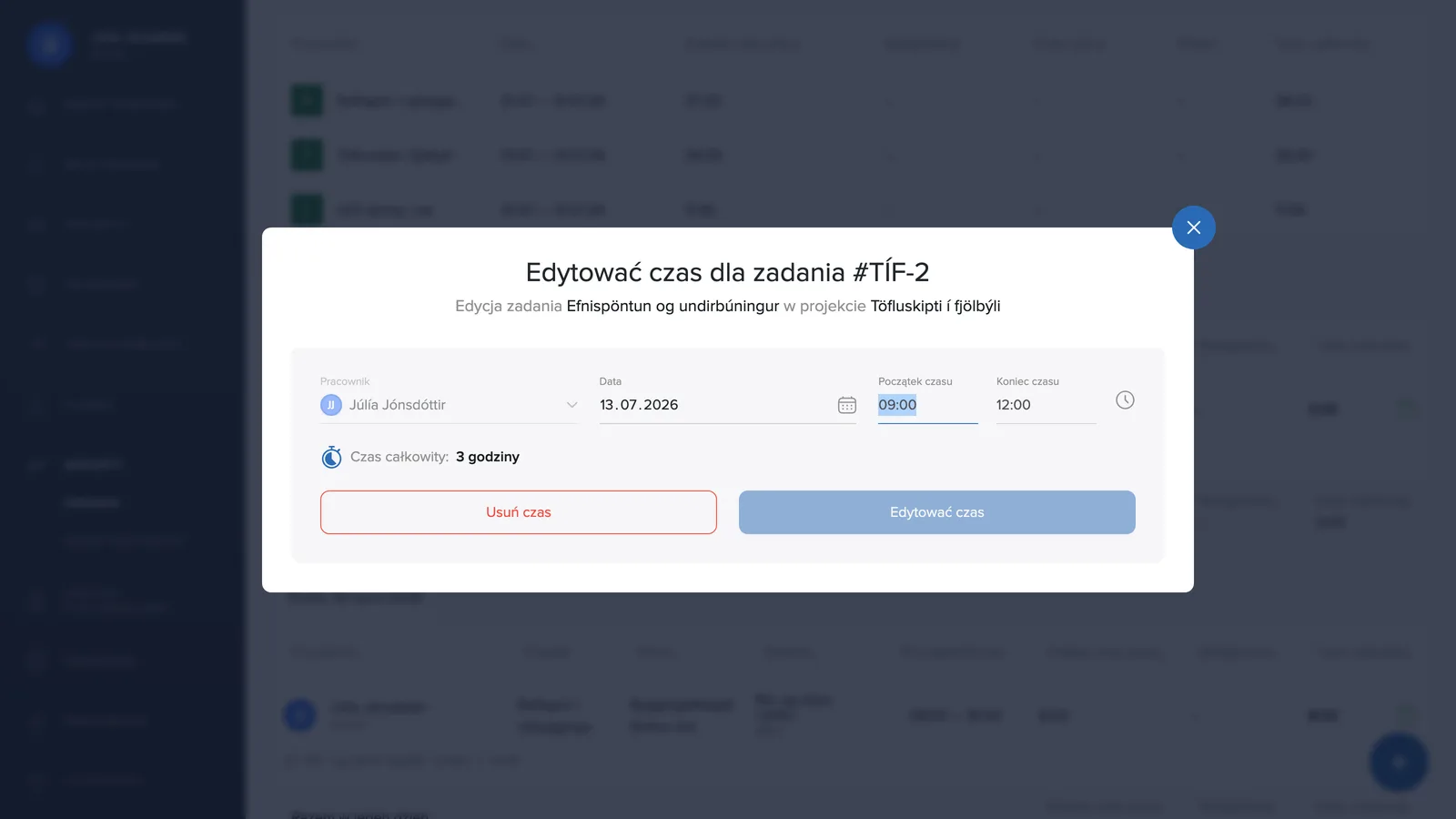
W tym samym oknie kierownik projektu lub właściciel może też całkowicie usunąć wpis czerwonym przyciskiem, jeśli został zarejestrowany przez pomyłkę, zarówno własne wpisy, jak i innych pracowników. Zwykły pracownik może edytować wpisy, ale nie może ich usuwać. To samo dotyczy wpisów rejestracji w raporcie zegara czasu pracy.
System przypomina o tym na górze raportu: „Czy wiesz, że możesz kliknąć godziny Rozpoczęcie / Zakończenie, aby zmienić je ręcznie?"
Ikony w raporcie
Na końcu wiersza może pojawić się mała ikona, która pokazuje, jak powstał wpis:
- Zielona ikona oznacza, że czas został dodany ręcznie, nie pochodzi z rejestracji ani z zapisu czasu pracownika.
- Pomarańczowa ikona oznacza, że czas został później zmieniony. Najedź myszą na ikonę, aby zobaczyć pierwotny czas, np. „Czas został zmieniony z 0:00 na 1:28".


Wiersz bez ikony to niezmieniona rejestracja lub zapis czasu w takiej postaci, w jakiej zarejestrował go pracownik. Dzięki temu zawsze widzisz, co zostało później skorygowane, co jest przydatne dla przejrzystości wobec zespołu i przy rozliczaniu płac.
Edytowanie komentarza
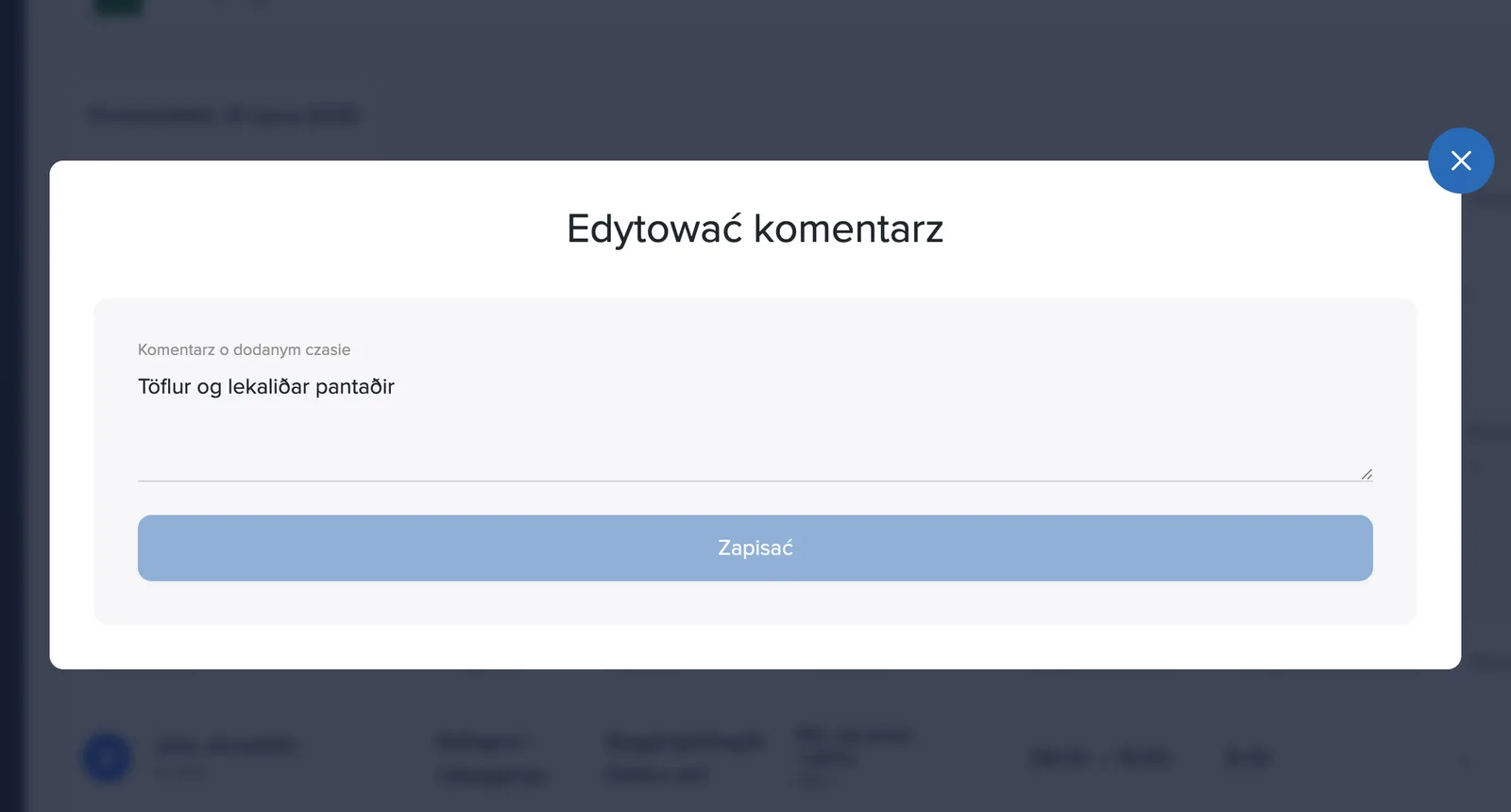
Komentarz wpisu widnieje pod wierszem w raporcie. Kliknij bezpośrednio w tekst, a otworzy się okno Edytuj komentarz, w którym poprawisz tekst i potwierdzisz przyciskiem Zapisz.
Kto może poprawiać?
Uprawnienia zależą od ustawienia Dodawanie czasu ręcznie (Ustawienia → Ogólne). Gdy jest włączone, zespół może ręcznie rejestrować i poprawiać czas w zadaniach. Uwagi dołączone do wpisów są widoczne w raporcie, dlatego warto zapisać powód poprawki w uwadze.