W TimeEd czas rejestruje się na dwa sposoby: ogólnym zegarem czasu pracy albo rejestracją czasu w konkretnym zadaniu.
Zegar czasu pracy na pulpicie
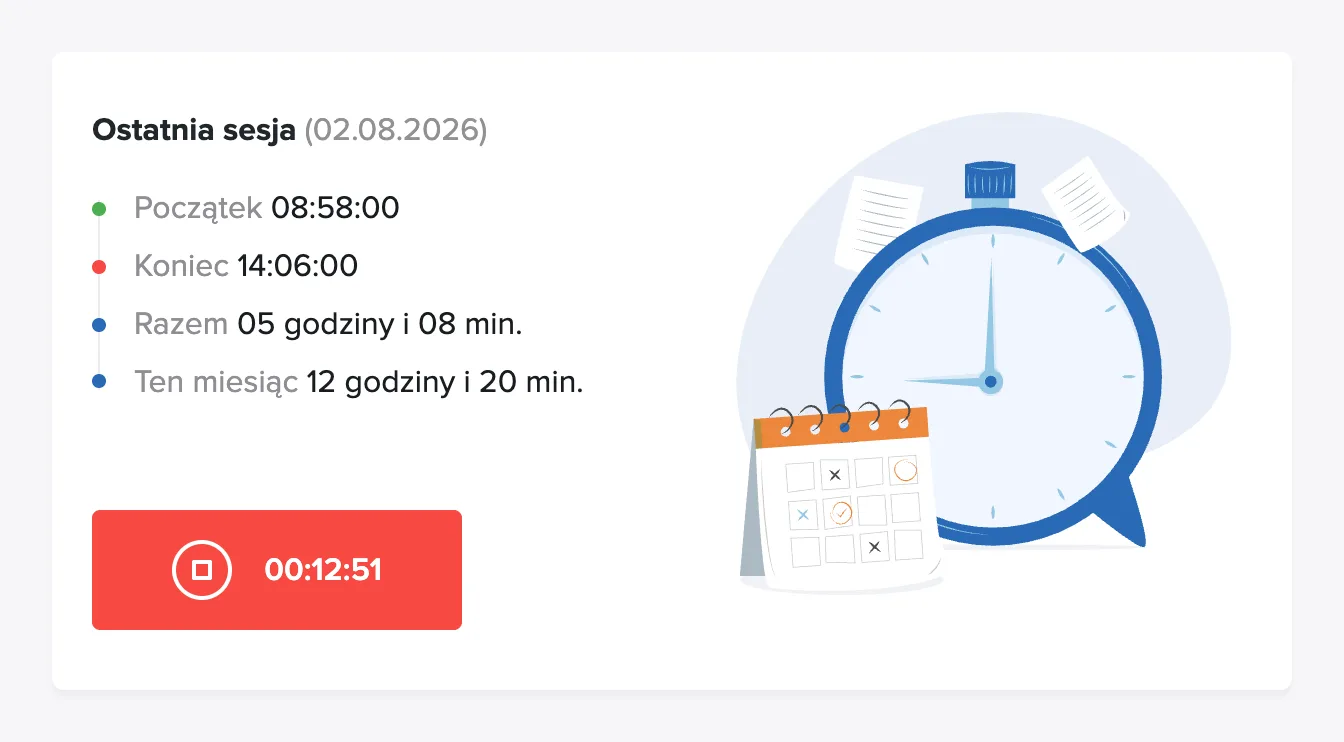
Na pulpicie znajduje się karta zegara czasu pracy, która pokazuje Twoją ostatnią aktywność: kiedy zacząłeś(-aś), kiedy skończyłeś(-aś) i sumę godzin w bieżącym miesiącu.
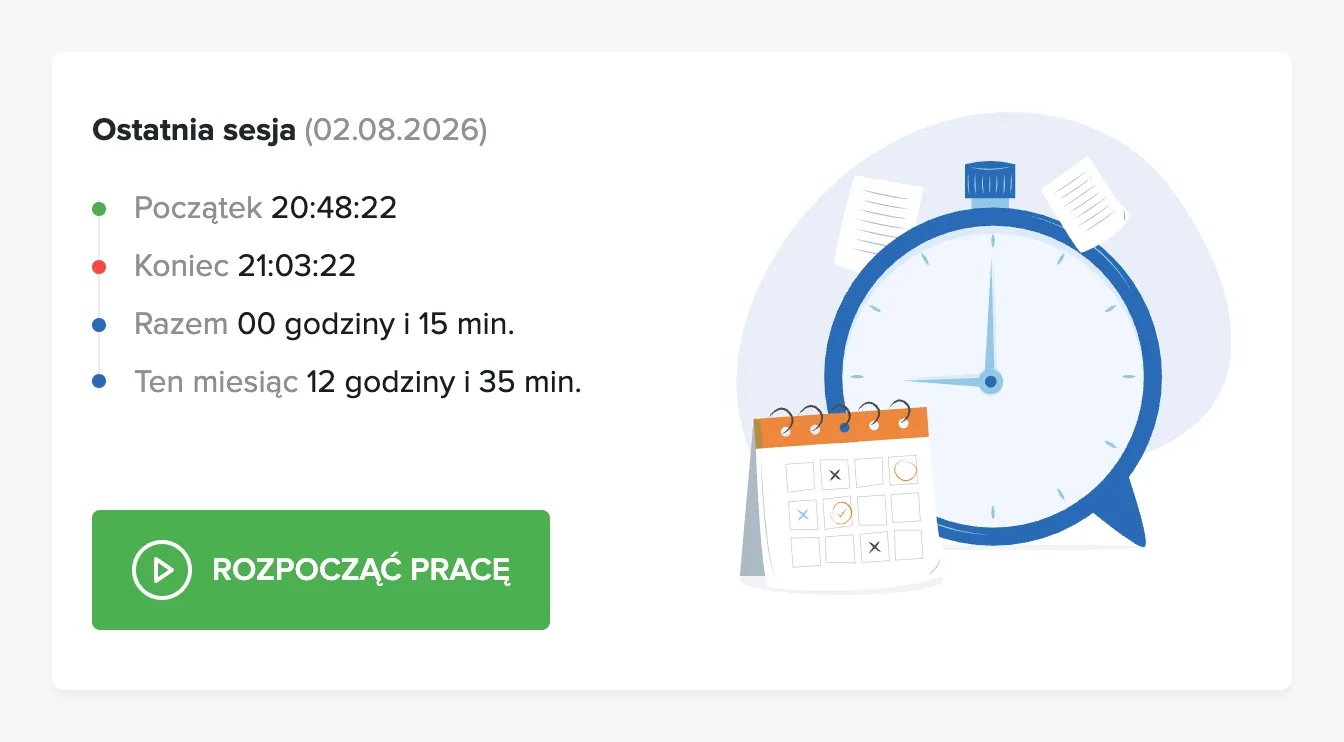
- Kliknij zielony przycisk Rozpocząć pracę, aby rozpocząć dzień pracy.
- Przycisk zmieni się w czerwony licznik pokazujący upływający czas.
- Na koniec dnia kliknij czerwony przycisk, aby zarejestrować wyjście.
Ogólny zegar czasu pracy jest niezależny od zadań i służy do ewidencji zwykłego czasu pracy. Administrator włącza go dla zespołu w sekcji Ustawienia → Ogólne → Włącz zegar czasu pracy dla zespołu.
Rejestracja czasu w zadaniu
Aby zarejestrować czas dla konkretnej pracy, naciśnij zielony przycisk Start przy zadaniu: na pulpicie, w Moich zadaniach lub na stronie samego zadania (Rozpocznij zadanie).
Podczas trwania rejestracji czasu zadanie wyświetla się na górze ekranu z licznikiem i czerwonym przyciskiem zatrzymania, niezależnie od tego, gdzie w systemie się znajdujesz. W sekcji Użytkownicy online w menu widzisz też, kto nad czym pracuje.
Zegar czasu pracy na tablecie
Zegar czasu pracy można też uruchomić jako samodzielne rozwiązanie na tablecie, np. przy wejściu do miejsca pracy, gdzie wszyscy pracownicy odbijają się na tym samym ekranie.
Jak go skonfigurować:
- Utwórz użytkownika z zapisanym numerem telefonu komórkowego. Zazwyczaj jest to właściciel (owner).
- Otwórz TimeEd na tablecie i wybierz logowanie numerem telefonu.
- Na numer przyjdzie kod SMS (OTP). Wpisz go, a zegar czasu pracy jest gotowy.
Po zalogowaniu tablet staje się wspólną stacją rejestracji i nie trzeba logować się ponownie każdego dnia.
GPS w aplikacji
W aplikacji TimeEd można włączyć rejestrowanie GPS przy rejestracji wejścia i wyjścia, a takie wpisy otrzymują wtedy oznaczenie mapy w raporcie zadań. Zobacz Współrzędne GPS w raporcie zadań.