Obieg pracy pokazuje zadania jako karty na tablicy i układa je w kolumny według tego, na jakim etapie procesu się znajdują. Zamiast sprawdzać status każdego zadania z osobna, cały zespół widzi od razu, co czeka, co jest w toku, a co jest już gotowe.
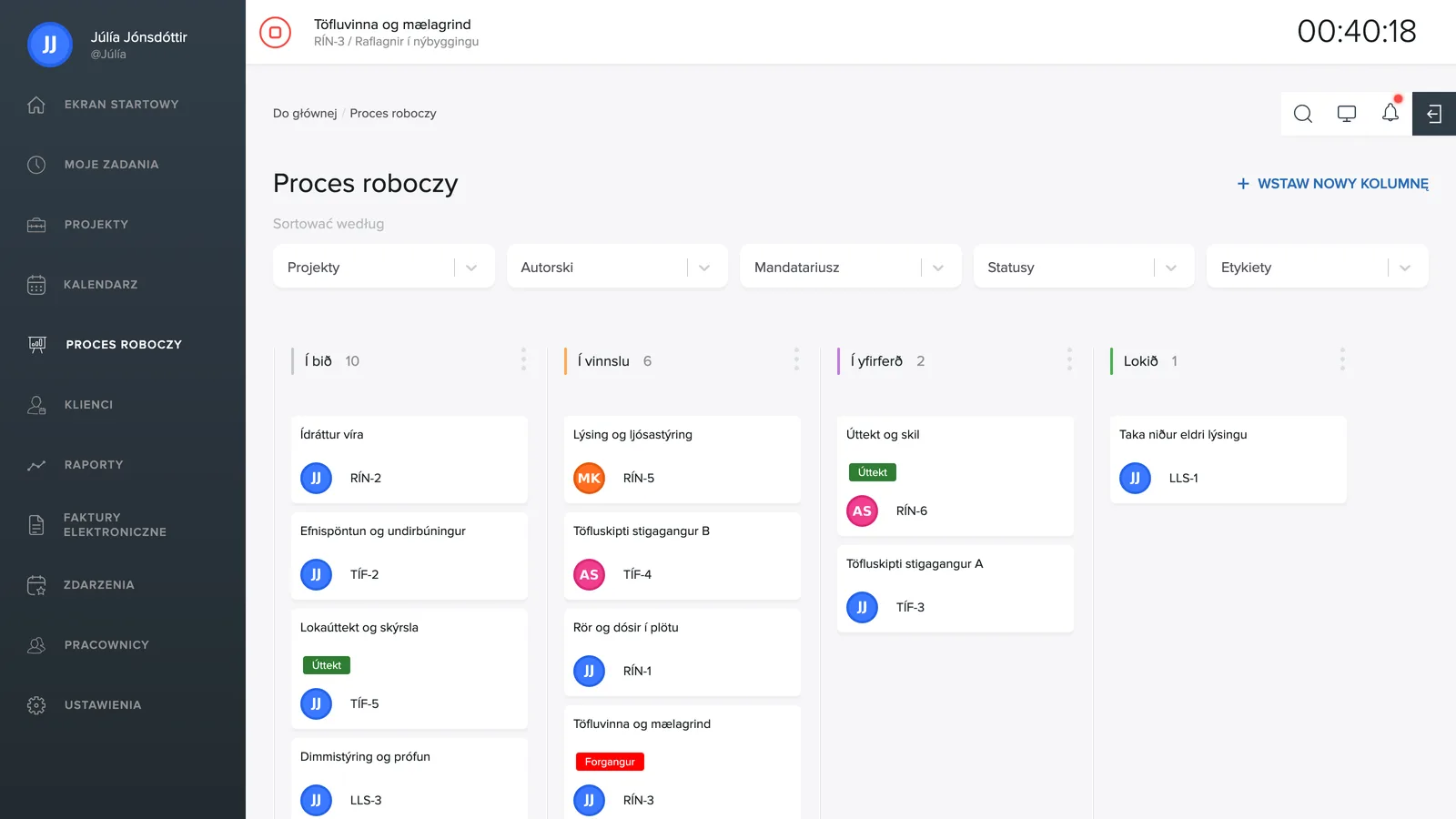
Tablica jest wspólna dla całej firmy, a nie osobna dla każdego projektu, więc zadania ze wszystkich projektów trafiają do tych samych kolumn. Widok zawężasz filtrami na górze.
Jak działa tablica
Kolumny tworzysz sam i są to po prostu etapy, przez które przechodzi praca w Twojej firmie. Przykładowy układ: Oczekujące, W toku, Do sprawdzenia i Zakończone.
Zadanie przechodzi między etapami, gdy przeciągniesz kartę z jednej kolumny do drugiej. Karta zostaje tam, gdzie ją upuścisz, dla wszystkich w zespole, dopóki ktoś jej znowu nie przeniesie.
Każda kolumna może być też powiązana ze statusem zadania. Gdy przeciągniesz kartę do kolumny powiązanej ze statusem W toku, zadanie automatycznie otrzyma ten status, bez otwierania go przez kogokolwiek. Dzięki temu tablica i status zadania pozostają zgodne, niezależnie od tego, czy pracujesz na tablicy, czy w samym zadaniu.
Karty
Każda karta pokazuje nazwę zadania, identyfikator (np. RÍN-4), przypisane do niego etykiety oraz zdjęcie osoby, do której jest przypisane. Kliknij kartę, aby otworzyć samo zadanie z opisem, czasem i komentarzami.
Liczba obok nazwy kolumny pokazuje, ile zadań się w niej znajduje. To szybki sposób, aby zobaczyć, gdzie praca się piętrzy.
Tworzenie kolumny
Kliknij + Utwórz nową kolumnę w prawym górnym rogu. Nad tablicą otworzy się wtedy mały formularz:
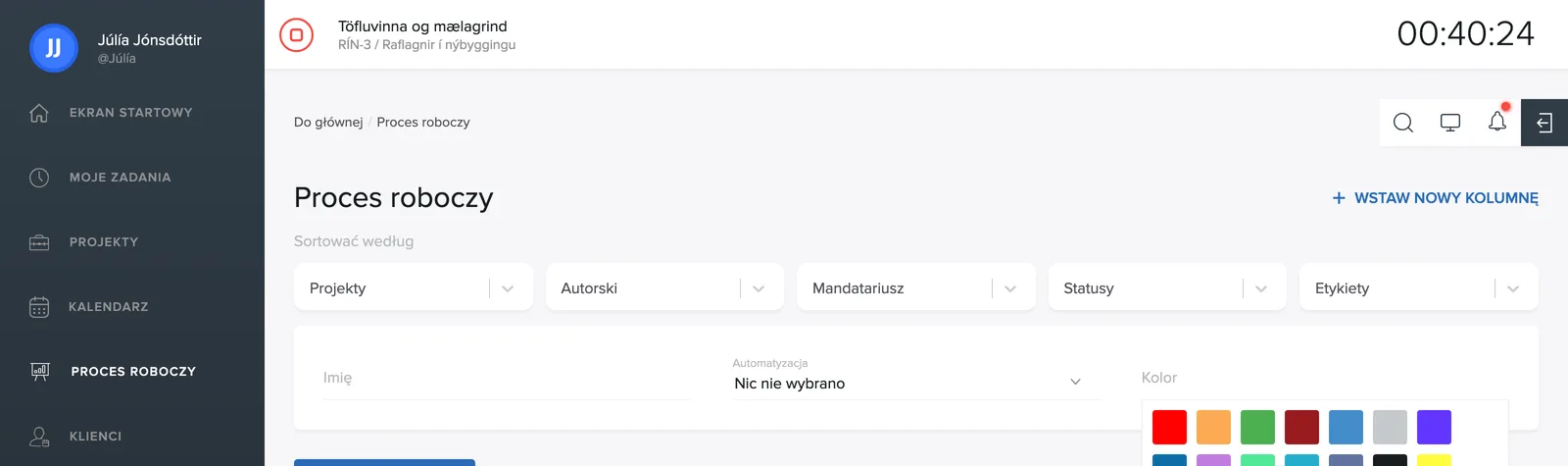
- Nazwa kolumny, np. „Do sprawdzenia".
- Automatyzacja: wybierz Otwarte, W toku lub Zakończone, jeśli zadania mają otrzymywać ten status po przeciągnięciu do kolumny. Wybierz Nie wybrano, jeśli kolumna ma służyć tylko do organizacji pracy i nie powinna zmieniać statusu.
- Kolor: kliknij pole koloru i wybierz go z palety. Kolor pojawia się jako pasek przy nazwie kolumny i ułatwia szybkie czytanie tablicy.
Kliknij Utwórz, aby zapisać, albo Anuluj, aby zrezygnować.
Edycja i usuwanie kolumny
Ikona trzech kropek po prawej stronie nazwy kolumny otwiera menu z czterema akcjami:
- Usuń zadania wyjmuje zadania z kolumny, ale ich nie kasuje.
- Edytuj kolumnę otwiera ten sam formularz co powyżej, więc możesz poprawić nazwę, kolor lub automatyzację.
- Usuń kolumnę zdejmuje kolumnę z tablicy. Same zadania nie znikają, po prostu nie ma ich już na tablicy.
- Wyczyść wszystkie zadania opróżnia kolumnę za jednym razem.
Filtry
Na górze strony znajdują się listy rozwijane: Projekt, Utworzone przez, Przypisane do, Status i Etykiety. Działają razem, więc możesz np. zobaczyć wyłącznie zadania jednego projektu przypisane do konkretnego pracownika i oznaczone etykietą „High Priority". Filtry wpływają tylko na to, co widzisz Ty, a nie na to, co widzą inni.
Kto widzi tablicę
Obieg pracy pojawia się w menu u tych, którzy mają do niego uprawnienia. Jeśli pracownik go nie widzi, trzeba włączyć ten moduł, zobacz funkcje w ustawieniach.