Kliknij Edytuj zadanie na stronie zadania, aby otworzyć stronę edycji.
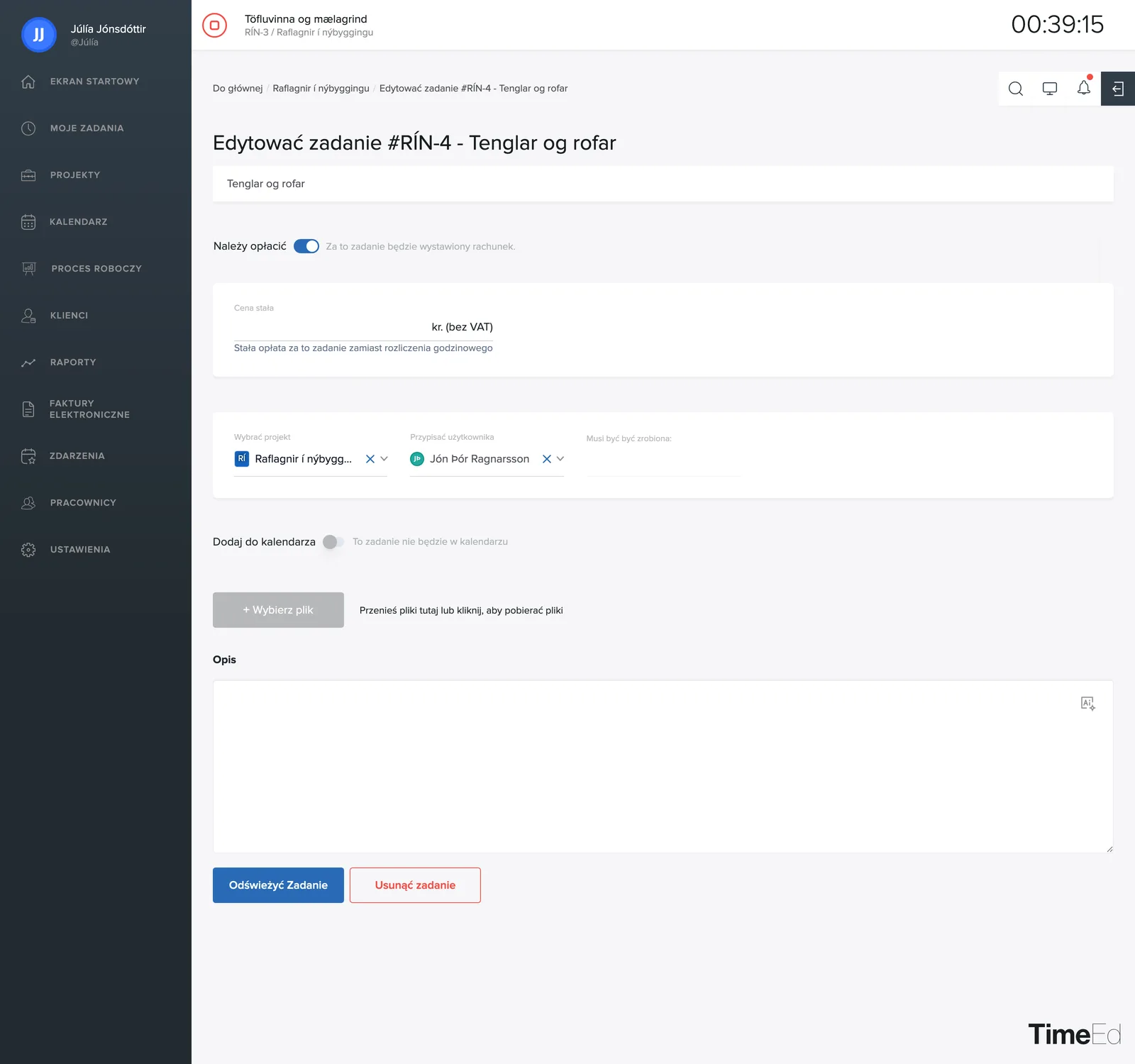
Podlegające fakturowaniu i cena stała
Przełącznik Podlegające fakturowaniu decyduje o tym, czy praca w zadaniu trafi na fakturę. Gdy jest włączony, pojawia się pole Cena stała. Jeśli wpiszesz tam kwotę, zostanie ona naliczona za zadanie zamiast rozliczenia według stawki godzinowej.
Domyślny status fakturowania nowych projektów ustawisz w sekcji Ustawienia → Ogólne → Domyślny status fakturowania projektów.
Projekt, przypisanie i termin
- Projekt: przenieś zadanie do innego projektu.
- Przypisane do użytkownika: wybierz pracownika odpowiedzialnego za pracę. Możesz wybrać więcej niż jedną osobę naraz, a nawet całą grupę; wtedy zadanie otrzymają wszyscy członkowie grupy.
- Powinno zostać ukończone do: ustaw termin wykonania zadania.
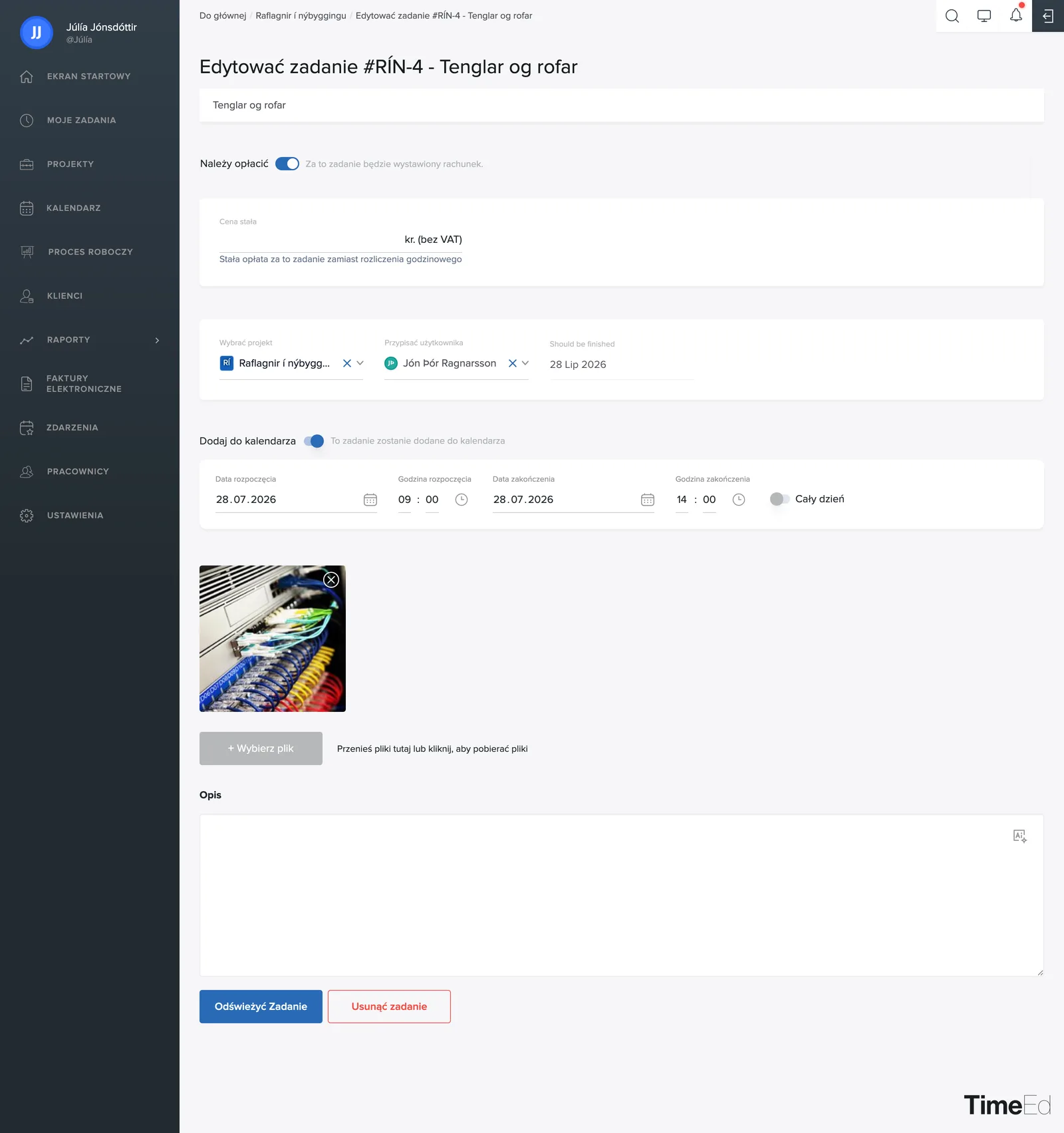
Dodaj do kalendarza
Włącz opcję Dodaj do kalendarza, aby zadanie pojawiło się w kalendarzu. Wybierasz wtedy dzień i godzinę rozpoczęcia oraz dzień i godzinę zakończenia albo Cały dzień. W ten sposób planujesz, kiedy praca ma zostać wykonana, i wszyscy widzą ją w kalendarzu zespołu.
Opis pracy, pliki i usuwanie
Na dole znajduje się sam opis pracy oraz + Dodaj plik do załączania zdjęć i dokumentów do zadania. Możesz też przeciągnąć pliki bezpośrednio na to pole. Zdjęcia wyświetlają się jako miniatury, a X na miniaturze ją usuwa. Zaktualizuj zadanie zapisuje zmiany.
Usuwanie zadania
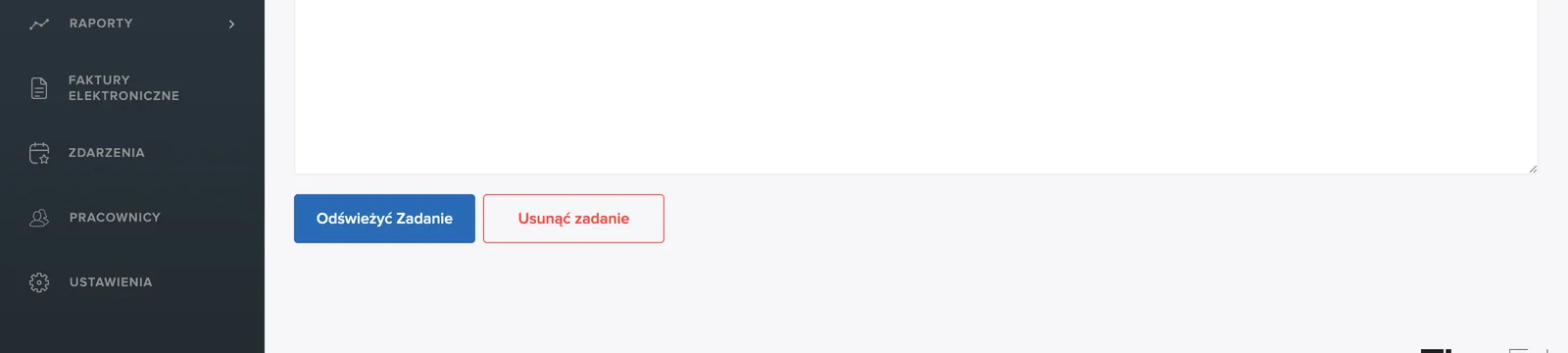
Na dole strony edycji, obok przycisku Zaktualizuj zadanie, znajduje się czerwony przycisk Usuń zadanie.
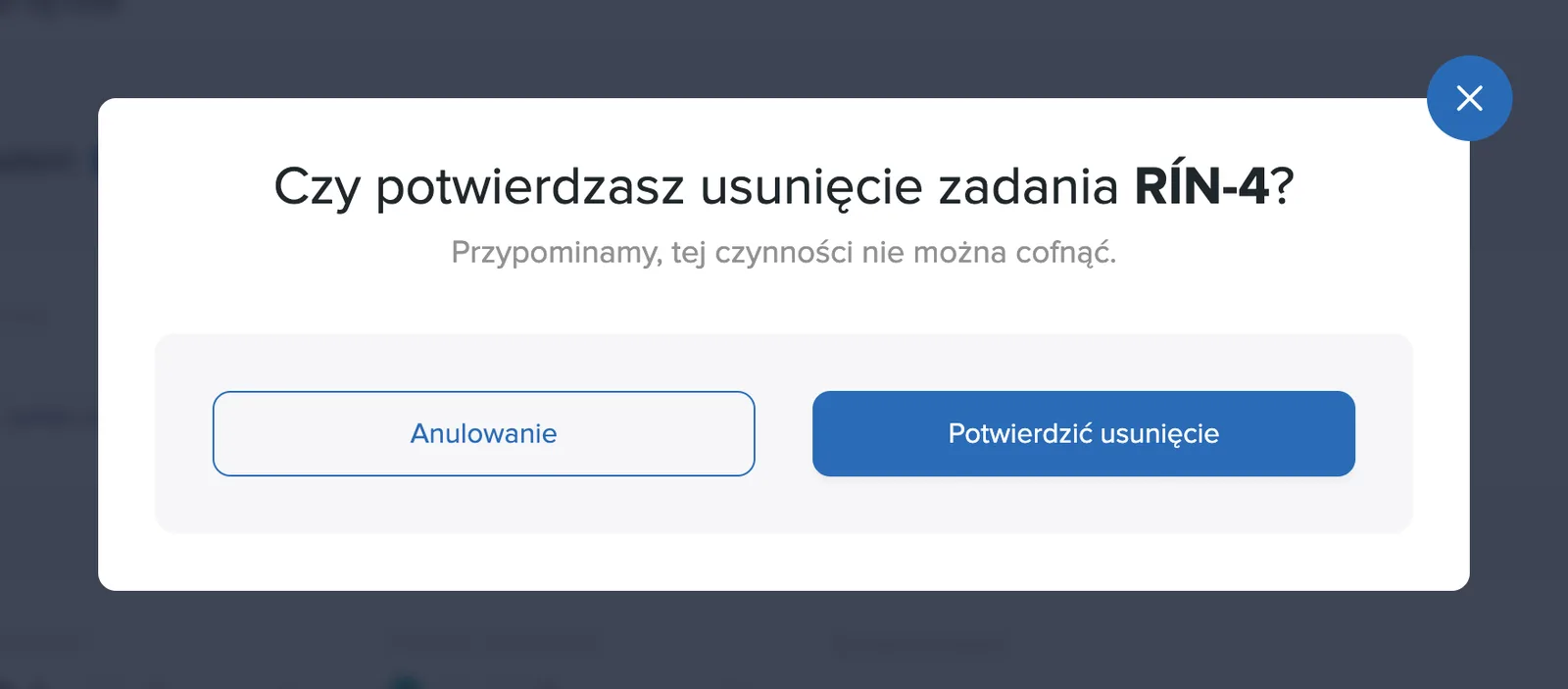
Po jego kliknięciu pojawia się okno potwierdzenia. Pamiętaj, że usunięcie jest trwałe: nie można go cofnąć, a czas zarejestrowany w zadaniu znika z raportów. Jeśli praca jest po prostu skończona, zwykle lepiej oznaczyć zadanie jako Zakończone i w ten sposób zachować historię.