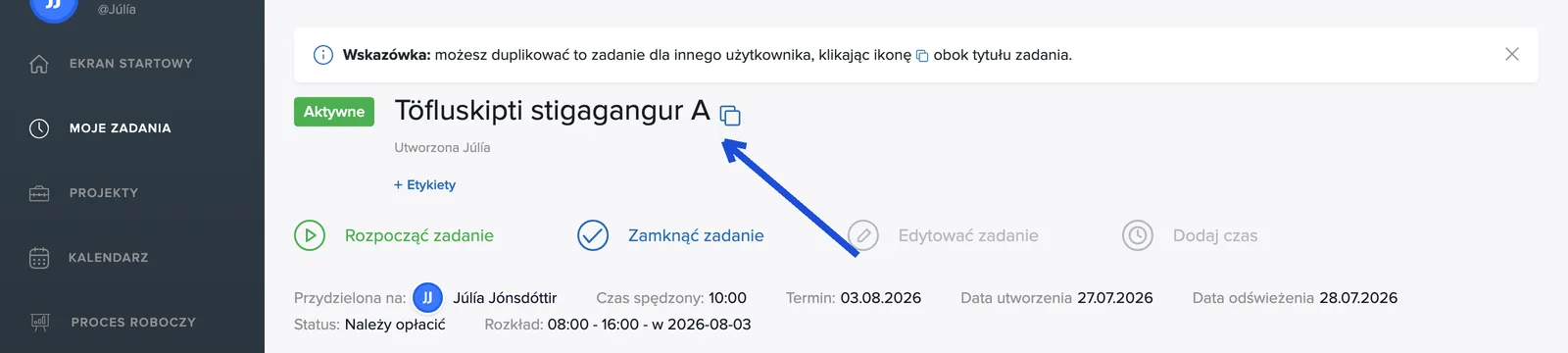
Strona zadania to centrum każdej pracy. Na górze znajduje się nazwa zadania, jego status i informacja, kto je utworzył.
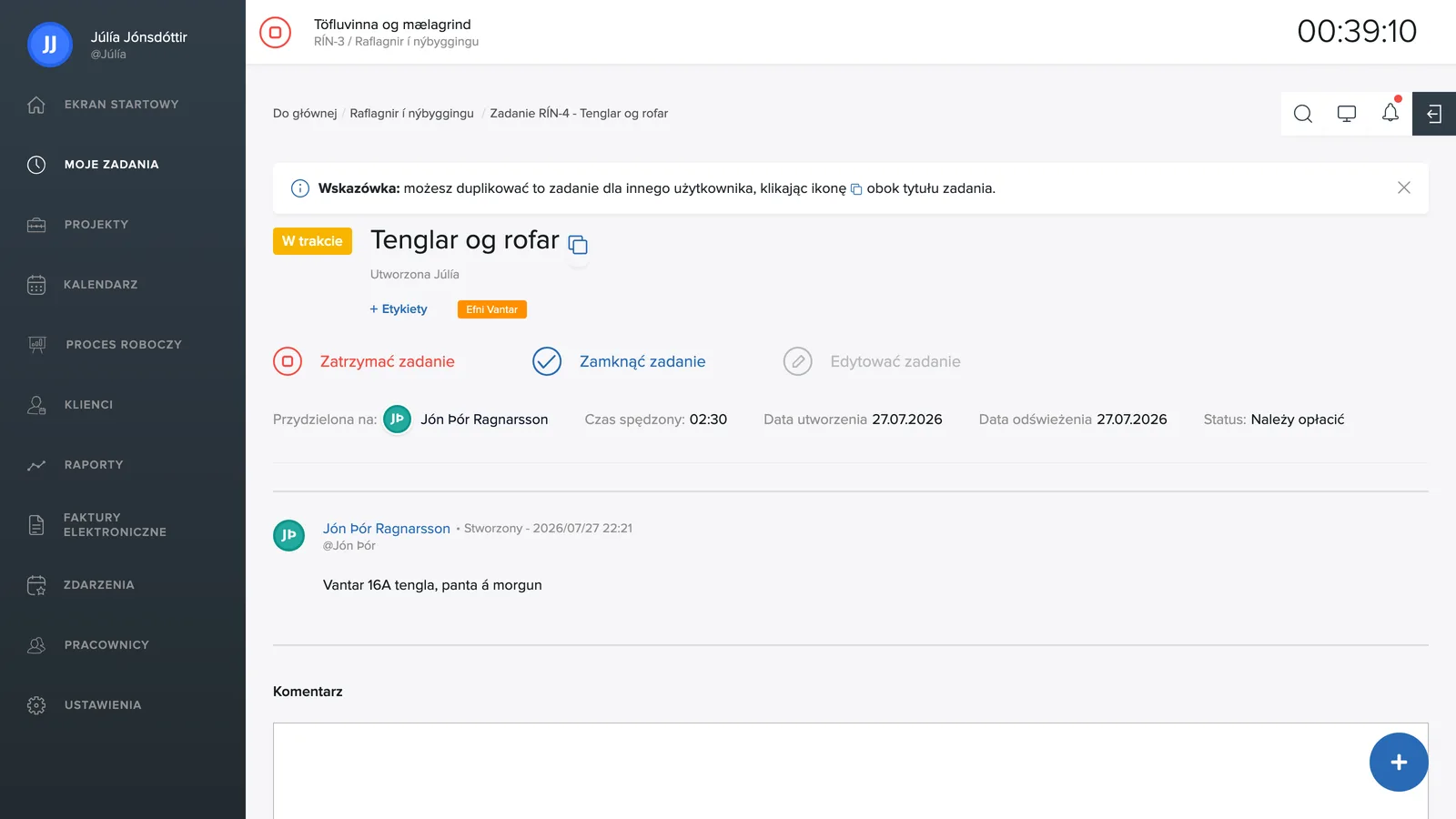
Numer zadania
Każde zadanie przy utworzeniu automatycznie otrzymuje unikalny numer. Prefiks pochodzi z projektu, a liczba jest kolejna: jeśli utworzysz projekt Miðvangur 1, jego pierwsze zadanie otrzyma numer MID-1, następne MID-2 i tak dalej. Nigdy nie musisz wymyślać numeru samodzielnie i żaden numer nie jest używany dwa razy.
Numer to najszybszy sposób wskazania właściwej pracy. Wpisz go w wyszukiwarkę, a przejdziesz prosto do zadania, wspomnij go w komentarzu lub w rozmowie telefonicznej, aby wszyscy mówili o tej samej pracy, a w raportach pracy i na fakturach dokładnie widać, które zadanie kryje się za każdą pozycją.
Akcje na górze
- Rozpocznij zadanie: uruchamia rejestrację czasu dla zadania.
- Oznacz jako zakończone: zamyka zadanie.
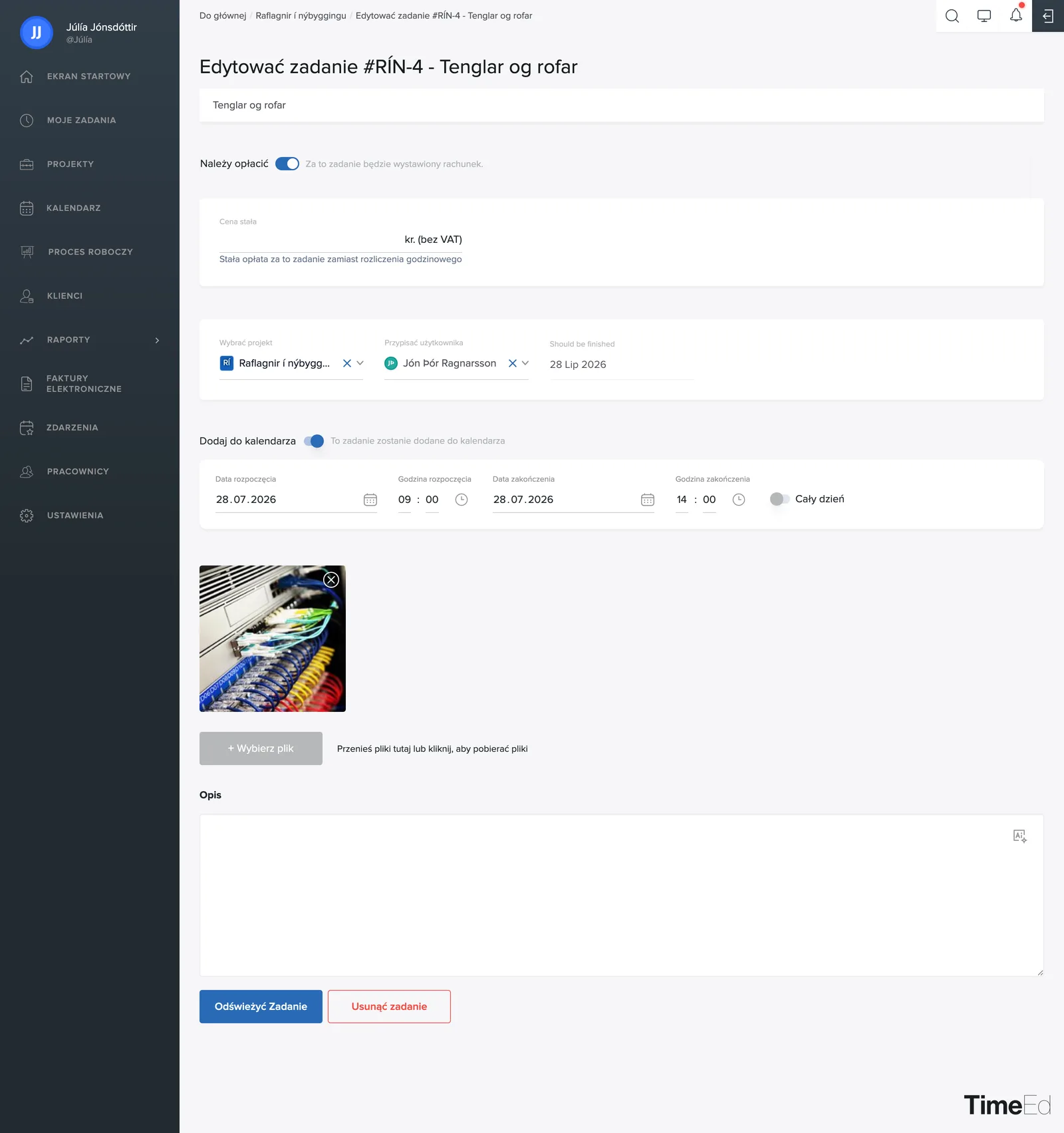
- Edytuj zadanie: otwiera stronę edycji (nazwa, przypisanie, cena itd.).
- Dodaj czas: ręczna rejestracja czasu po fakcie.
Kluczowe informacje o zadaniu
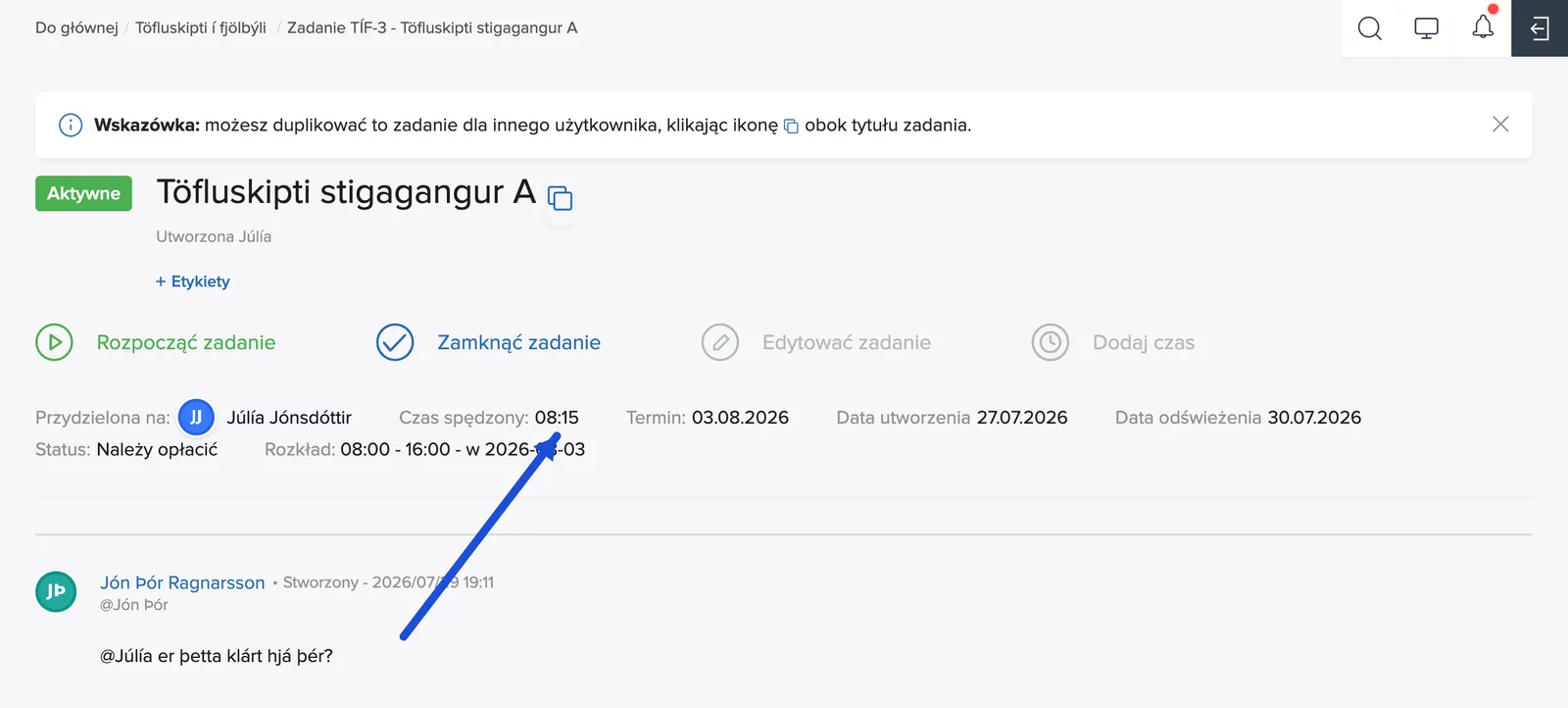
Pod akcjami widzisz Przypisane do (który pracownik jest odpowiedzialny), Czas (łączny zarejestrowany czas), daty Utworzono i Zaktualizowano oraz Status, np. czy zadanie podlega fakturowaniu, czy nie.
Czas to więcej niż liczba: kliknij go, a przejdziesz prosto do raportu pracy zadań, zawężonego do tego zadania, gdzie możesz przeglądać, edytować lub usuwać pojedyncze wpisy czasu. Kroki opisano w artykule Poprawianie zarejestrowanego czasu.
Etykiety
Kliknij + Etykiety pod nazwą, aby oznaczyć zadanie, np. „High Priority", „Bug" lub „iOS". Etykiety ułatwiają filtrowanie na listach, w obiegu pracy i w raportach, więcej w artykule Etykiety.
Produkty
Za pomocą Dodaj produkty łączysz produkty z zadaniem. Zobacz artykuł Produkty w zadaniu.
Opis, komentarze i pliki
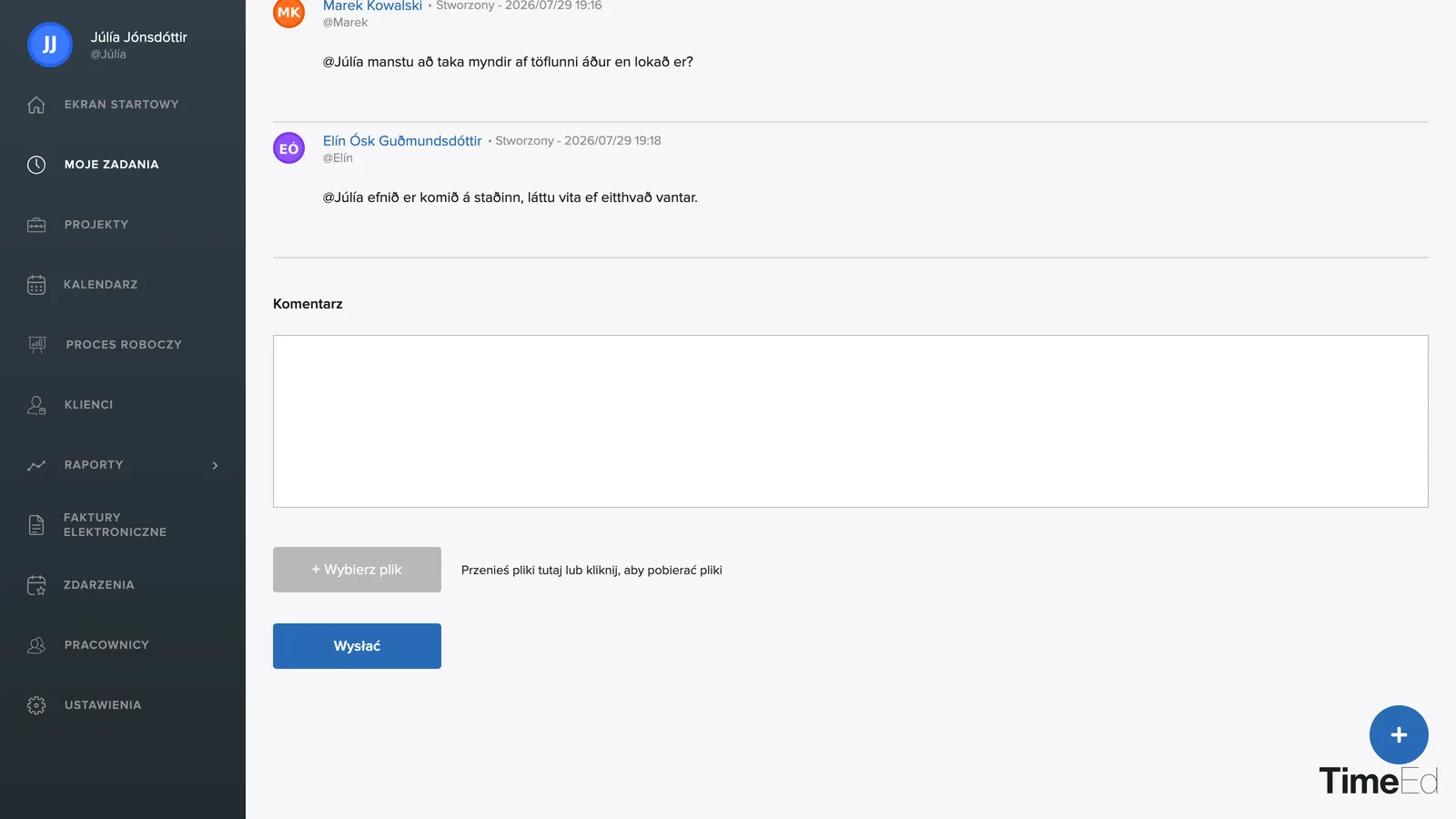
Poniżej wiersza informacji znajduje się opis pracy, a dalej wątek komentarzy, w którym zespół może omawiać pracę. Możesz wspomnieć współpracowników przez @nazwausera, a dana osoba otrzyma wtedy powiadomienie. Na dole jest + Dodaj plik do załączania zdjęć lub dokumentów do zadania.
Kliknij zdjęcie w załącznikach, aby otworzyć je w powiększeniu. Strzałki po obu stronach przełączają między zdjęciami, a X zamyka podgląd. Link Pobierz wszystkie załączniki w jednym pliku zip pobiera wszystkie załączniki zadania naraz.
Własne komentarze możesz edytować lub usuwać: najedź myszą na komentarz, a po prawej stronie pojawią się ikony ołówka i kosza.
Kopiowanie zadania
Wskazówka na górze strony zwraca uwagę na ikonę kopiowania przy nazwie zadania. Możesz nią skopiować zadanie dla innego użytkownika.