Hay dos formas de registrar tiempo en TimeEd: el reloj de fichaje general y el registro de tiempo en una tarea concreta.
El reloj de fichaje en el panel de control
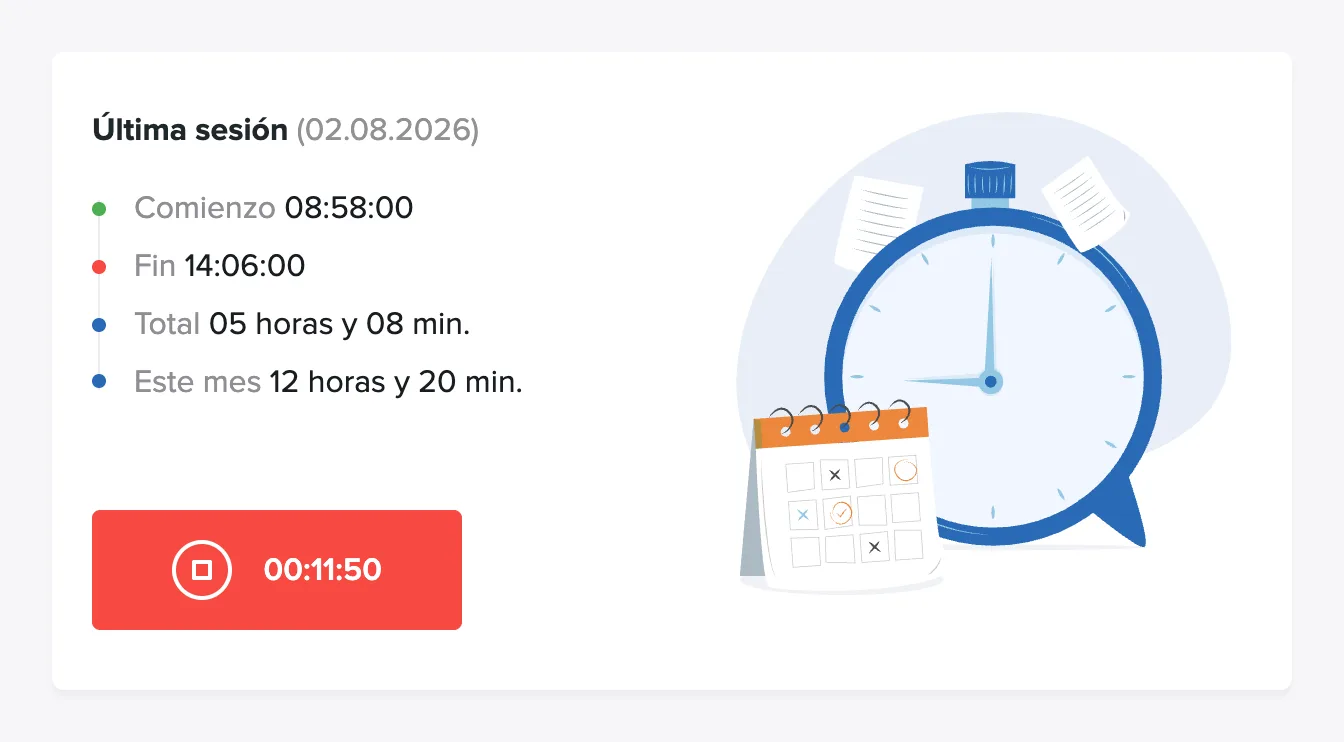
En el panel de control hay una tarjeta del reloj de fichaje que muestra tu última actividad: cuándo empezaste, cuándo terminaste y el total del mes.
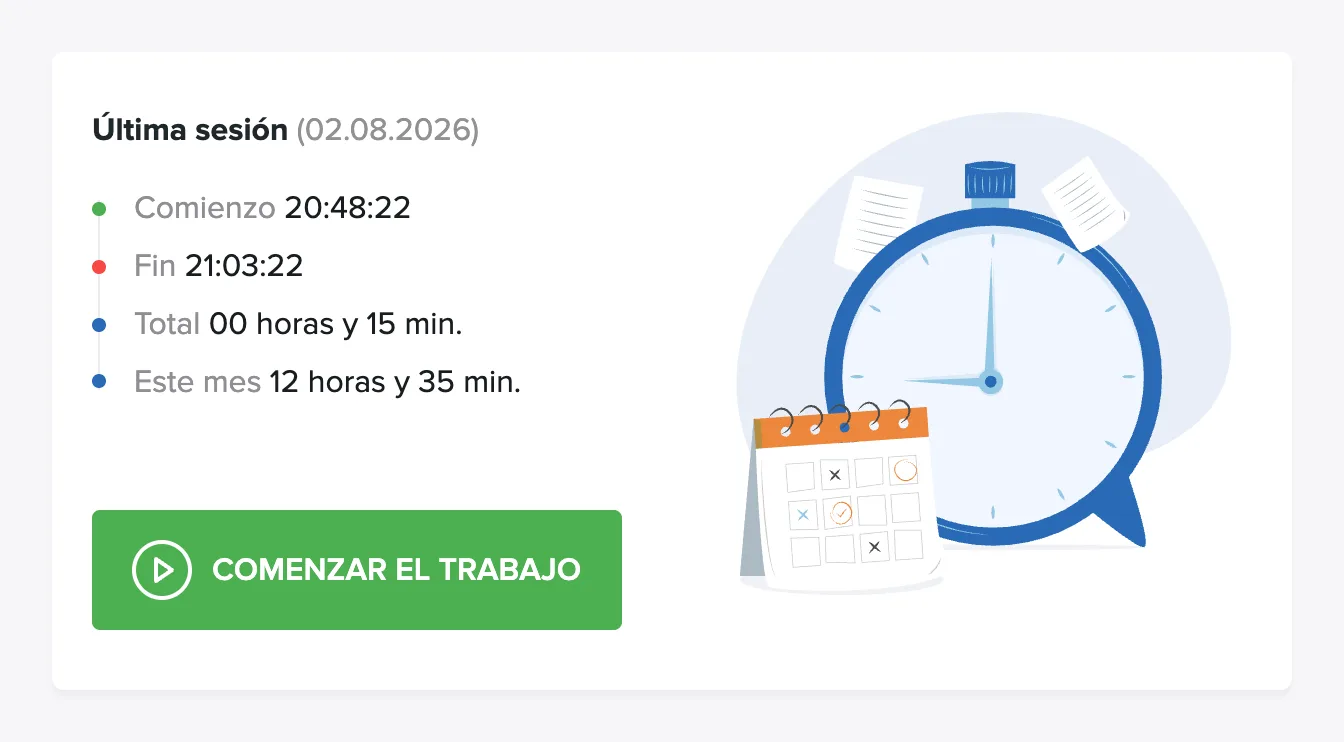
- Haz clic en el botón verde Comenzar el trabajo para empezar la jornada.
- El botón se convierte en un contador rojo que muestra el tiempo transcurrido.
- Al final del día, haz clic en el botón rojo para fichar la salida.
El reloj de fichaje general es independiente de las tareas y sirve para llevar el control del horario de trabajo habitual. El administrador lo activa para el equipo en Configuración → General → Activar el reloj de fichaje para el equipo.
Registro de tiempo en una tarea
Para registrar tiempo en un trabajo concreto, pulsa el botón verde Empezar junto a la tarea: en el panel de control, en Mis tareas o dentro de la propia tarea (Iniciar tarea).
Mientras el registro de tiempo está en marcha, la tarea aparece en la parte superior de la pantalla con un contador y un botón rojo de parada, estés donde estés en el sistema. En Usuarios en línea, en el menú, también ves quién está trabajando en qué.
Reloj de fichaje en una tableta
El reloj de fichaje también puede funcionar como solución independiente en una tableta, p. ej. en la entrada del lugar de trabajo, donde todo el personal ficha la entrada y la salida en la misma pantalla.
Así se configura:
- Crea un usuario con un número de móvil registrado. Normalmente es el propietario (owner).
- Abre TimeEd en la tableta y elige iniciar sesión con número de teléfono.
- Llega un código por SMS (OTP) al número. Introdúcelo y el reloj de fichaje estará listo.
Después de iniciar sesión, la tableta funciona como estación de fichaje compartida y no hace falta volver a iniciar sesión cada día.
GPS en la app
En la app de TimeEd se puede activar el registro de GPS al fichar la entrada y la salida: los registros reciben entonces un icono de mapa en el informe de tareas. Consulta Coordenadas GPS en el informe de tareas.