Informes → Tareas es el informe principal de TimeEd. Allí ves todo el tiempo registrado del periodo seleccionado.
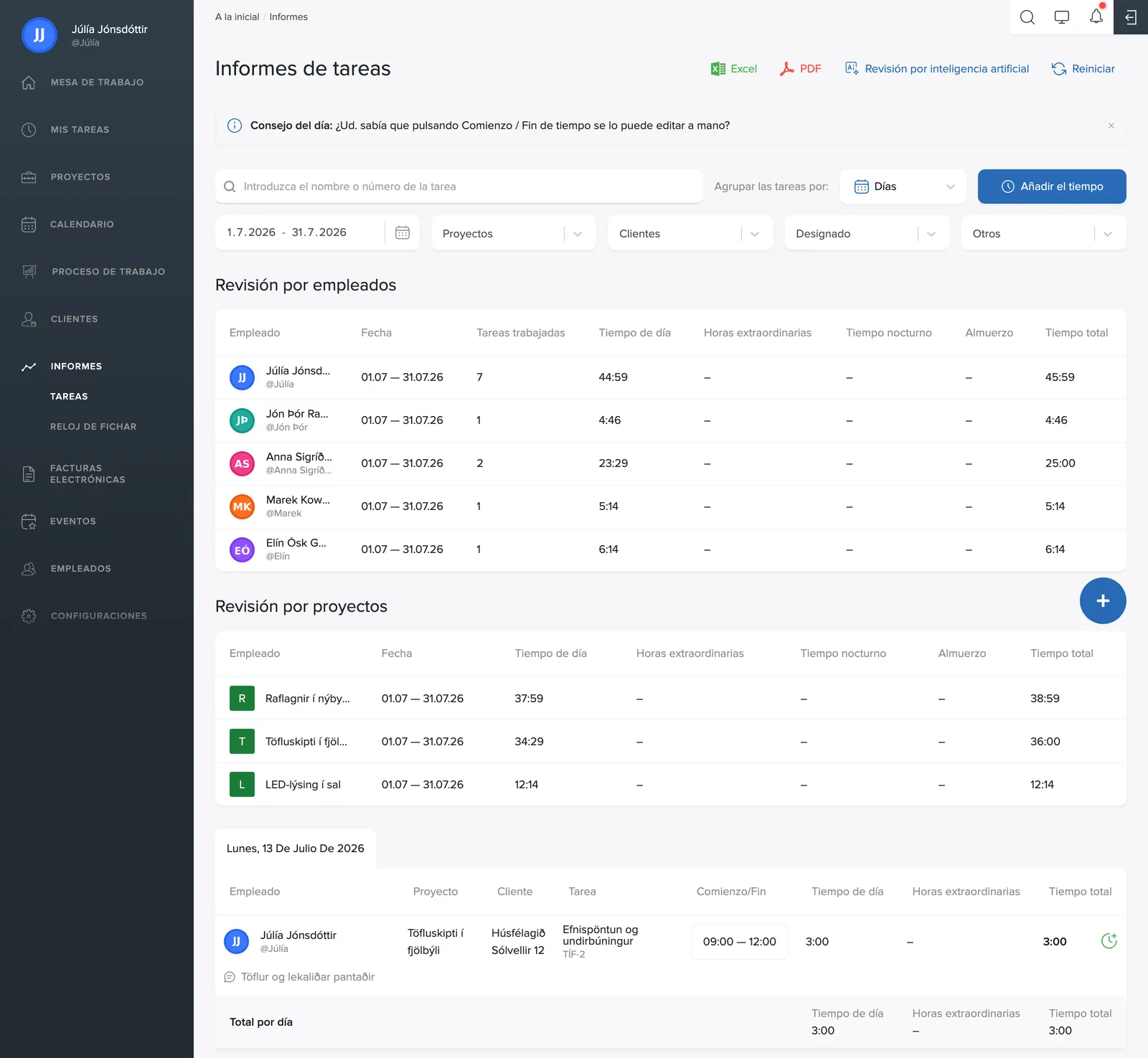
Los resúmenes de la parte superior
Resumen por empleados agrupa las horas de cada empleado en el periodo: número de tareas trabajadas, jornada ordinaria, horas extra, trabajo nocturno, pausa para comer y total. Resumen por proyectos muestra los mismos totales por proyecto. El botón Ver más despliega todas las líneas.
El desglose
Debajo de los resúmenes, cada día aparece desglosado: cada registro muestra el empleado, el proyecto, el cliente, la tarea, el periodo (Comienzo/Fin), la jornada ordinaria, las horas extra y el total. Los comentarios que el personal escribió al fichar la salida aparecen debajo de los registros. Al final de cada día está Total del día y, al final de todo, el total del periodo completo.
Coordenadas GPS de la entrada y la salida
Si se ficha la entrada y la salida en la app de TimeEd con la ubicación activada, las coordenadas GPS acompañan al registro de tiempo. Entonces aparece un pequeño icono de mapa en la línea, entre el nombre de la tarea y el campo Comienzo/Fin.
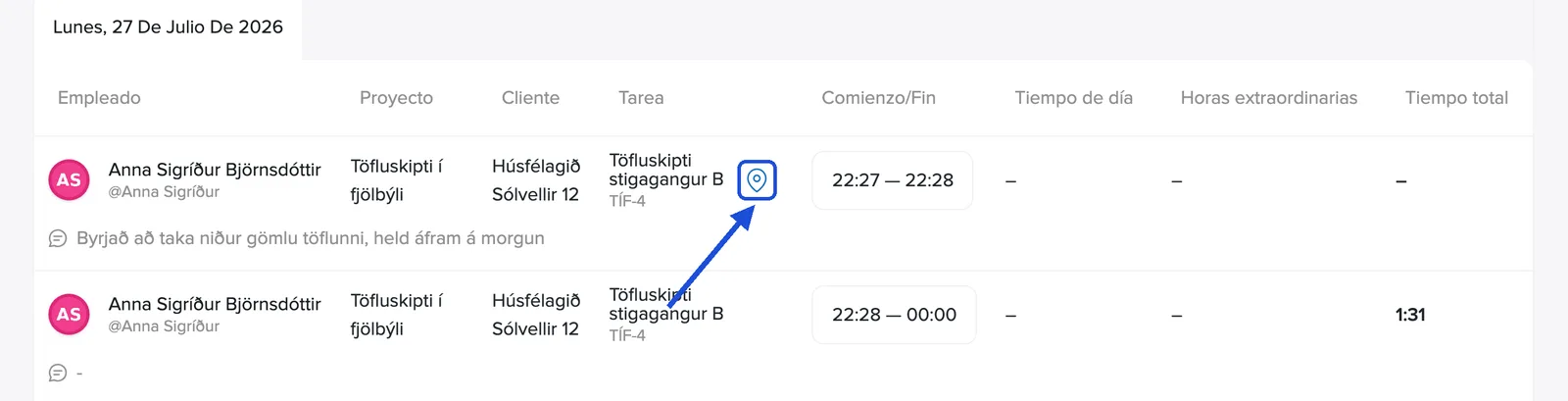
El icono solo aparece en los registros que tienen coordenadas guardadas. Las horas registradas en la web, o aquellas en las que la ubicación estaba desactivada en el móvil, no llevan icono.
Haz clic en el icono para abrir el mapa. El marcador verde muestra dónde se fichó la entrada y el rojo dónde se fichó la salida, cada uno con su hora. Map y Satellite cambian el tipo de mapa y el botón de la esquina superior derecha amplía el mapa.
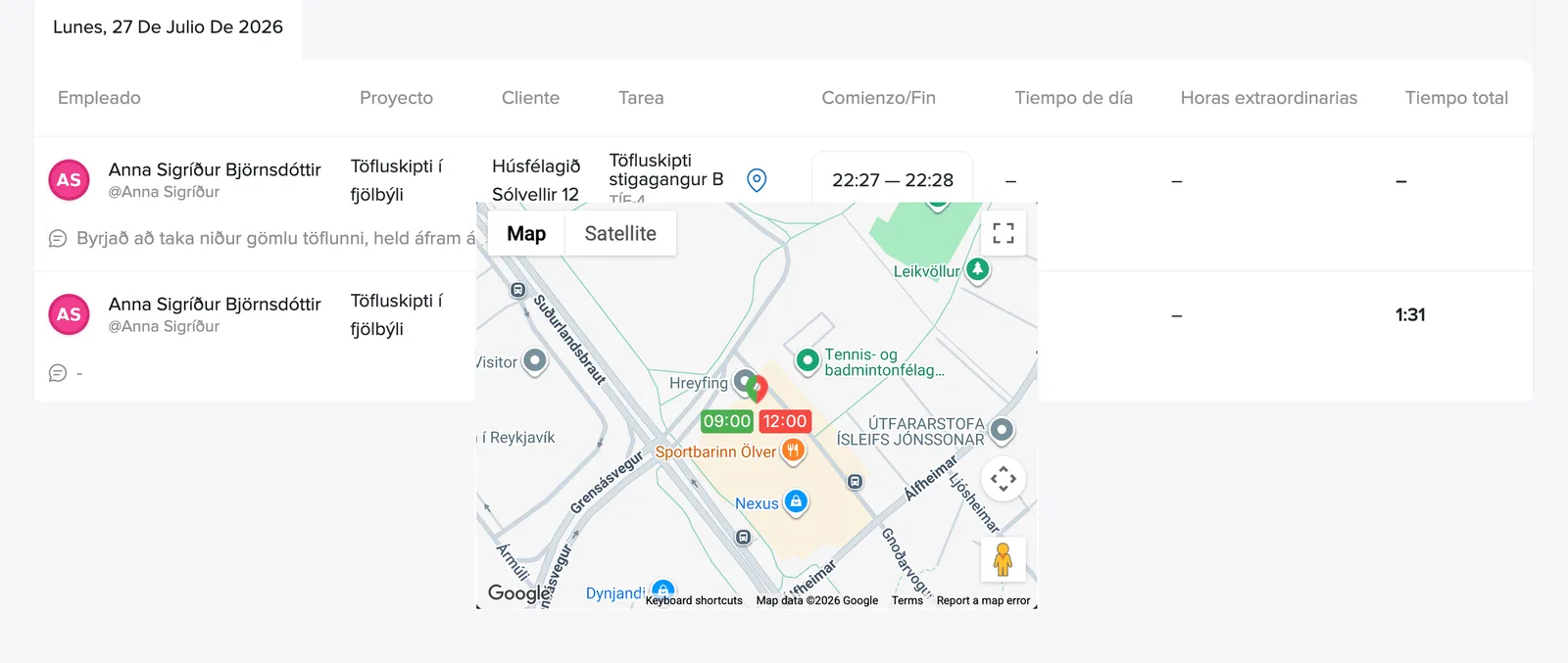
El registro de GPS se activa en Configuración → General → Activar el seguimiento de tiempo en las apps, y el propio usuario tiene que autorizar el acceso a la ubicación en el móvil. La ubicación se registra únicamente en el momento de fichar la entrada o la salida, nunca mientras el registro de tiempo está en marcha. Más sobre cómo se tratan estos datos en Seguridad, privacidad y conservación de datos.
Corregir tiempos
Haz clic directamente en las horas de la columna Comienzo/Fin para corregir un registro, o usa el botón +, arriba a la derecha, para crear un registro nuevo. Consulta más detalles en la categoría Registro de horas y fichaje.