Los tiempos registrados se pueden modificar a posteriori en los informes.
Así corriges un tiempo
- Ve a Informes → Tareas.
- Busca el registro que hay que corregir. Cada registro muestra el empleado, la tarea y el periodo en la columna Comienzo/Fin.
- Haz clic directamente en las horas de la columna Comienzo/Fin e introduce el valor correcto.

Se abre entonces una ventana donde introduces los valores correctos y confirmas con Editar tiempo.
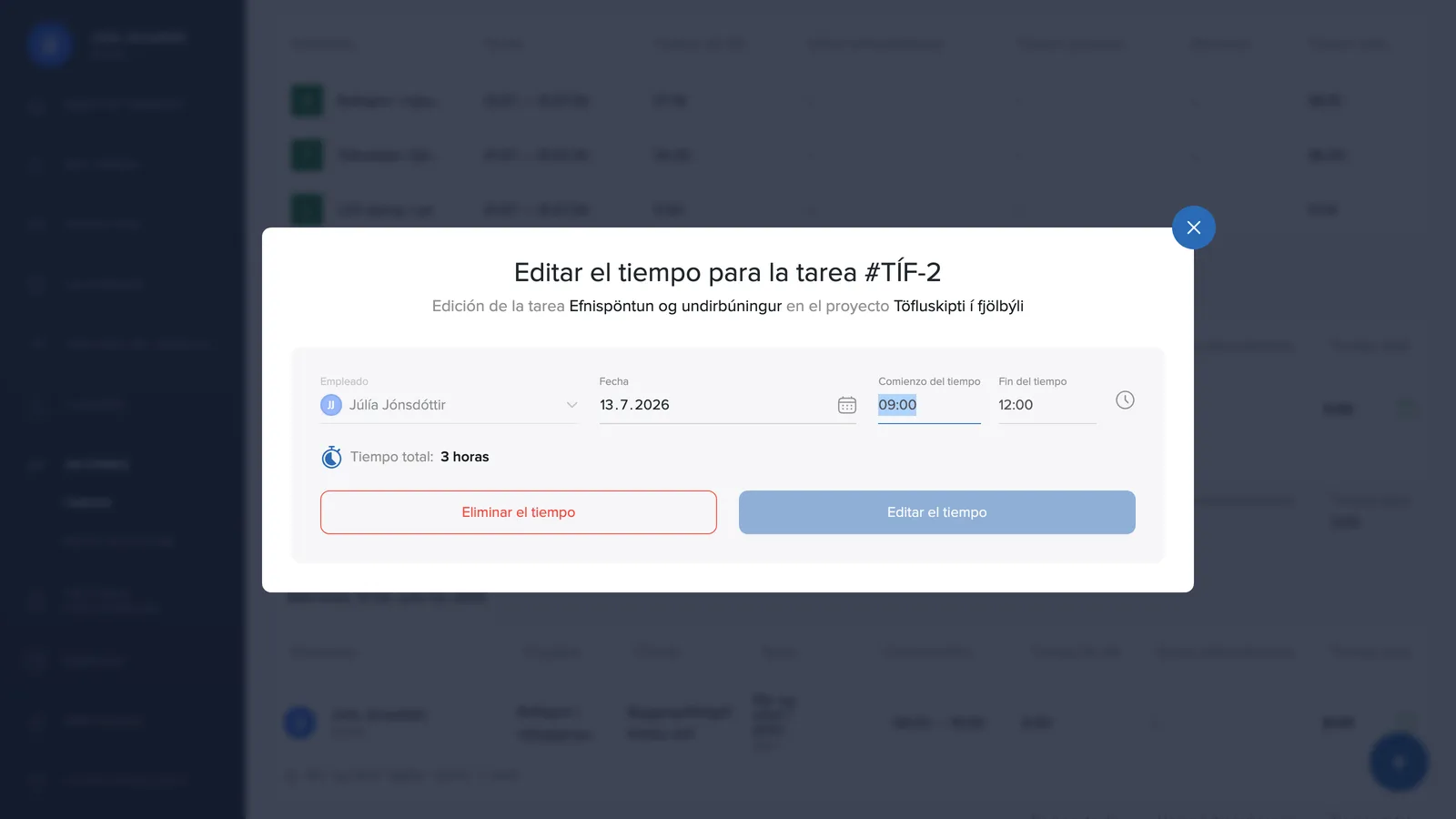
En la misma ventana, el jefe de proyecto o el propietario también puede eliminar el registro por completo con el botón rojo si se registró por error, tanto sus propios registros como los de otros empleados. Un empleado normal puede editar los registros pero no eliminarlos. Lo mismo se aplica a los fichajes en el informe de fichajes.
El sistema te lo recuerda en la parte superior del informe: «¿Sabías que puedes hacer clic en las horas de Empieza / Termina para modificarlas manualmente?»
Los iconos del informe
Al final de una línea puede aparecer un pequeño icono que indica cómo se creó el registro:
- Icono verde significa que el tiempo se añadió manualmente, no proviene de un fichaje ni de un registro de tiempo del empleado.
- Icono naranja significa que el tiempo se ha modificado a posteriori. Pasa el ratón por encima del icono para ver el tiempo original, p. ej. «El tiempo se ha modificado de 0:00 a 1:28».


Una línea sin icono es un fichaje o un registro de tiempo sin modificar, tal como lo registró el empleado. Así siempre ves qué se ha ajustado a posteriori, algo útil para la transparencia con el equipo y para la nómina.
Editar un comentario
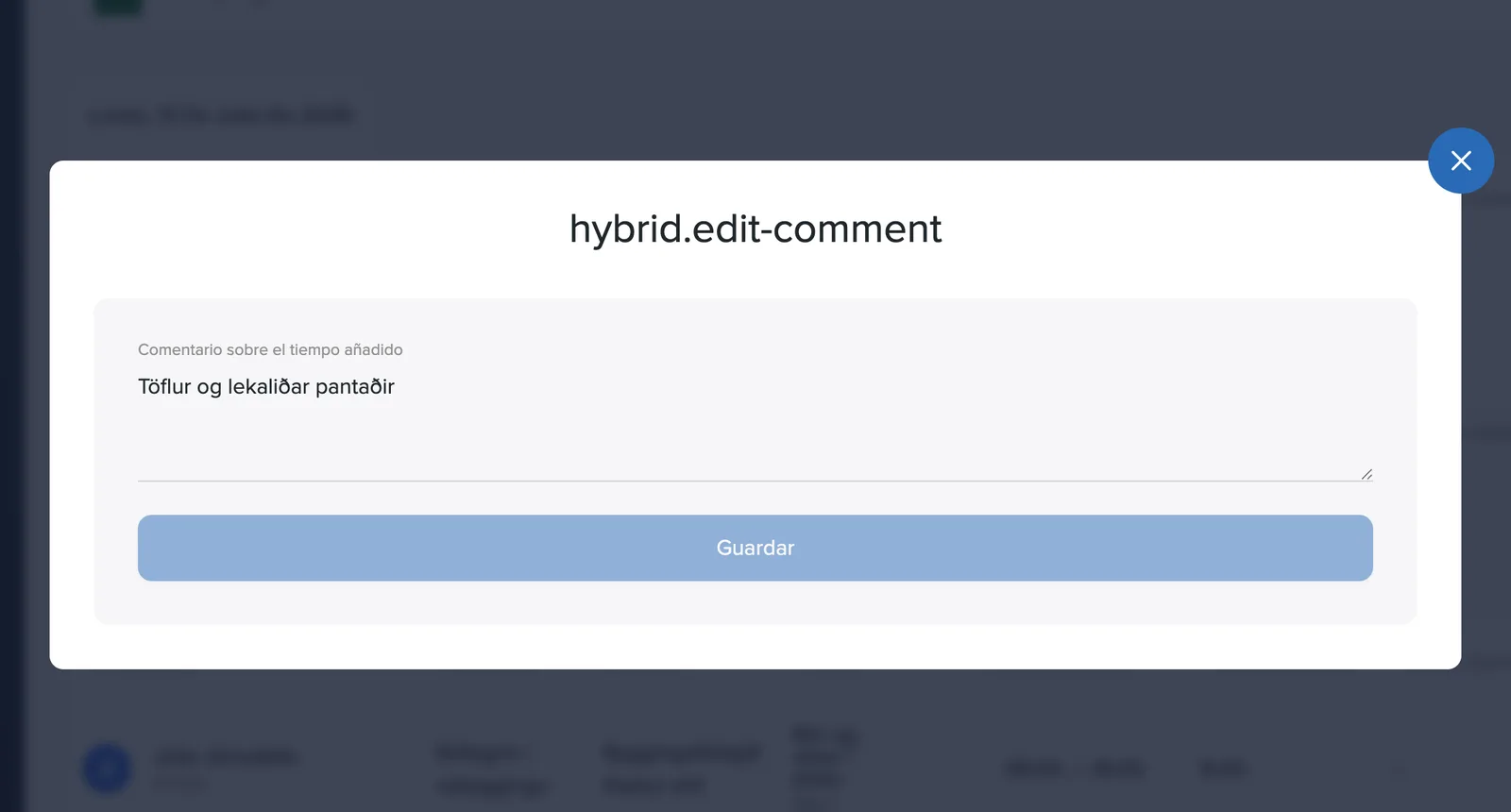
El comentario de la entrada aparece debajo de la fila en el informe. Haz clic directamente en el texto y se abre la ventana Editar comentario, donde corriges el texto y confirmas con Guardar.
¿Quién puede corregir?
Los permisos dependen de la opción Añadir tiempo manualmente (Configuración → General): cuando está activada, el equipo puede registrar y corregir tiempos en las tareas manualmente. Los comentarios asociados a los registros se ven en el informe, así que conviene anotar el motivo de la corrección en un comentario.