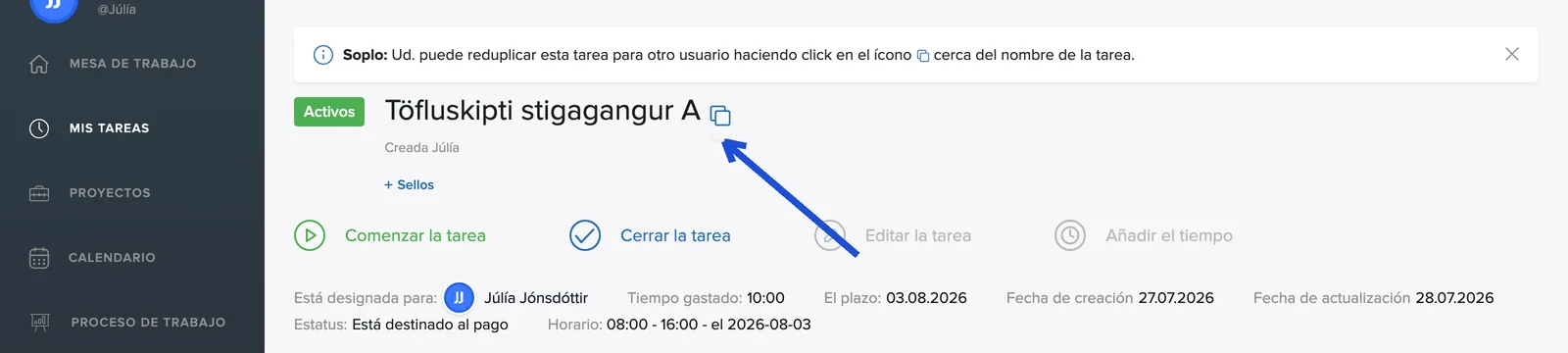
La página de la tarea es el centro de cada trabajo. Arriba están el nombre de la tarea, su estado y quién la creó.
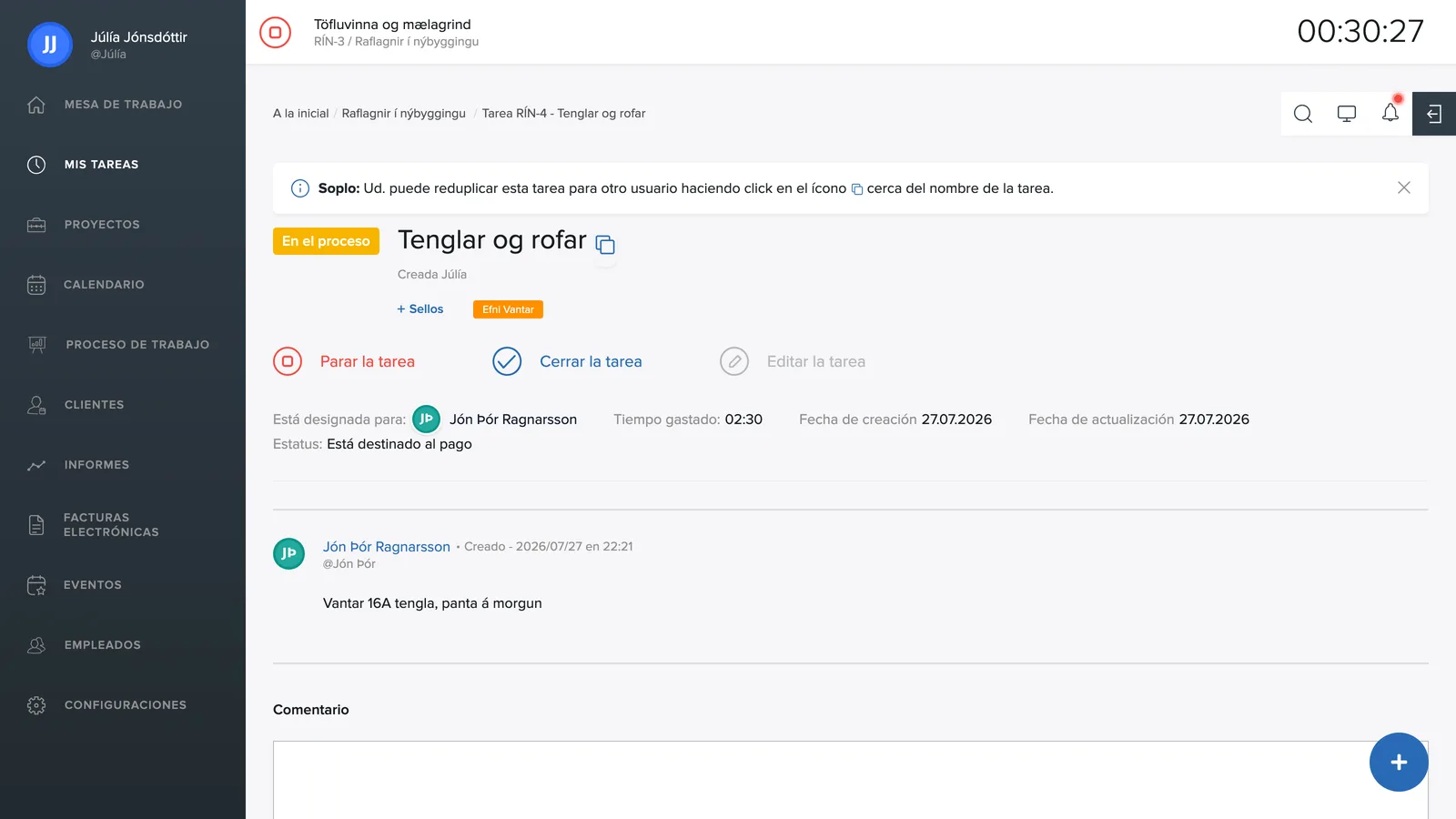
El número de la tarea
Cada tarea recibe automáticamente un número único al crearse. El prefijo viene del proyecto y el número es correlativo: si se crea el proyecto Miðvangur 1, su primera tarea recibe el número MID-1, la siguiente MID-2 y así sucesivamente. Nunca tienes que inventar un número y ningún número se usa dos veces.
El número es la forma más rápida de señalar el trabajo correcto. Escríbelo en la búsqueda y saltas directamente a la tarea, menciónalo en un comentario o en una llamada para que todos hablen del mismo trabajo, y en los informes de trabajo y las facturas se ve exactamente qué tarea hay detrás de cada línea.
Las acciones de la parte superior
- Iniciar tarea: inicia el registro de tiempo en la tarea.
- Marcar como terminada: cierra la tarea.
- Editar tarea: abre la página de edición (nombre, asignación, precio, etc.).
- Añadir tiempo: registro manual de tiempo a posteriori.
Los datos clave de la tarea
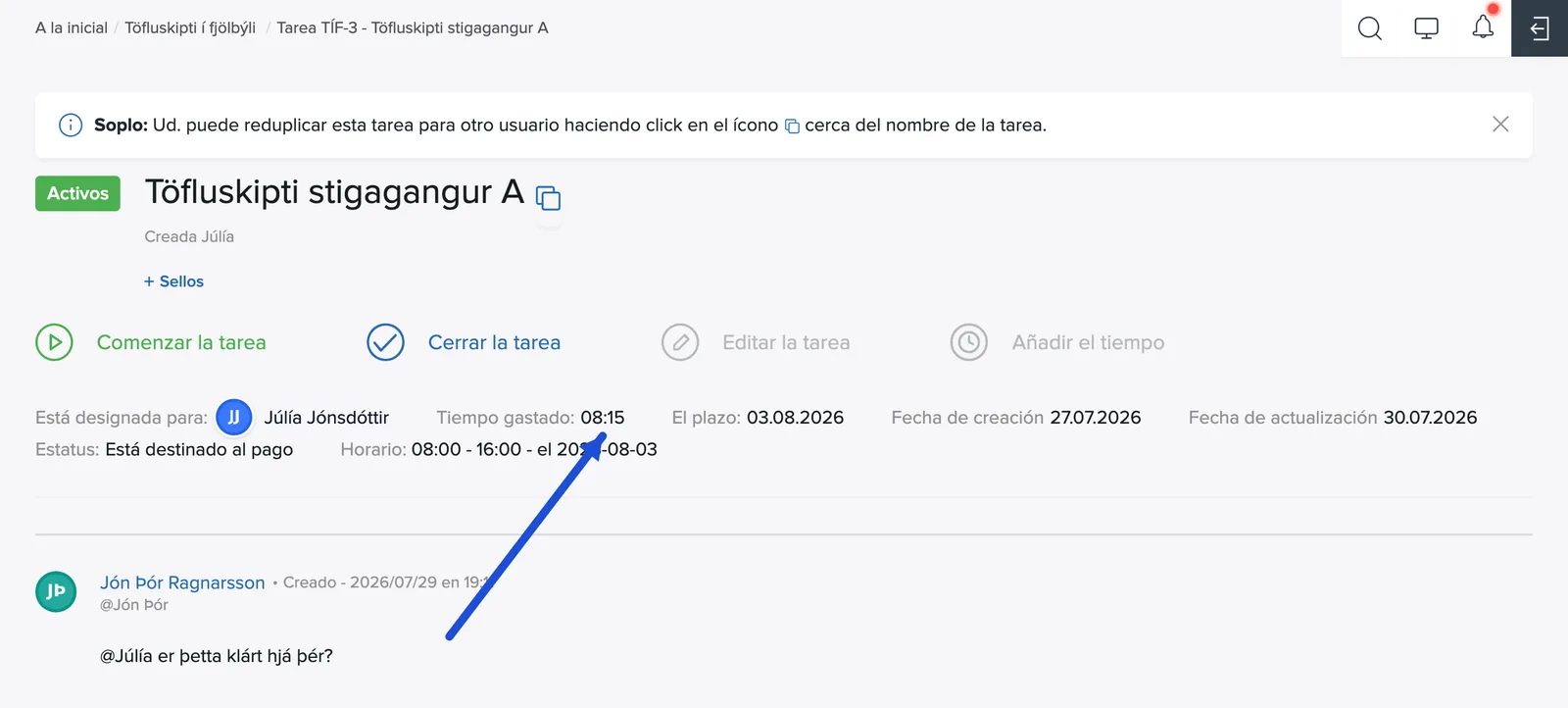
Debajo de las acciones ves Asignado a (el empleado responsable), Tiempo (total de tiempo registrado), las fechas de Creada y Actualizada y el Estado, p. ej., si la tarea es facturable o no.
El tiempo es más que un número: haz clic en él y vas directamente al informe de trabajo de tareas, filtrado a esta tarea, donde puedes ver, editar o eliminar registros de tiempo individuales. Los pasos se explican en Corregir el tiempo registrado.
Etiquetas
Haz clic en + Etiquetas, debajo del nombre, para etiquetar la tarea, p. ej. «High Priority», «Bug» o «iOS». Las etiquetas facilitan el filtrado en las listas, el flujo de trabajo y los informes, más información en Etiquetas.
Productos
Con Añadir productos vinculas productos a la tarea. Consulta el artículo Productos en una tarea.
Descripción, comentarios y archivos
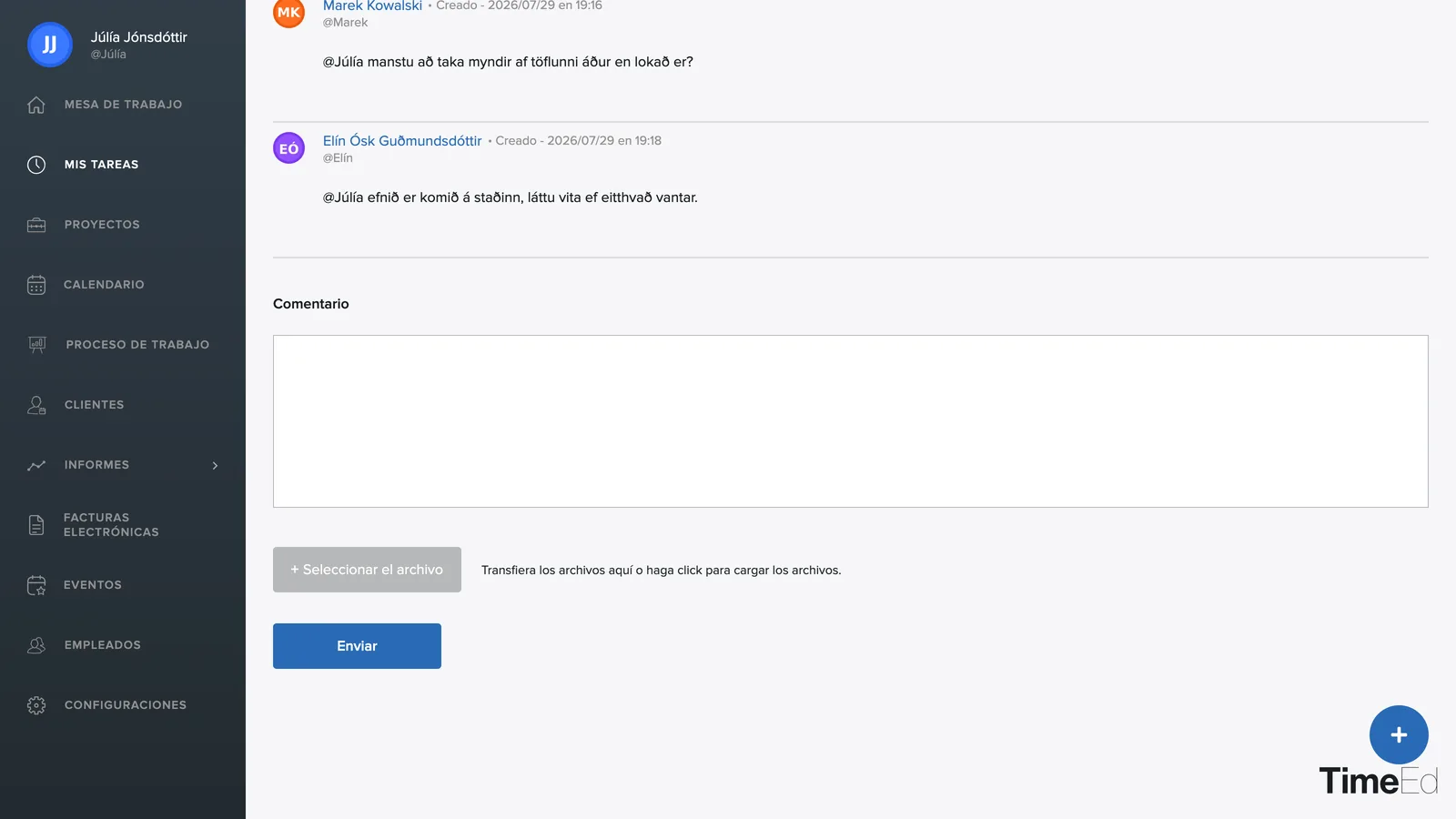
Debajo de la línea de información está la descripción del trabajo y, a continuación, el hilo de comentarios donde el equipo puede hablar sobre la tarea. Puedes mencionar a compañeros con @nombredeusuario. La persona mencionada recibe una notificación. Al final está + Añadir archivo para adjuntar imágenes o documentos a la tarea.
Haz clic en una imagen de los adjuntos para abrirla más grande. Las flechas a ambos lados pasan de una imagen a otra y la X cierra la vista. El enlace Descargar todos los adjuntos en un archivo zip descarga de una vez todos los adjuntos de la tarea.
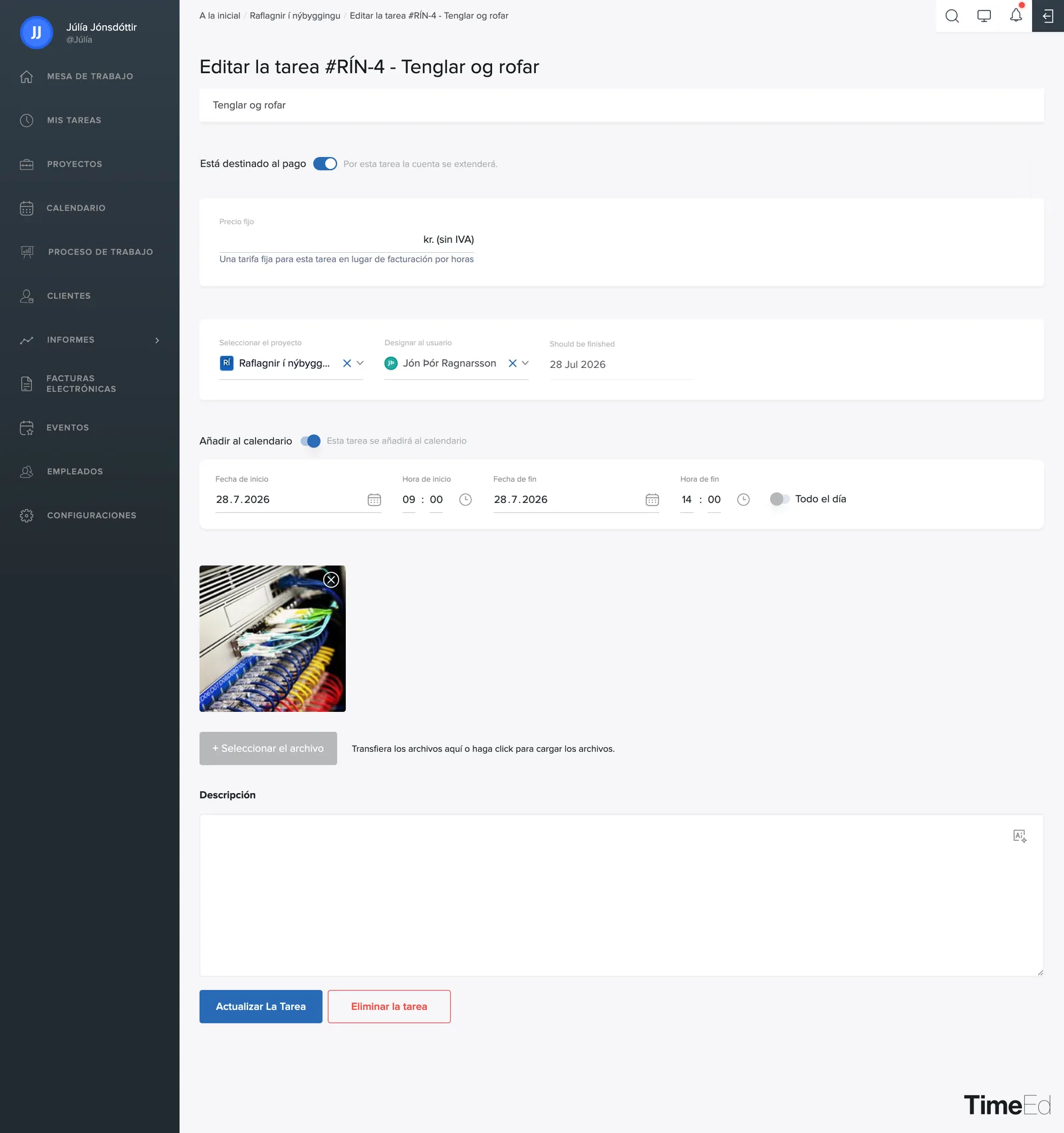
Puedes editar o eliminar tus propios comentarios: pasa el ratón por encima del comentario y aparecen los iconos de lápiz y papelera a la derecha.
Copiar una tarea
El aviso de la parte superior de la página señala el icono de copia junto al nombre de la tarea. Con él puedes copiar la tarea para otro usuario.