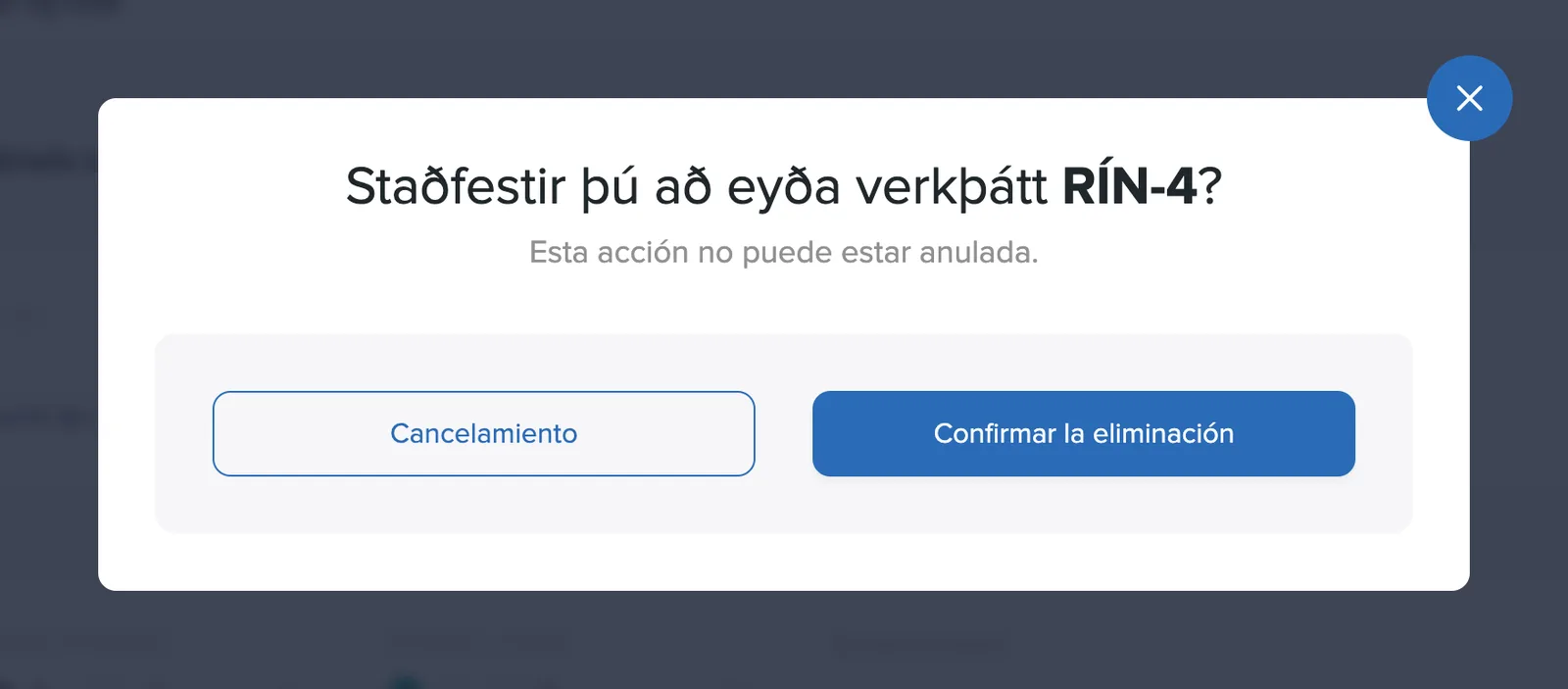
Haz clic en Editar tarea en la página de la tarea para abrir la página de edición.
Facturable y precio fijo
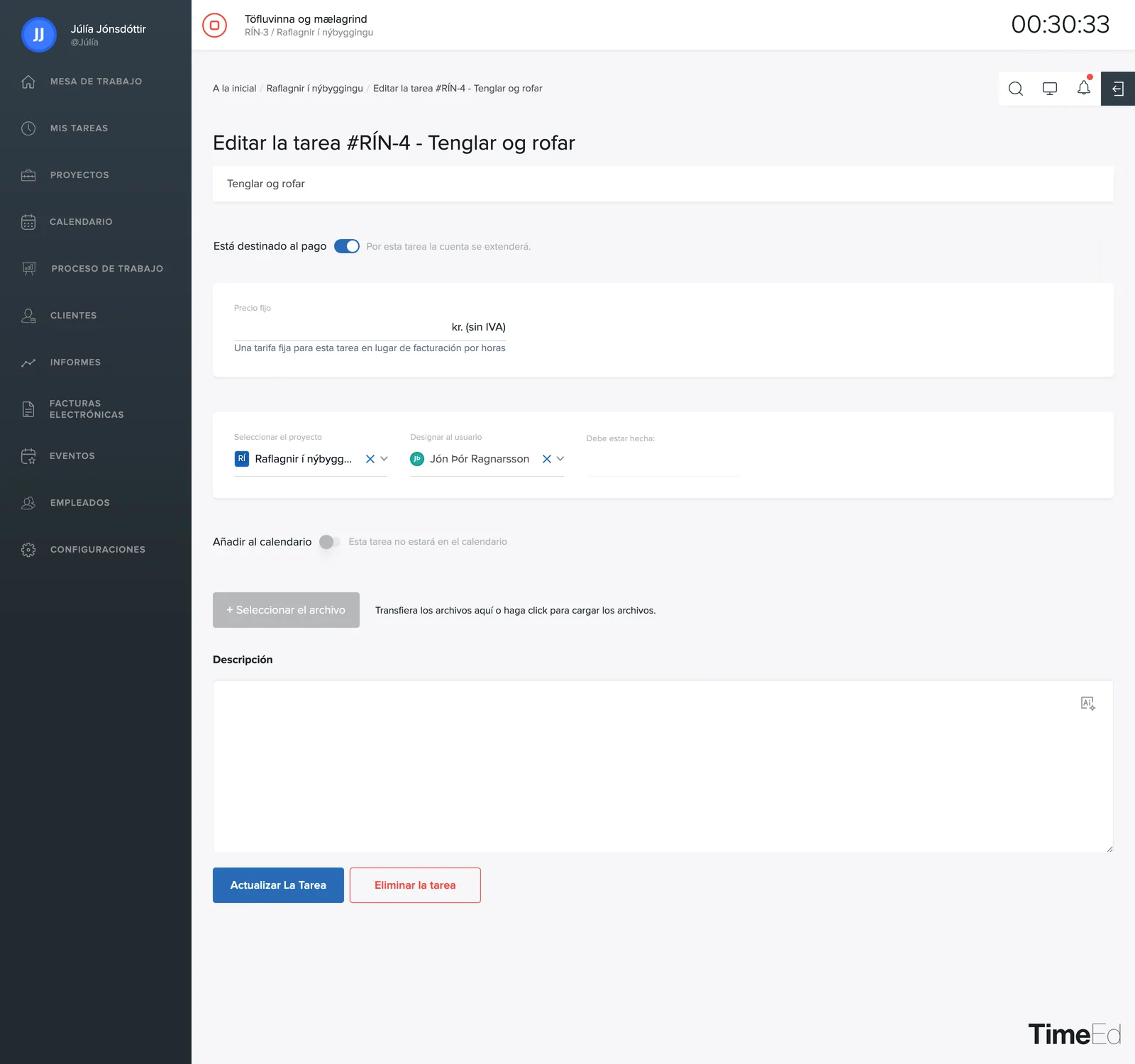
El interruptor Facturable controla si el trabajo de la tarea va a la factura. Cuando está activado, aparece el campo Precio fijo. Si introduces un importe ahí, se cobrará ese importe por la tarea en lugar de la tarifa por hora.
El estado de facturación predeterminado de los proyectos nuevos se configura en Configuración → General → Estado de facturación predeterminado de los proyectos.
Proyecto, asignación y fecha de entrega
- Proyecto: mueve la tarea de un proyecto a otro.
- Asignado al usuario: elige el empleado responsable del trabajo. Puedes seleccionar a más de uno a la vez, e incluso a un grupo entero; entonces todos los miembros del grupo reciben la tarea.
- Debe terminarse antes de: pon una fecha de entrega a la tarea.
Añadir al calendario
Activa Añadir al calendario para que la tarea aparezca en el calendario. Entonces eliges el día y la hora de inicio, el día y la hora de fin, o Todo el día. Así planificas cuándo debe hacerse el trabajo y quiénes lo ven en el calendario del equipo.
Descripción, archivos y eliminación
Al final están la propia descripción del trabajo y + Añadir archivo para adjuntar imágenes y documentos a la tarea. También puedes arrastrar archivos directamente al área. Las imágenes se muestran como miniaturas, y la X de una miniatura la elimina. Actualizar tarea guarda los cambios.
Eliminar una tarea
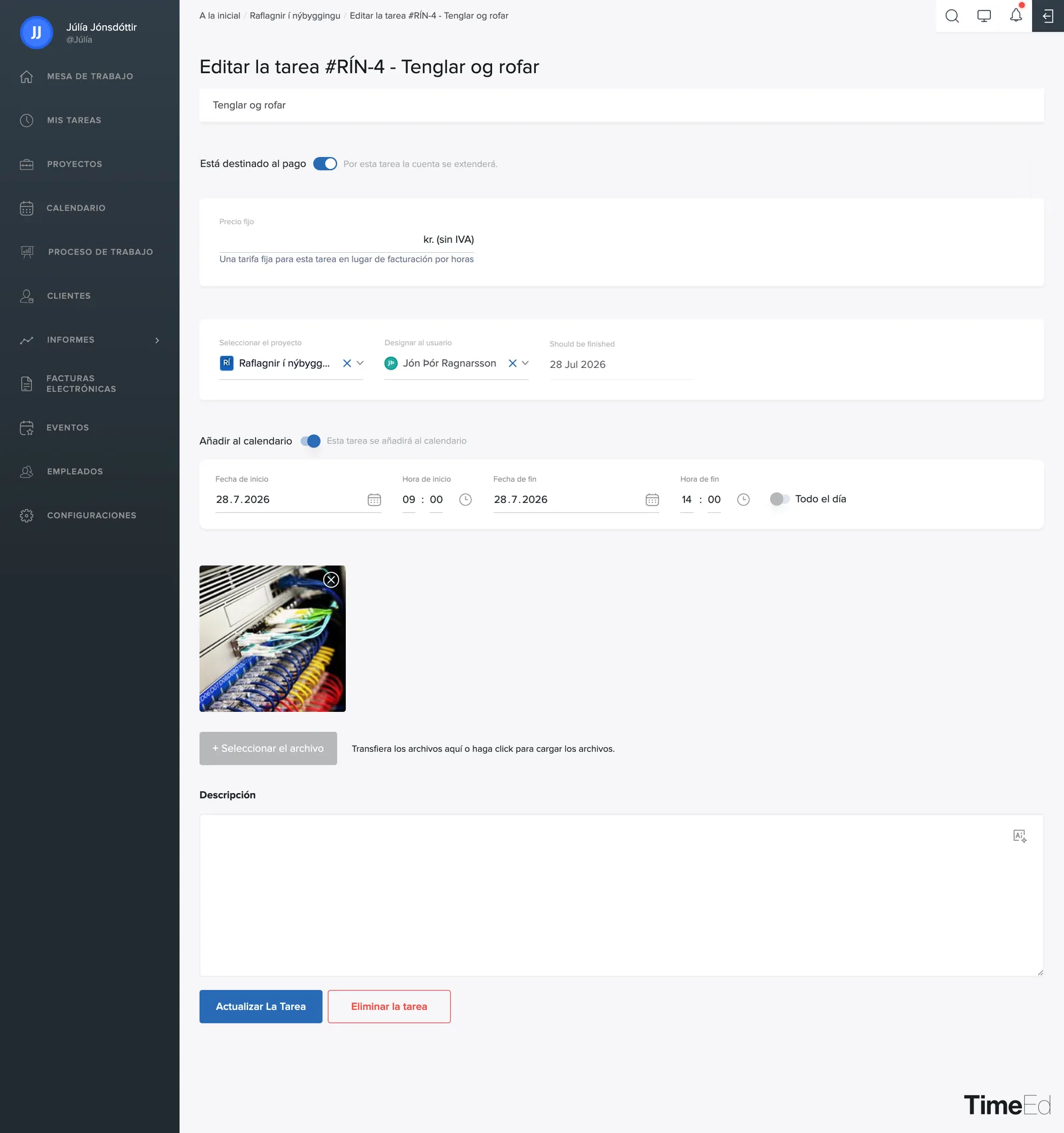
Al final de la página de edición, junto a Actualizar tarea, está el botón rojo Eliminar tarea.
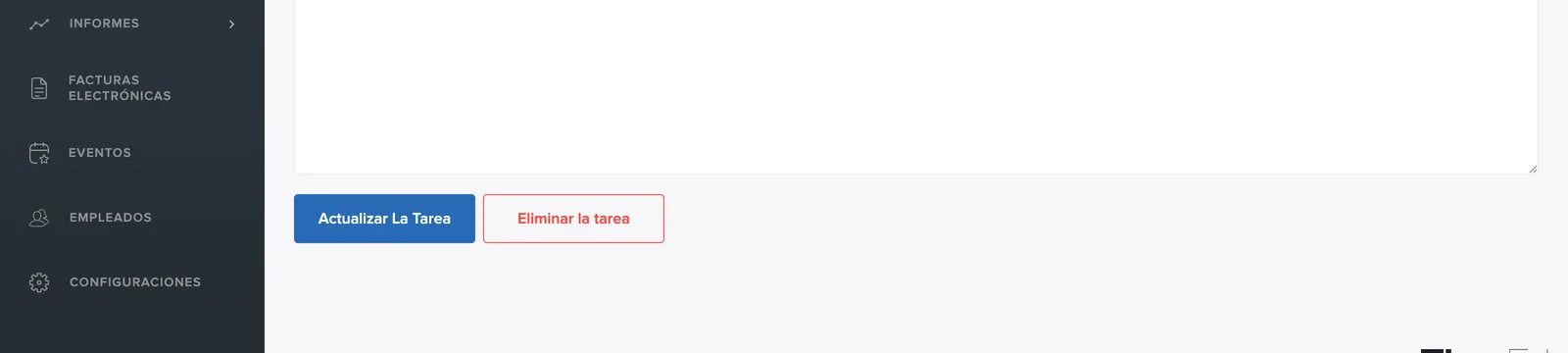
Al hacer clic en él aparece una ventana de confirmación. Ten en cuenta que la eliminación es permanente: no se puede deshacer, y las horas registradas en la tarea desaparecen de los informes. Si el trabajo simplemente está acabado, suele ser mejor marcar la tarea como Terminado y conservar así el historial.