Flujo de trabajo muestra las tareas como tarjetas en un tablero y las agrupa en columnas según el punto del proceso en que se encuentran. En lugar de consultar el estado de cada tarea por separado, todo el equipo ve de un vistazo lo que está en espera, lo que está en marcha y lo que ya está hecho.
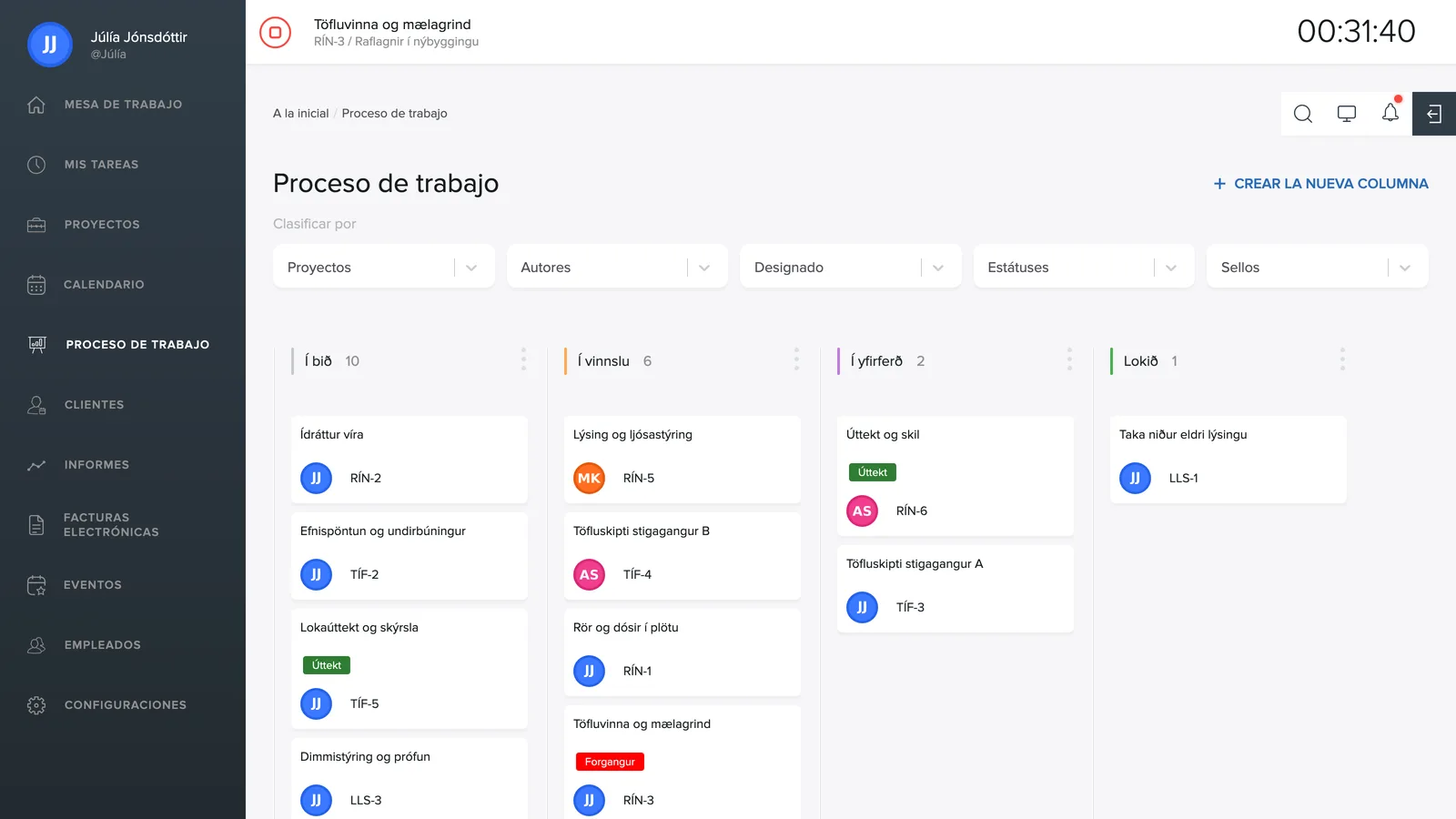
El tablero es común para toda la empresa, no uno por proyecto, así que las tareas de todos los proyectos se reparten por las mismas columnas. Luego acotas la vista con los filtros de la parte superior.
Cómo funciona el tablero
Las columnas las creas tú, y no son más que las etapas por las que pasa el trabajo en tu empresa. Un ejemplo de configuración: Pendiente, En curso, En revisión y Terminado.
Una tarea pasa de una etapa a otra arrastrando la tarjeta de una columna a otra. La tarjeta se queda donde la sueltas, para todo el equipo, hasta que alguien la vuelva a mover.
Cada columna también puede estar vinculada a un estado de la tarea. Cuando arrastras una tarjeta a una columna vinculada al estado En curso, la tarea recibe ese estado automáticamente, sin que nadie tenga que abrirla. Así el tablero y el estado de la tarea se mantienen sincronizados, tanto si trabajas en el tablero como dentro de la propia tarea.
Las tarjetas
Cada tarjeta muestra el nombre de la tarea, el identificador (p. ej. TIM-4), las etiquetas que tiene puestas y la foto de la persona a la que está asignada. Haz clic en una tarjeta para abrir la tarea con su descripción, sus tiempos y sus comentarios.
El número que hay junto al nombre de la columna indica cuántas tareas hay en ella, una forma rápida de ver dónde se acumula el trabajo.
Crear una columna
Haz clic en + Crear nueva columna, arriba a la derecha. Se abre un pequeño formulario encima del tablero:
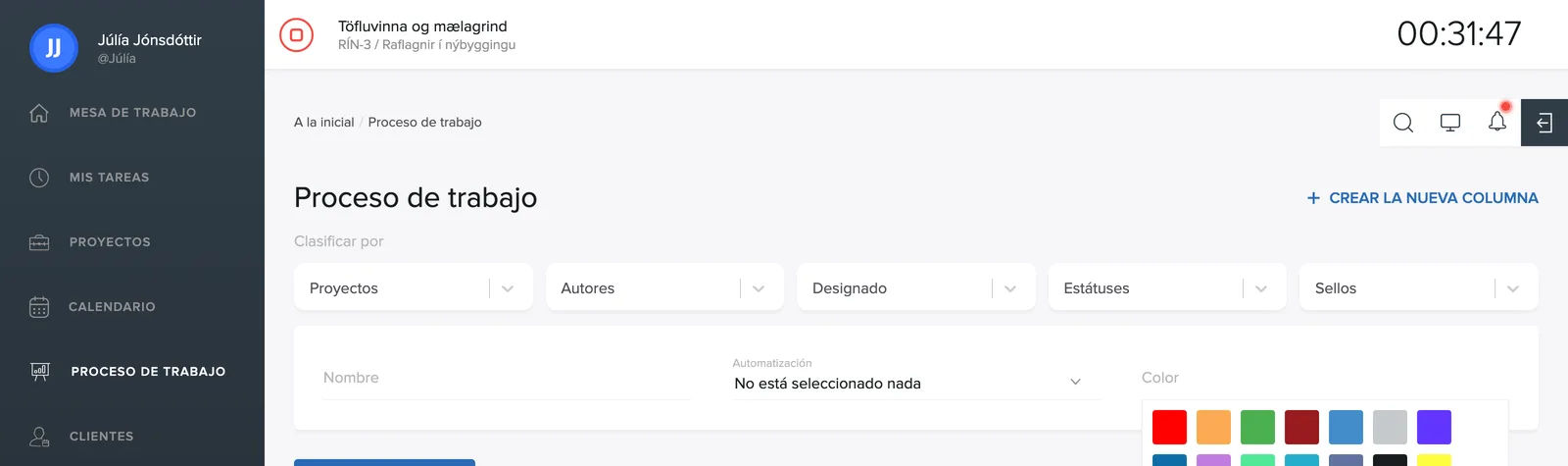
- Nombre de la columna, p. ej. «En revisión».
- Automatización: elige Abierta, En curso o Terminada si quieres que las tareas reciban ese estado al arrastrarlas a la columna. Elige Nada seleccionado si la columna solo sirve para organizar y no debe cambiar ningún estado.
- Color: haz clic en el recuadro de color y elige uno de la paleta. El color aparece como una franja junto al nombre de la columna y hace el tablero más fácil de leer.
Haz clic en Crear para guardar, o en Cancelar para salir sin guardar.
Editar o eliminar una columna
El icono de tres puntos, a la derecha del nombre de la columna, abre un menú con cuatro acciones:
- Quitar tareas saca las tareas de la columna, pero no las elimina.
- Editar columna abre el mismo formulario de antes para que puedas cambiar el nombre, el color o la automatización.
- Eliminar columna quita la columna del tablero. Las tareas en sí no desaparecen, simplemente dejan de estar en el tablero.
- Vaciar todas las tareas deja la columna vacía de una vez.
Filtros
En la parte superior de la página hay listas desplegables: Proyecto, Creado por, Asignado a, Estado y Etiquetas. Funcionan juntas, así que puedes ver, p. ej., solo las tareas de un proyecto que están asignadas a un empleado concreto y llevan la etiqueta «High Priority». Los filtros solo afectan a lo que ves tú, no a lo que ven los demás.
Quién ve el tablero
El flujo de trabajo aparece en el menú de quienes tienen permiso para verlo. Si un empleado no lo ve, hay que activar el módulo, consulta funcionalidades en la configuración.