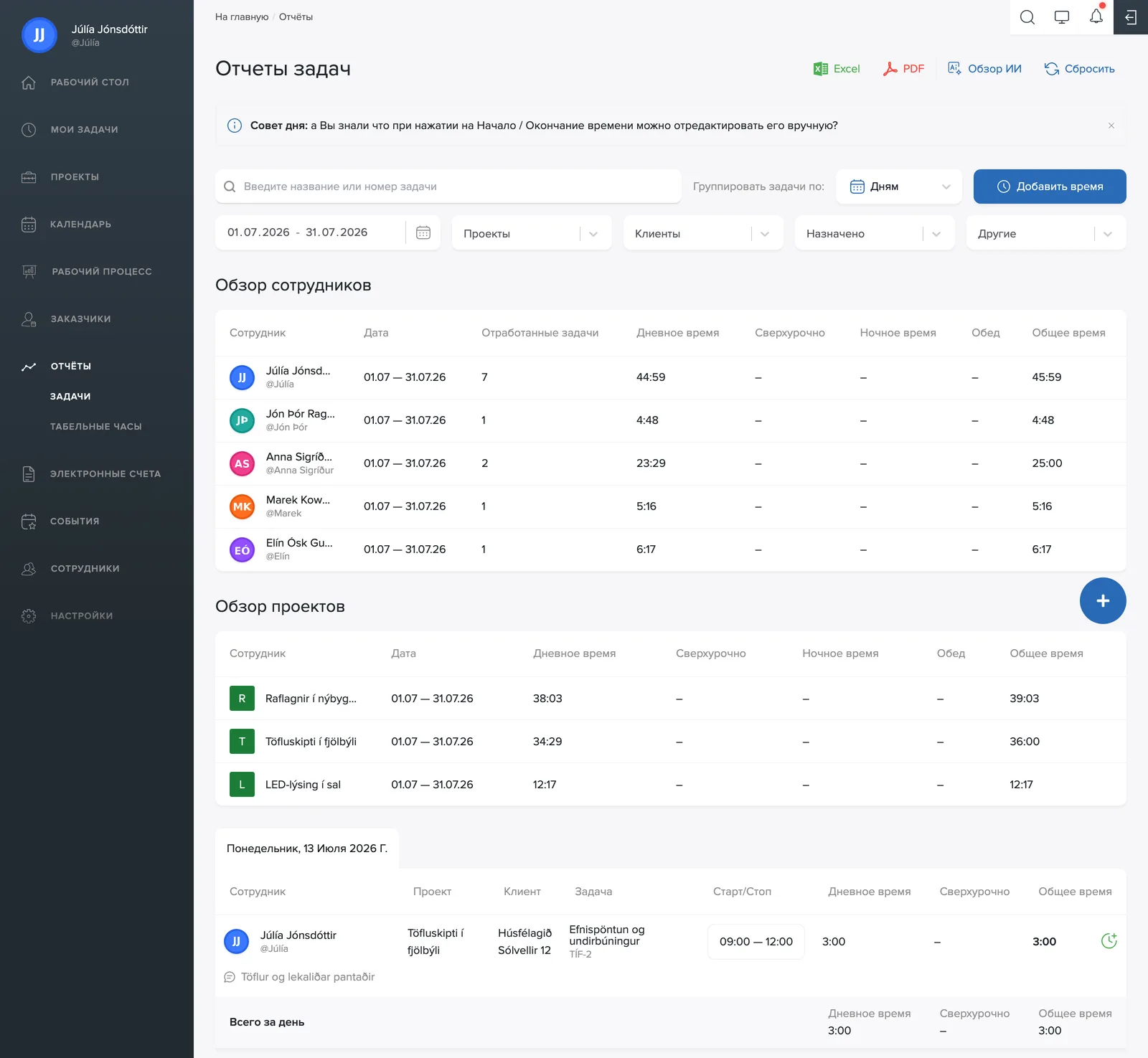
Раздел Отчёты → Задачи является главным отчётом в TimeEd: здесь вы видите всё учтённое время за выбранный период.
Сводки вверху
Сводка по сотрудникам суммирует часы каждого сотрудника за период: количество выполненных задач, обычные рабочие часы, сверхурочные, ночную работу, обеденный перерыв и итог. Сводка по проектам показывает те же итоги по проектам. Кнопка Подробнее открывает все строки.
Детализация
Под сводками каждый день расписан подробно: каждая запись показывает сотрудника, проект, клиента, задачу, период (Старт/Стоп), обычные рабочие часы, сверхурочные и итог. Комментарии, оставленные сотрудниками при отметке ухода, отображаются под записями. Внизу каждого дня находится Итого за день, а в самом низу отображается итог за весь период.
GPS-координаты отметок прихода и ухода
Если отметки прихода и ухода делаются в приложении TimeEd с включённым определением местоположения, к записи времени добавляются GPS-координаты. Тогда в строке появляется небольшой значок карты, между названием задачи и полем Старт/Стоп.
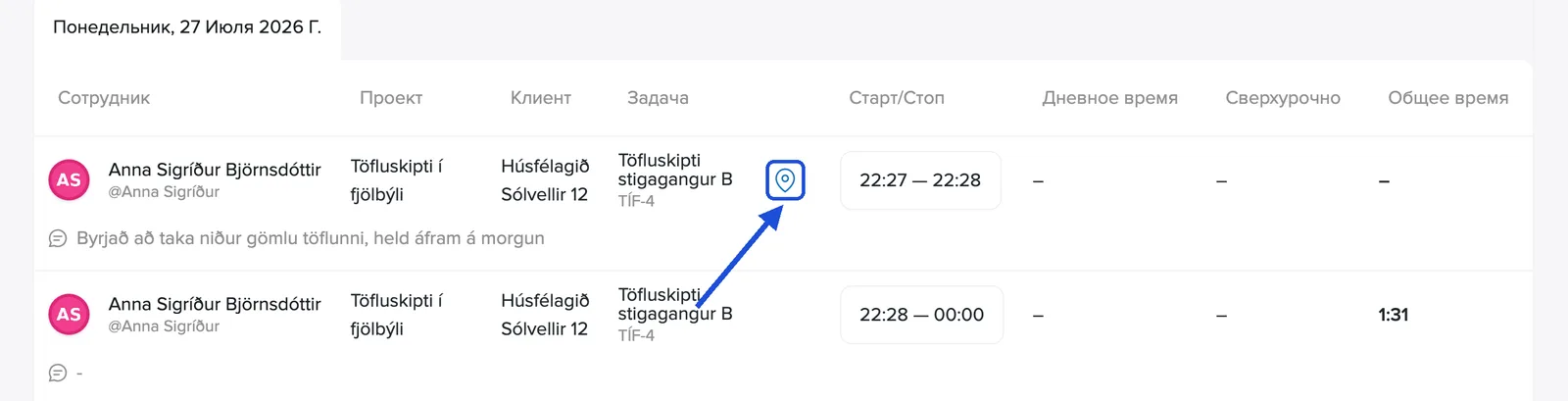
Значок отображается только у записей с сохранёнными координатами. У времени, записанного в веб-версии, или там, где определение местоположения на телефоне было выключено, значка нет.
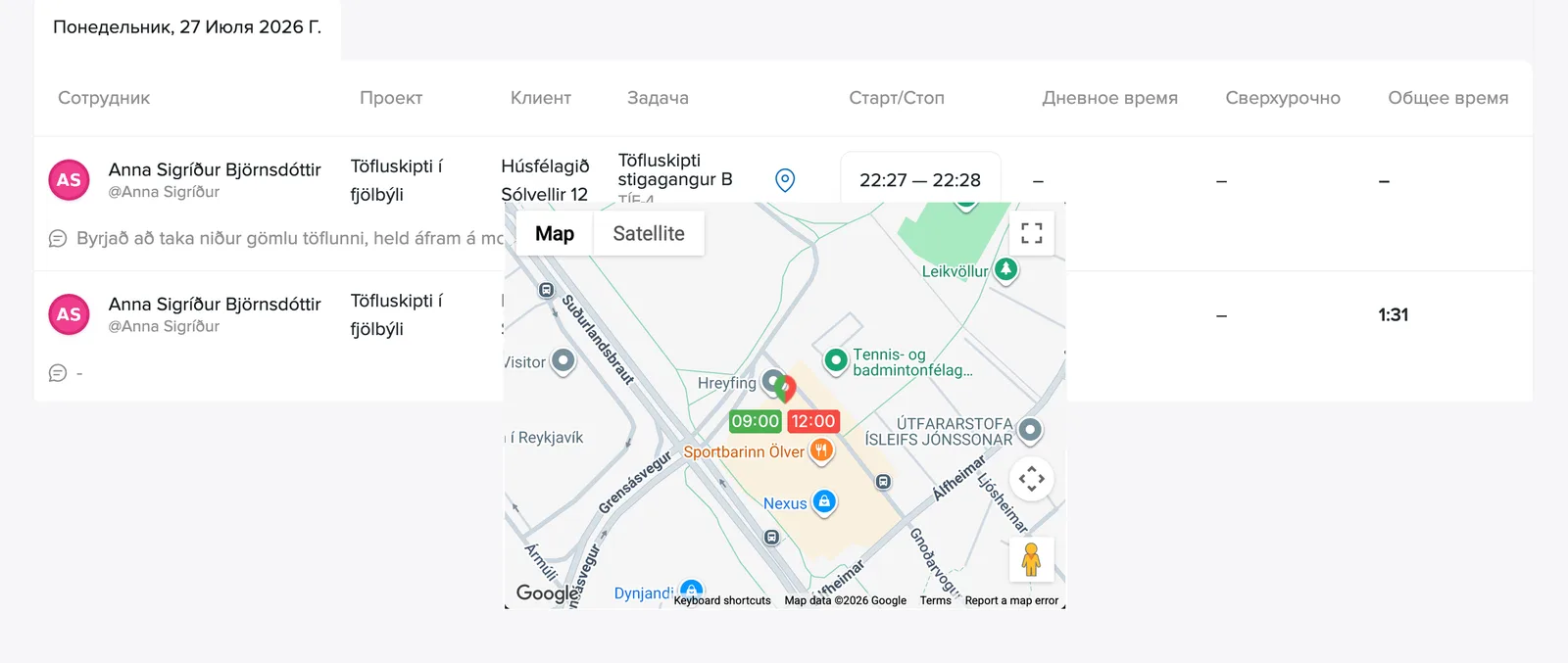
Нажмите на значок, чтобы открыть карту. Зелёная метка показывает место отметки прихода, а красная показывает место отметки ухода, с указанием времени для каждой из них. Map и Satellite переключают тип карты, а кнопка в правом верхнем углу разворачивает карту.
Запись GPS включается в разделе Настройки → Общие → Включить отслеживание времени в приложениях, и пользователь должен сам разрешить доступ к местоположению на телефоне. Местоположение фиксируется исключительно в момент отметки прихода или ухода, но никогда во время учёта времени. Подробнее о том, как обрабатываются эти данные, читайте в статье Безопасность, защита персональных данных и хранение данных.
Исправление времени
Нажмите прямо на время в столбце Старт/Стоп, чтобы исправить запись, или используйте кнопку + в правом верхнем углу, чтобы создать новую запись. Подробнее см. в разделе Учёт времени и табель.