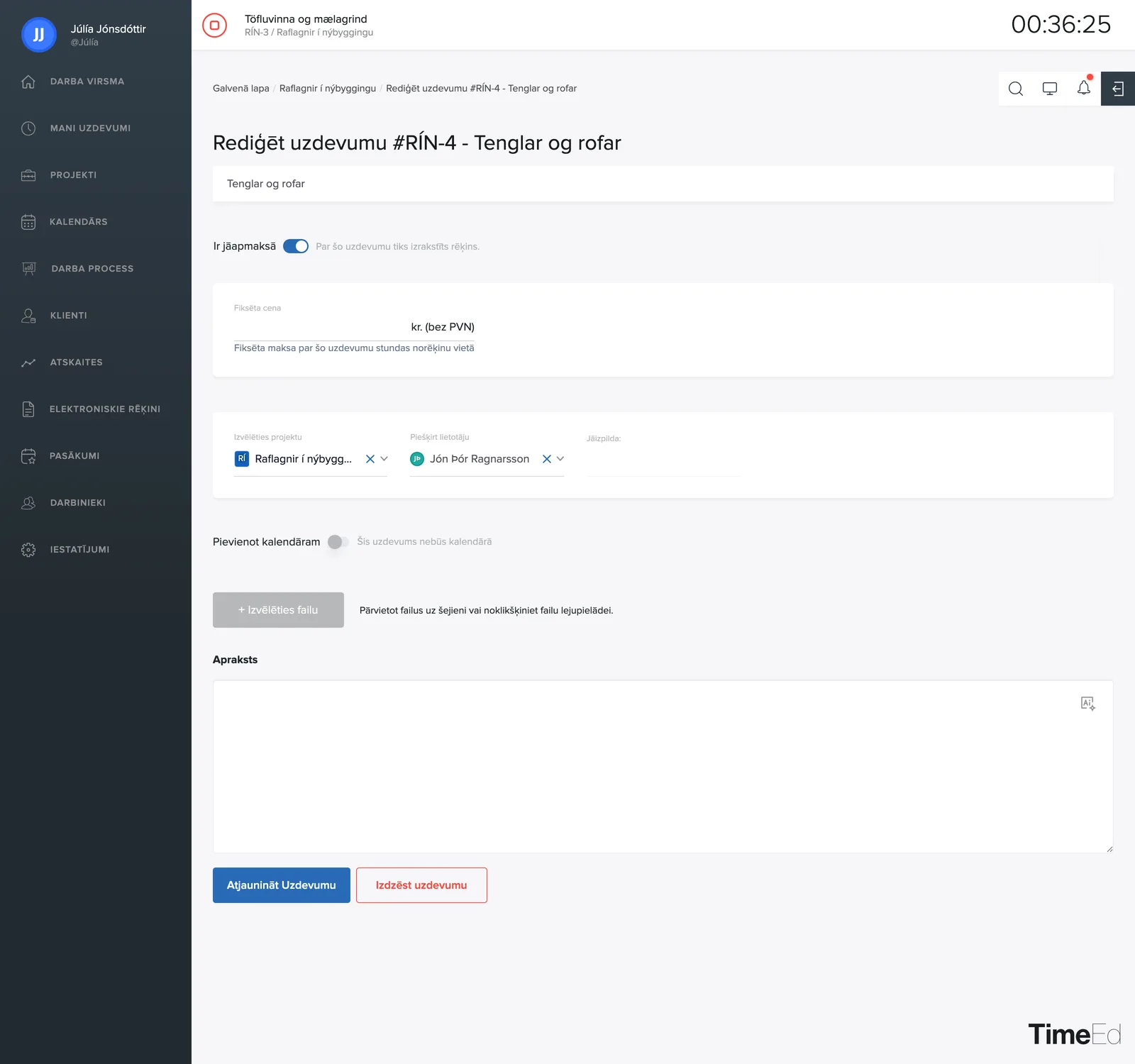
Uzdevuma lapā noklikšķini uz Rediģēt uzdevumu, lai atvērtu rediģēšanas lapu.
Apmaksājams un fiksēta cena
Slēdzis Apmaksājams nosaka, vai darbs pie uzdevuma nonāk rēķinā. Kad tas ir ieslēgts, parādās lauks Fiksēta cena. Ja tajā ievadi summu, par uzdevumu tiek iekasēta šī summa, nevis maksa pēc stundas likmes.
Jaunu projektu noklusējuma rēķina statusu var iestatīt sadaļā Iestatījumi → Vispārīgi → Projektu noklusējuma rēķina statuss.
Projekts, piešķiršana un termiņš
- Projekts: pārvieto uzdevumu starp projektiem.
- Piešķirts lietotājam: izvēlies darbinieku, kurš atbild par darbu. Vari izvēlēties vairākus uzreiz, pat veselu grupu; tad uzdevumu saņem visi grupas dalībnieki.
- Jāpabeidz līdz: iestati uzdevuma termiņu.
Pievienot kalendāram
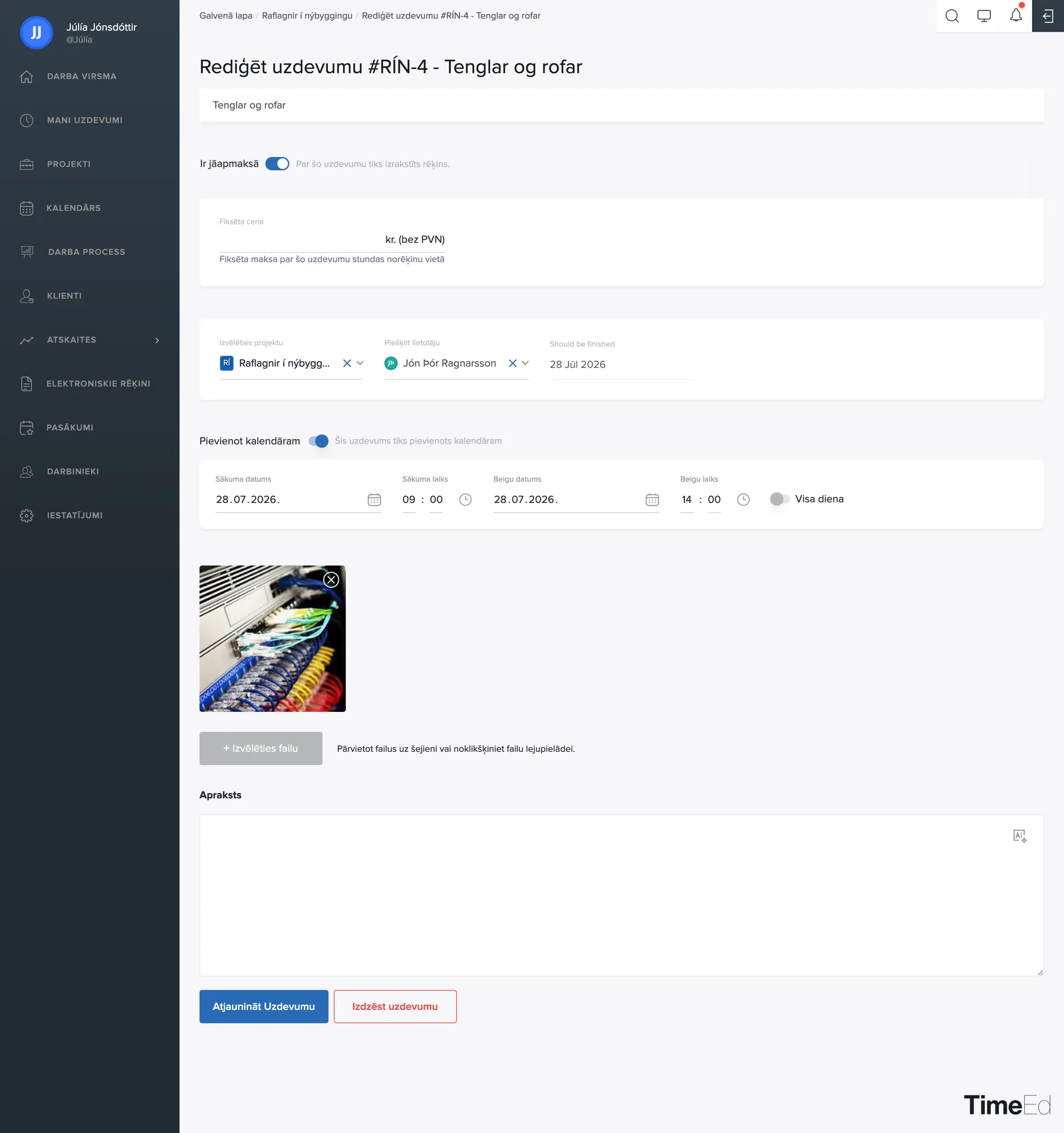
Ieslēdz Pievienot kalendāram, lai uzdevums parādītos kalendārā. Tad izvēlies sākuma dienu un laiku, beigu dienu un laiku vai arī Visu dienu. Tā tu ieplāno, kad darbs jāveic, un kurš to redz komandas kalendārā.
Darba apraksts, faili un dzēšana
Apakšā atrodas pats darba apraksts un + Pievienot failu, ar ko uzdevumam pievienot attēlus un dokumentus. Failus vari arī vilkt tieši uz šī laukuma. Attēli parādās kā sīktēli, un X uz sīktēla to noņem. Atjaunināt uzdevumu saglabā izmaiņas.
Kā izdzēst uzdevumu
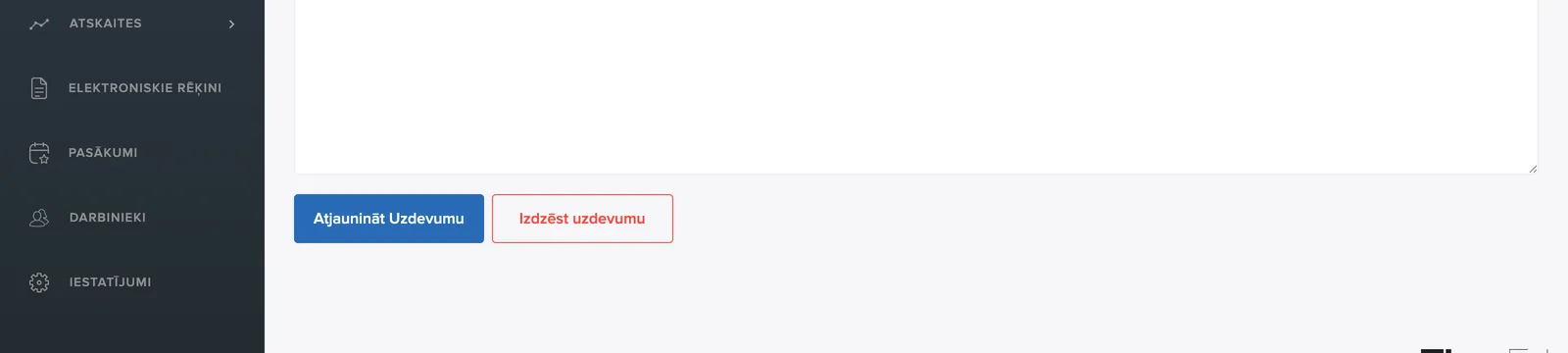
Rediģēšanas lapas apakšā, blakus pogai Atjaunināt uzdevumu, atrodas sarkanā poga Dzēst uzdevumu.
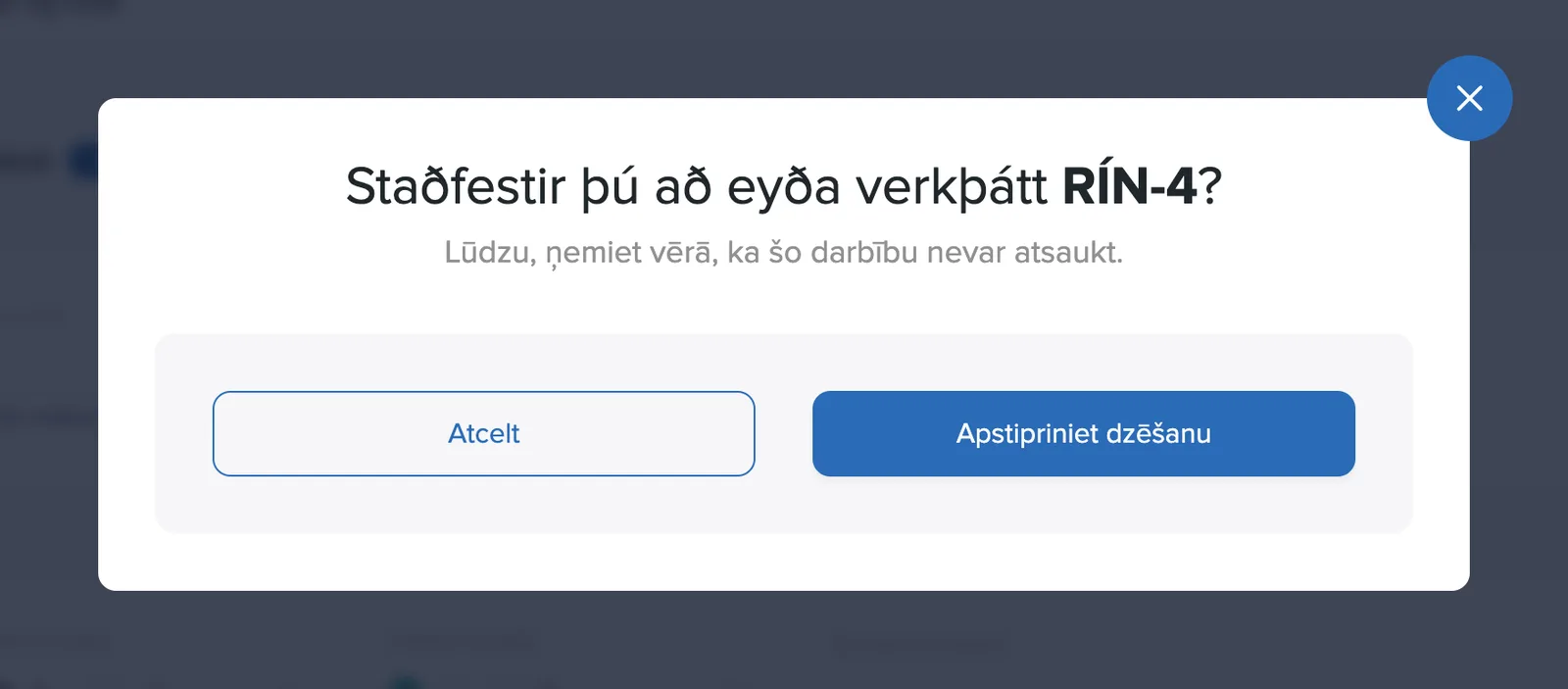
Noklikšķinot uz tās, parādās apstiprinājuma logs. Ņem vērā, ka dzēšana ir neatgriezeniska: to nevar atsaukt, un uzdevumam reģistrētais laiks pazūd no atskaitēm. Ja darbs ir vienkārši pabeigts, parasti labāk ir atzīmēt uzdevumu kā Pabeigts un tā saglabāt vēsturi.