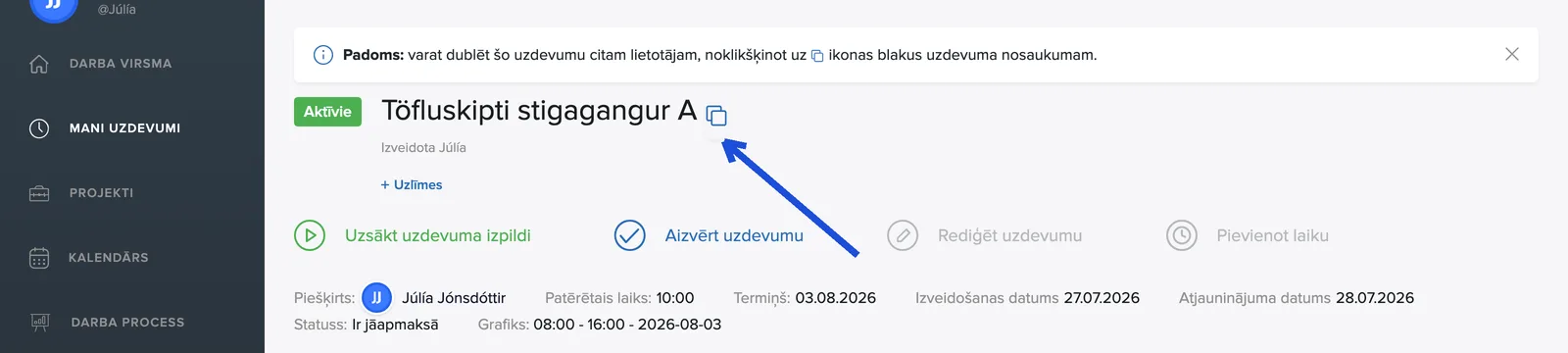
Uzdevuma lapa ir katra darba centrs. Augšā ir uzdevuma nosaukums, tā statuss un izveidotājs.
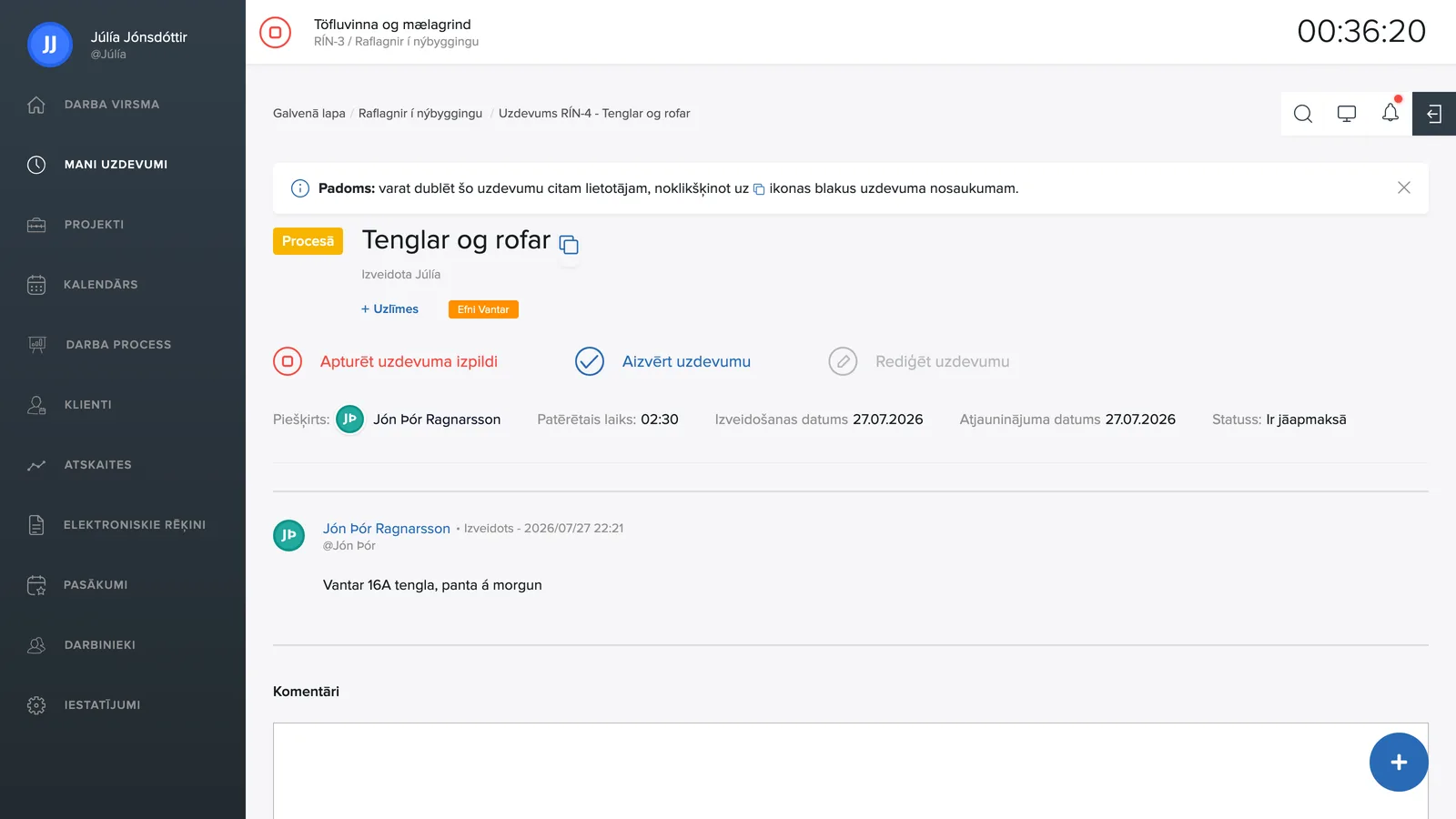
Uzdevuma numurs
Katrs uzdevums, to izveidojot, automātiski saņem unikālu numuru. Prefikss nāk no projekta, un skaitlis ir secīgs: ja tiek izveidots projekts Miðvangur 1, tā pirmais uzdevums saņem numuru MID-1, nākamais MID-2 un tā tālāk. Tev nekad nav jāizdomā numurs pašam, un neviens numurs netiek izmantots divreiz.
Numurs ir ātrākais veids, kā norādīt uz pareizo darbu. Ieraksti to meklēšanā, un tu uzreiz nokļūsti pie uzdevuma, piemini to komentārā vai telefonsarunā, lai visi runātu par vienu un to pašu darbu, un darba atskaitēs un rēķinos precīzi redzams, kurš uzdevums slēpjas aiz katras rindas.
Darbības augšā
- Sākt uzdevumu: sāk laika uzskaiti uzdevumam.
- Atzīmēt kā pabeigtu: aizver uzdevumu.
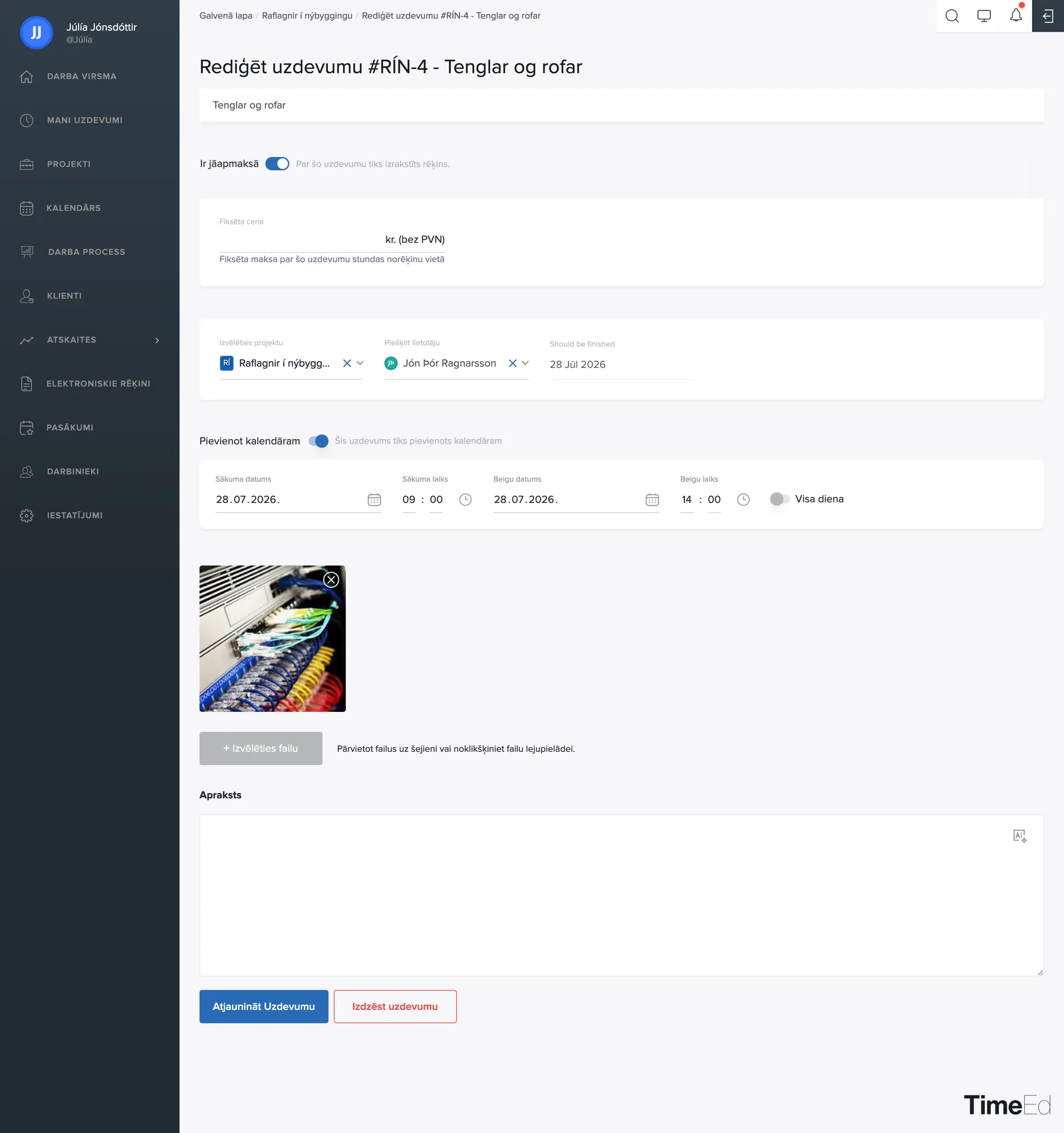
- Rediģēt uzdevumu: atver rediģēšanas lapu (nosaukums, piešķiršana, cena u.c.).
- Pievienot laiku: manuāla laika reģistrēšana vēlāk.
Uzdevuma galvenā informācija
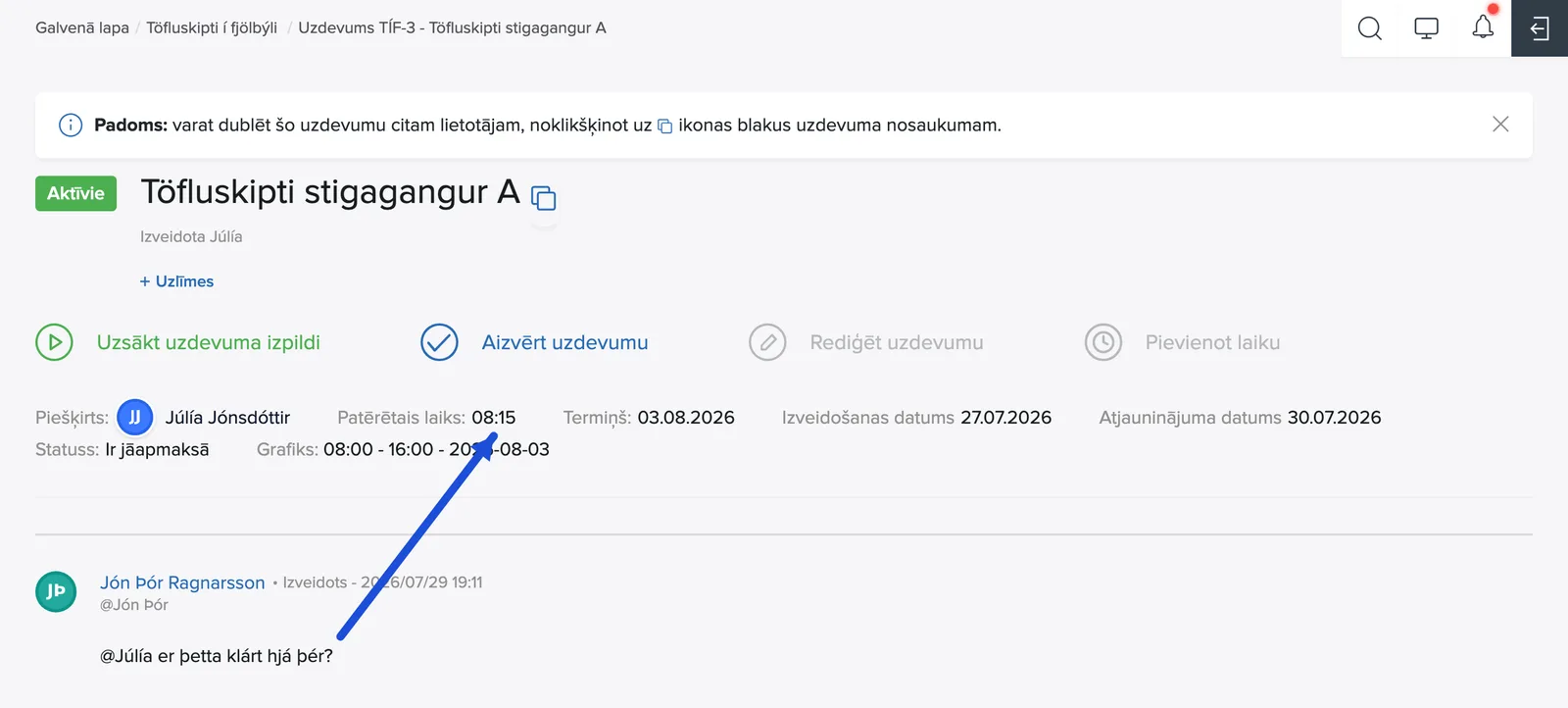
Zem darbībām redzi Piešķirts (kurš darbinieks atbild), Laiks (kopējais reģistrētais laiks), Izveidots un Atjaunināts datumus un Statusu, piemēram, vai uzdevums ir apmaksājams vai nē.
Laiks ir vairāk nekā skaitlis: noklikšķini uz tā, un nonāksi tieši uzdevumu darba atskaitē, kas ierobežota ar šo uzdevumu, kur vari apskatīt, labot vai dzēst atsevišķus laika ierakstus. Soļi aprakstīti rakstā Reģistrētā laika labošana.
Etiķetes
Noklikšķini uz + Etiķetes zem nosaukuma, lai atzīmētu uzdevumu, piem., „High Priority", „Bug" vai „iOS". Etiķetes atvieglo filtrēšanu sarakstos, darbplūsmā un atskaitēs, vairāk skati rakstā Etiķetes.
Preces
Ar Pievienot preces piesaisti uzdevumam preces. Skati rakstu Preces uzdevumā.
Apraksts, komentāri un faili
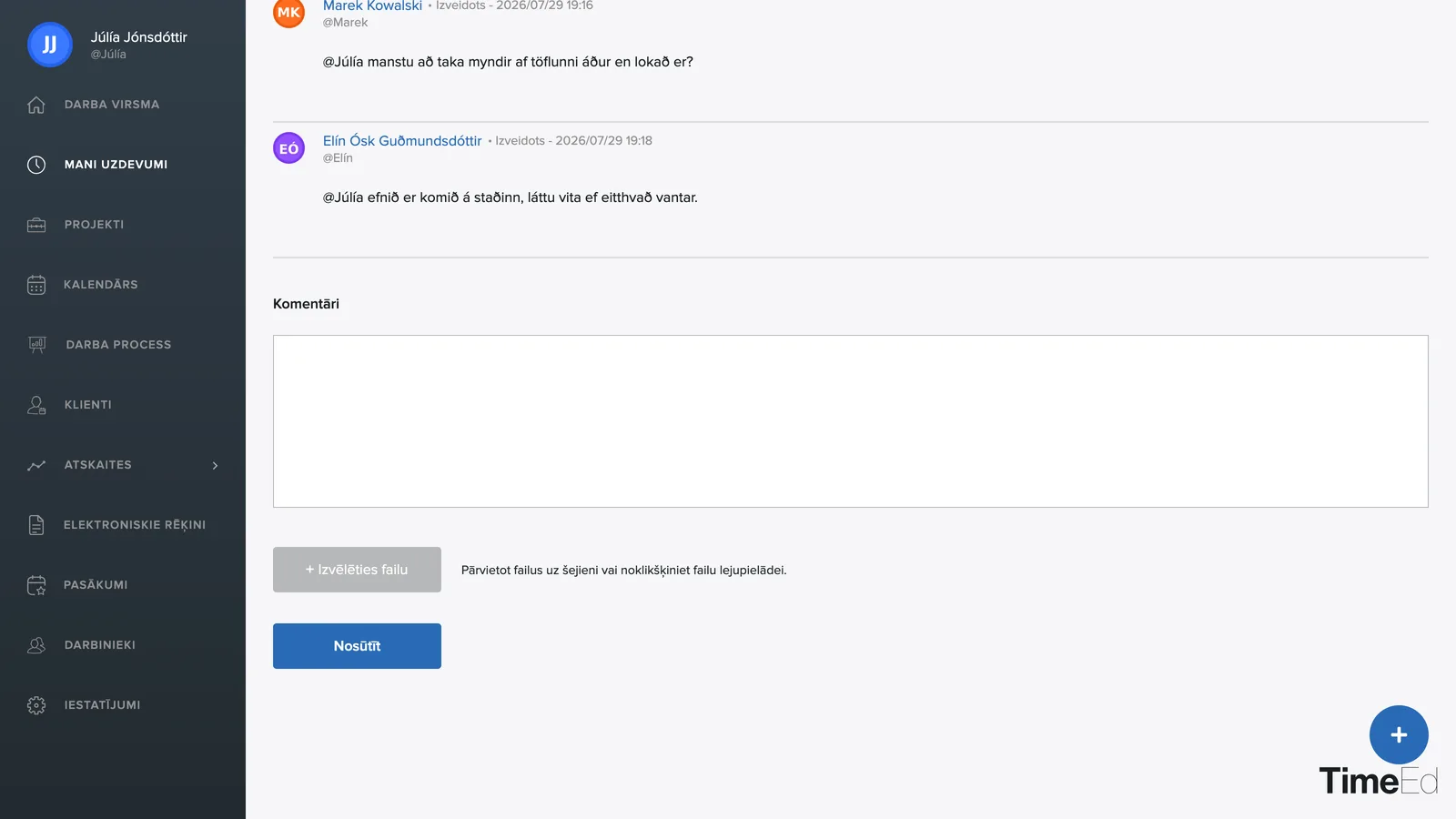
Zem informācijas rindas atrodas darba apraksts, pēc tam komentāru pavediens, kur komanda var apspriest darbu. Kolēģus var pieminēt ar @lietotājvārds, un attiecīgā persona saņem paziņojumu. Apakšā ir + Pievienot failu, lai uzdevumam pievienotu attēlus vai dokumentus.
Noklikšķini uz attēla pielikumos, lai atvērtu to lielāku. Bultiņas abās pusēs pārslēdz starp attēliem, un X aizver skatu. Saite Lejupielādēt visus pielikumus vienā zip failā lejupielādē visus uzdevuma pielikumus uzreiz.
Savus komentārus vari rediģēt vai dzēst: pārvieto peli virs komentāra, un labajā pusē parādās zīmuļa un atkritnes ikonas.
Uzdevuma kopēšana
Padoms lapas augšpusē norāda uz kopēšanas ikonu pie uzdevuma nosaukuma. Ar to vari nokopēt uzdevumu citam lietotājam.