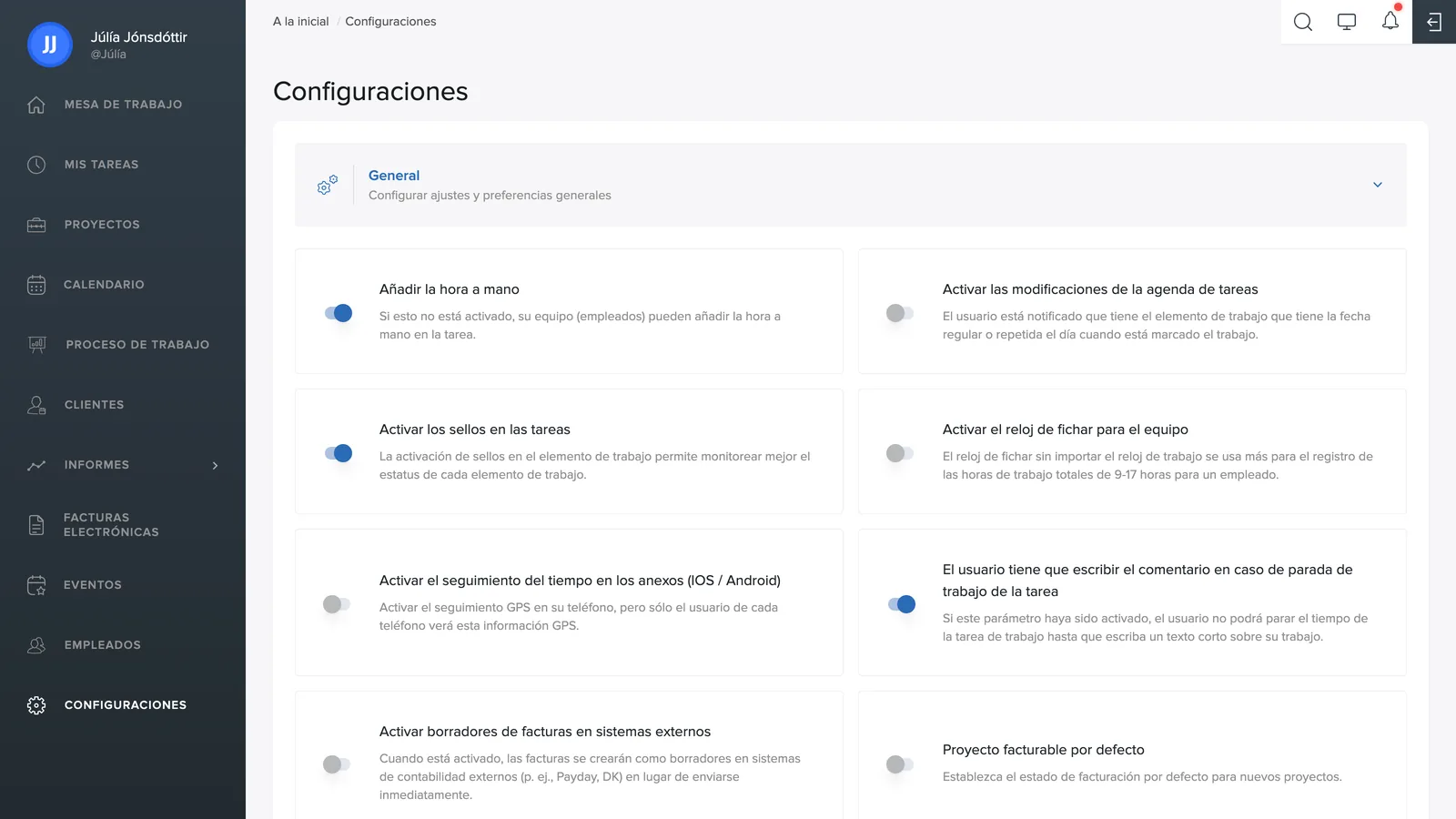
Facturas electrónicas, en el menú, gestiona las facturas electrónicas de la empresa, tanto las enviadas como las recibidas.
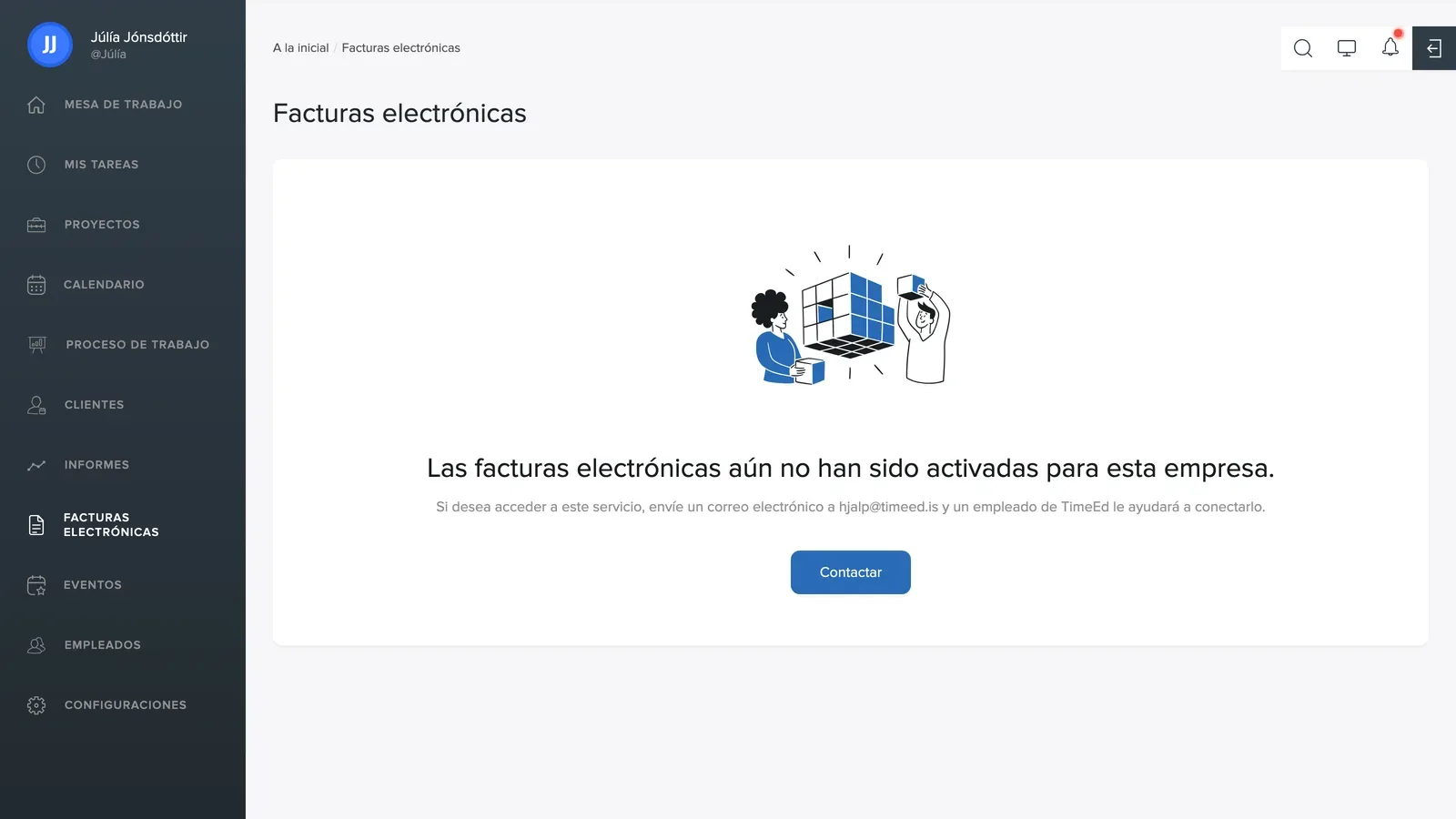
Activar el servicio
Las facturas electrónicas son un servicio adicional que TimeEd conecta para tu empresa. Si no está activo, verás el mensaje «Todavía no se han activado las facturas electrónicas para esta empresa»:
- Haz clic en Contactar, o envía un correo a hjalp@timeed.is.
- Una persona del equipo de TimeEd te ayudará a conectar el servicio.
Las facturas electrónicas pasan por Unimaze, una plataforma de intercambio de mensajes para el comercio electrónico, y TimeEd se encarga de esa conexión por ti.
El resumen
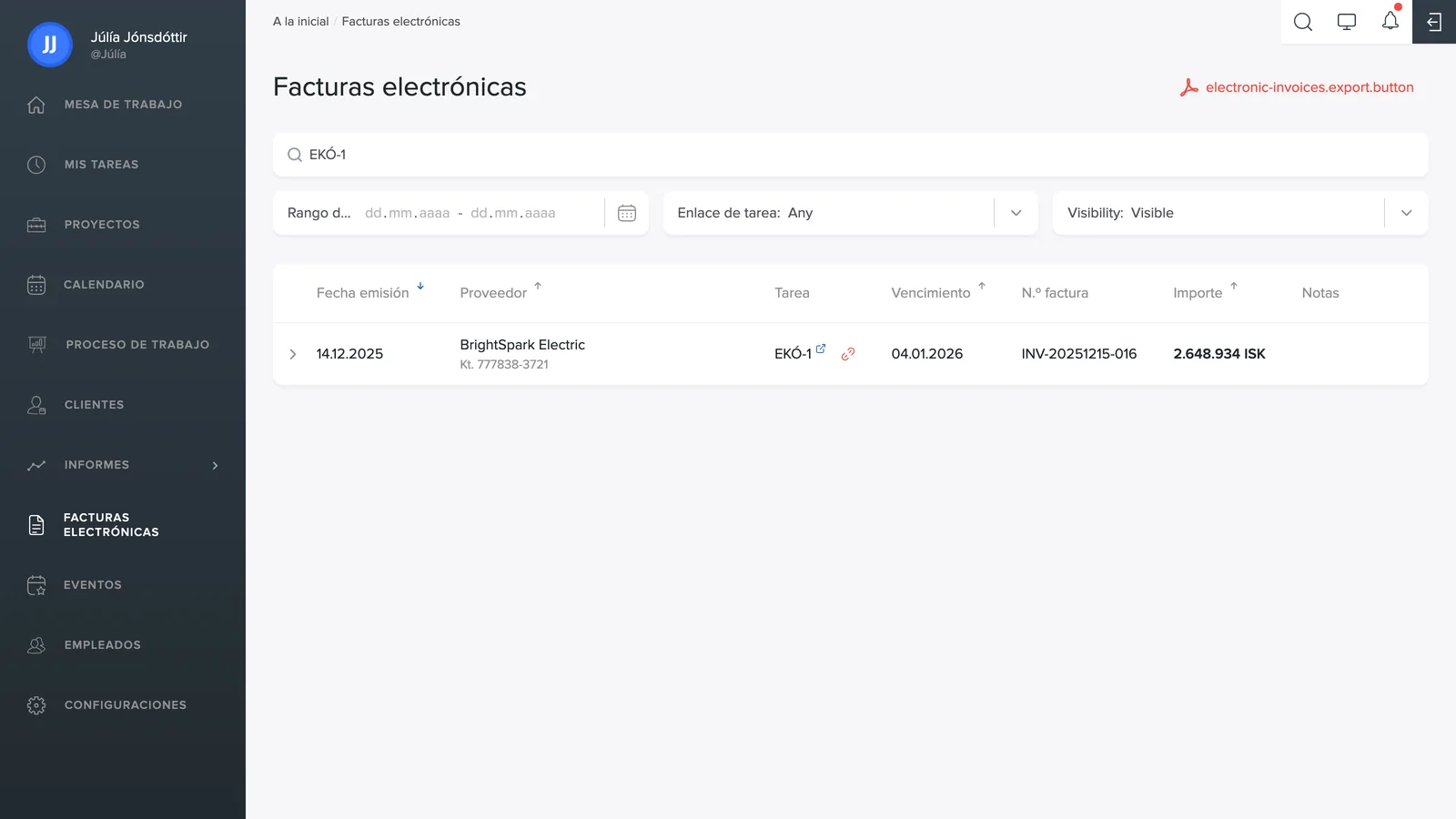
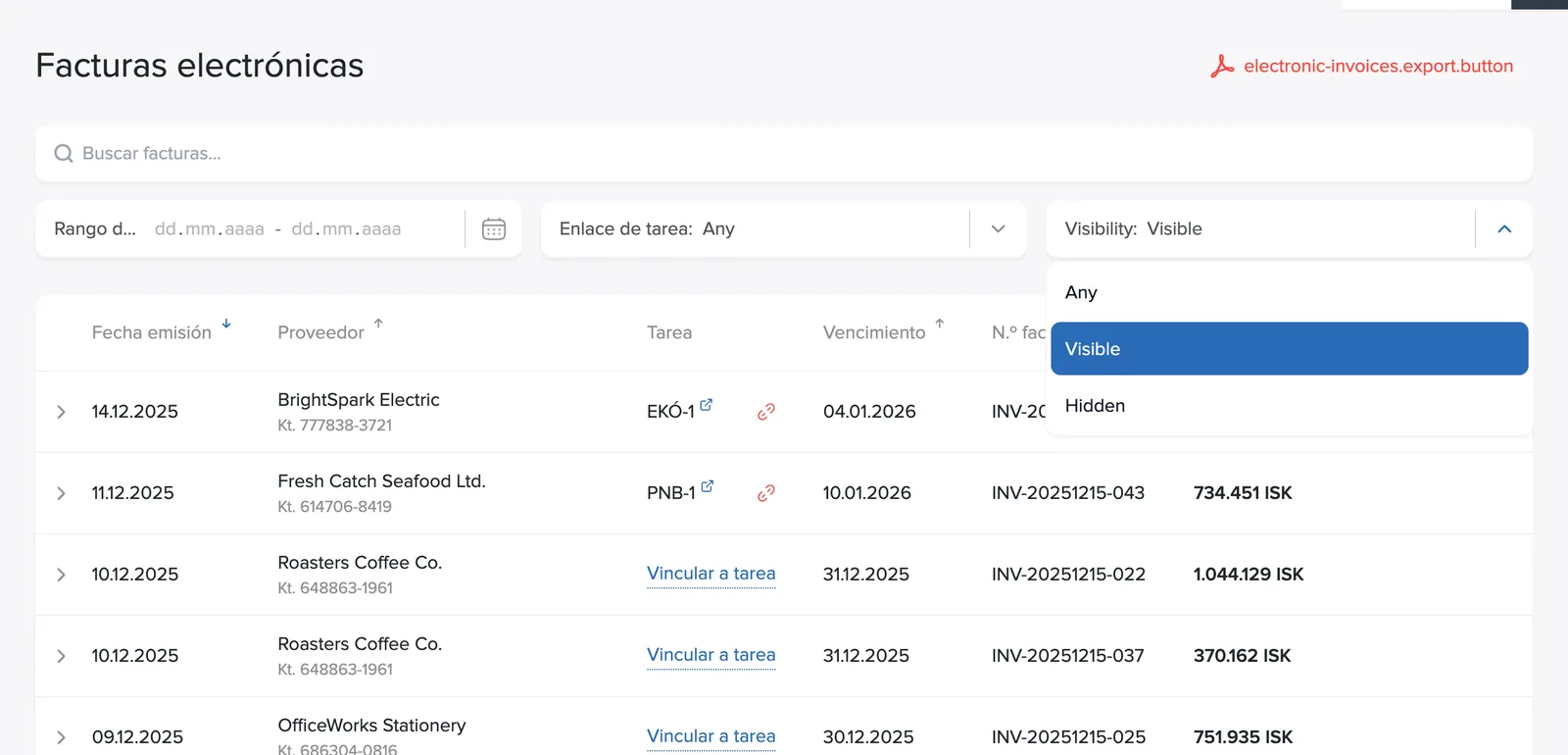
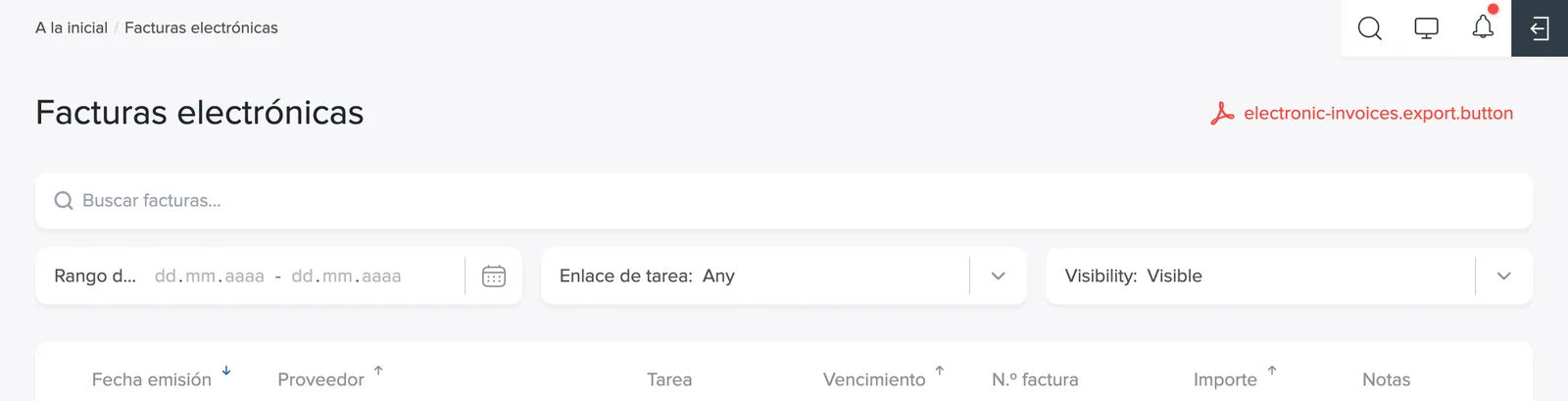
La lista muestra la fecha de emisión, el proveedor con su número de identificación, la tarea vinculada, la fecha de vencimiento, el número de factura, el importe y los comentarios. Arriba hay un buscador, y puedes acotar la lista con filtros:
- Filtro de fechas: elige un periodo de fechas de emisión.
- Vinculación con tarea: Todo, Vinculada o Sin vincular – muy útil para encontrar facturas pendientes de vincular.
- Visibilidad: Todo, Visible u Oculta.
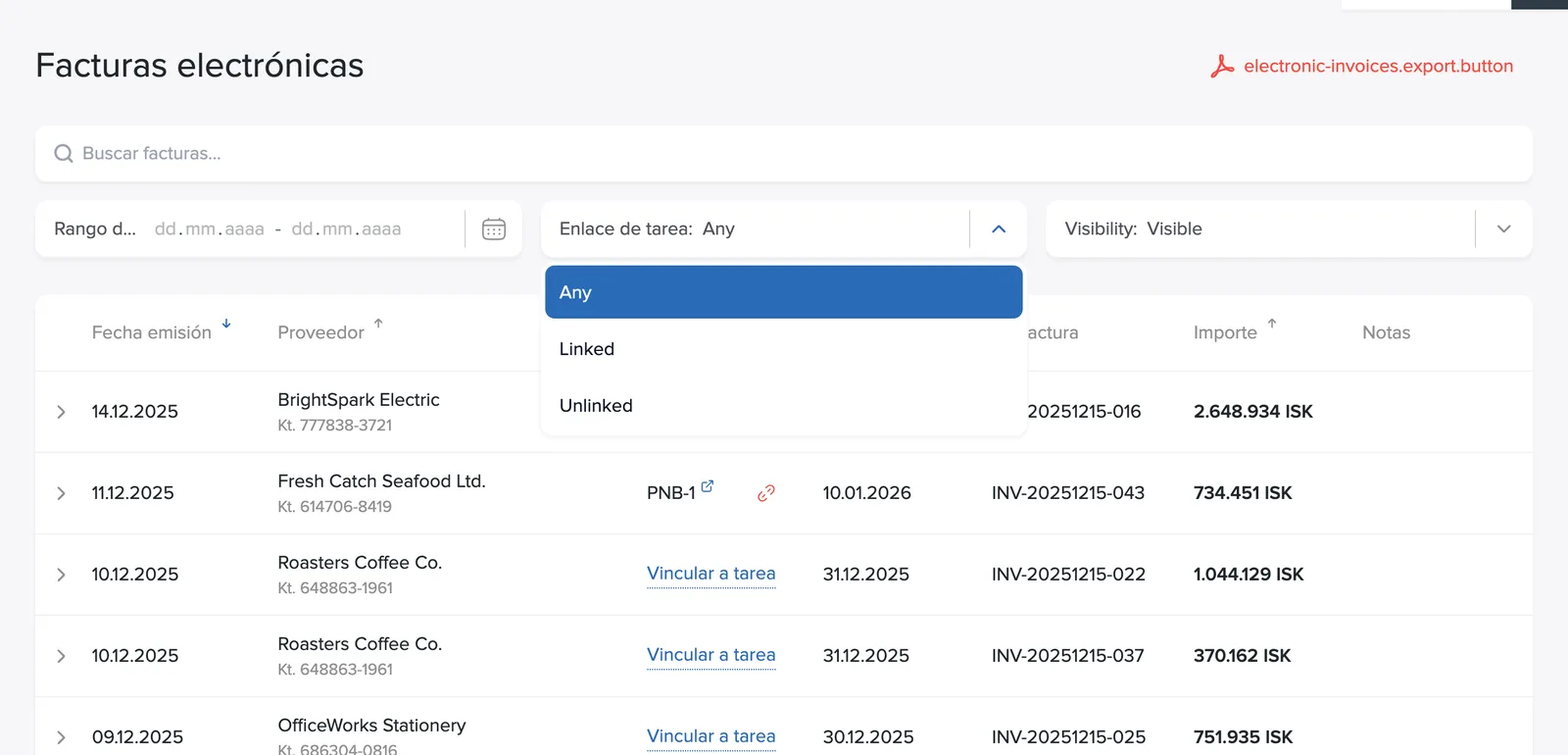
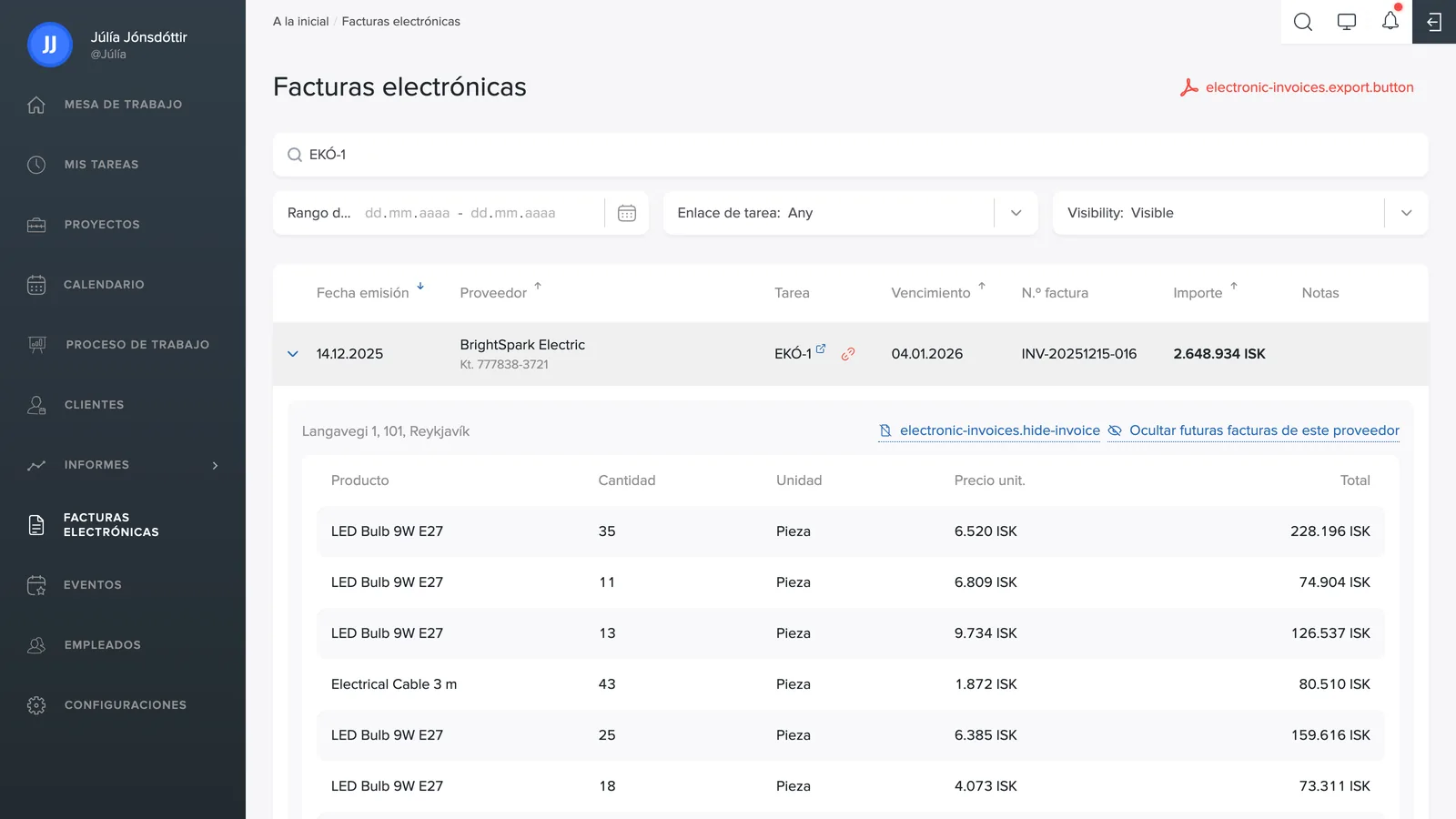
Haz clic en una fila para abrir la factura. Verás las líneas de producto – producto, cantidad, unidad, precio unitario y total – junto con la dirección del proveedor.
Vincular con una tarea
Una factura puede vincularse a una tarea de dos maneras:
- Automáticamente: si el número de la tarea (p. ej. EKÓ-1) se indica como referencia o concepto en la tienda al hacer la compra, la factura se vincula sola a la tarea cuando llega. Un buen hábito es que el personal dé el número de la tarea en caja.
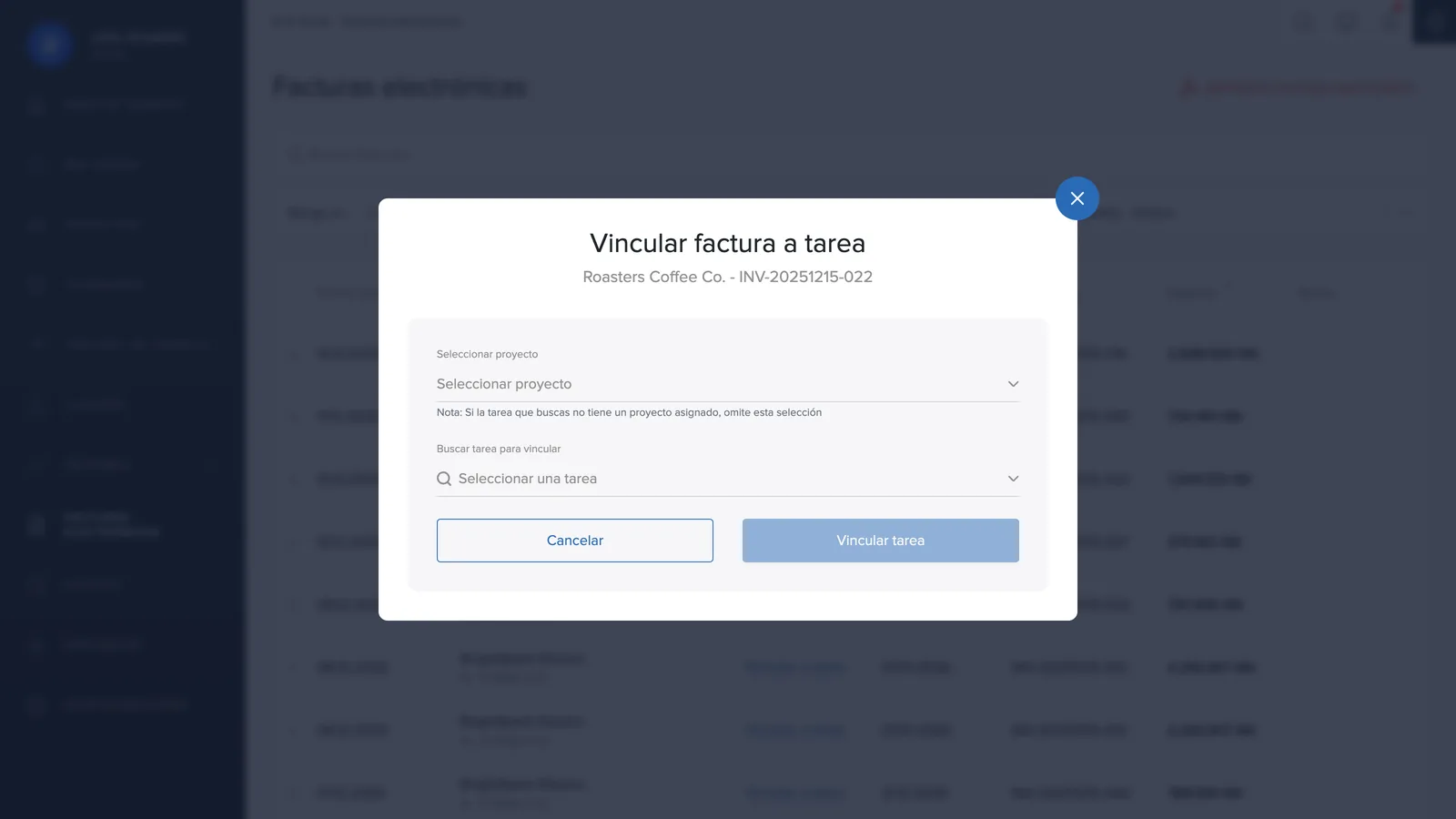
- Manualmente: haz clic en Vincular con tarea en la fila de la factura, elige el proyecto (opcional, acota la lista de tareas) y después la tarea.
Una factura vinculada muestra la etiqueta de la tarea en la lista: al hacer clic en la etiqueta, la tarea se abre en una pestaña nueva. El icono rojo de al lado desvincula la factura.
Ocultar facturas
Las facturas que no tienen que ver con los proyectos – el gimnasio o el lavadero de coches, por ejemplo – pueden acumularse en la lista. Con la factura abierta tienes dos opciones:
- Ocultar esta factura: oculta solo esa factura.
- Ocultar futuras facturas de este proveedor: todas las facturas de ese proveedor se ocultan automáticamente a partir de entonces.
Las facturas ocultas no desaparecen: en Configuración encontrarás Facturas ocultas y Proveedores ocultos para recuperarlas, o puedes verlas con el filtro de visibilidad.