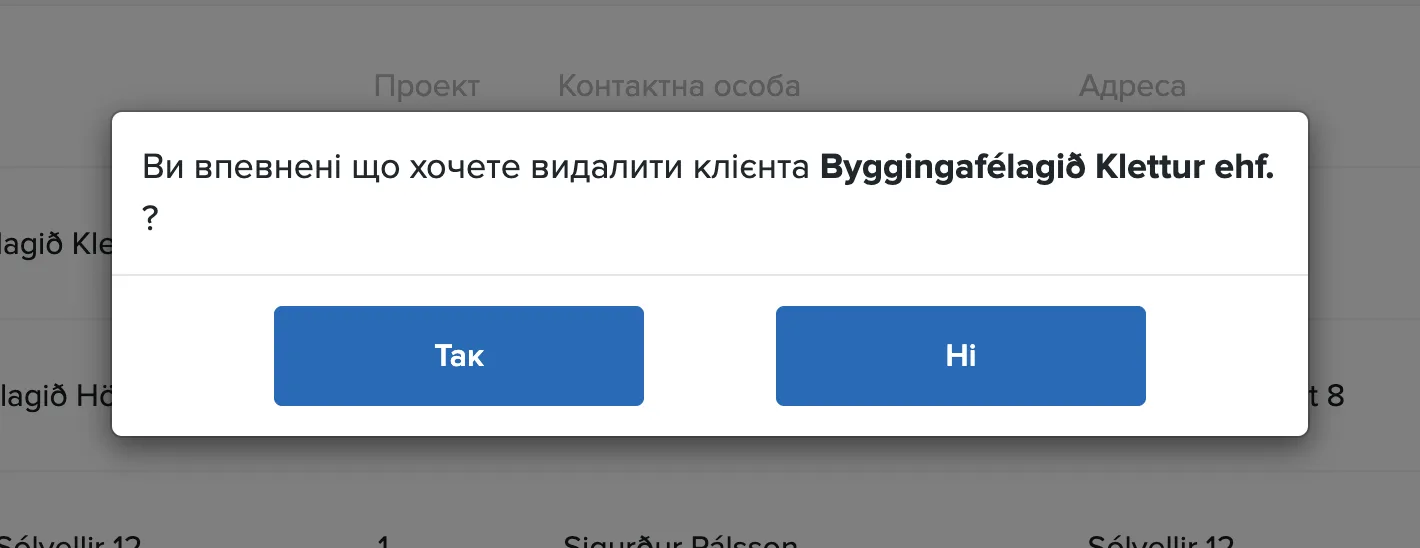
У розділі Клієнти розташований реєстр усіх клієнтів компанії.
Список
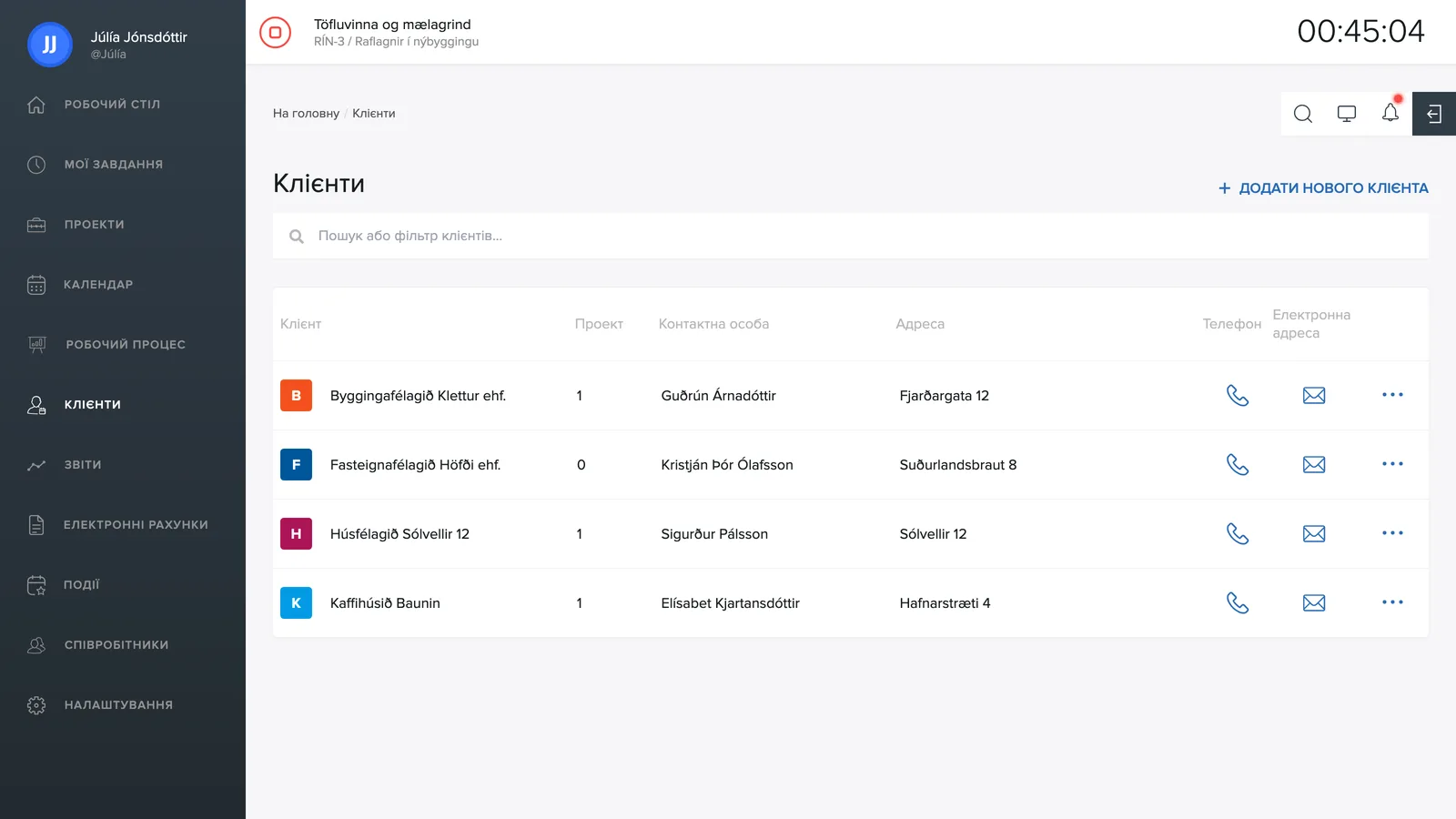
Кожен рядок показує ім'я клієнта, кількість пов'язаних проєктів, контактну особу та адресу. Піктограми телефону й конверта праворуч дозволяють зателефонувати клієнту або написати йому листа прямо зі списку, а піктограма з трьома крапками відкриває додаткові дії. Поле пошуку вгорі фільтрує список одразу під час введення.
Створення клієнта
- Натисніть + Створити нового клієнта у верхньому правому куті.
- Введіть ім'я, ідентифікаційний номер (kennitala), контактну особу, адресу, телефон та електронну пошту.
- Збережіть, і тепер із клієнтом можна пов'язувати проєкти та рахунки.
TimeEd без додаткової плати підключено до національного реєстру та реєстру компаній, тому інформацію про компанії та фізичних осіб можна знаходити за іменем або ідентифікаційним номером (kennitala) замість того, щоб вводити все вручну. За допомогою кнопки + Додати інформацію вручну ви вводите дані самостійно.
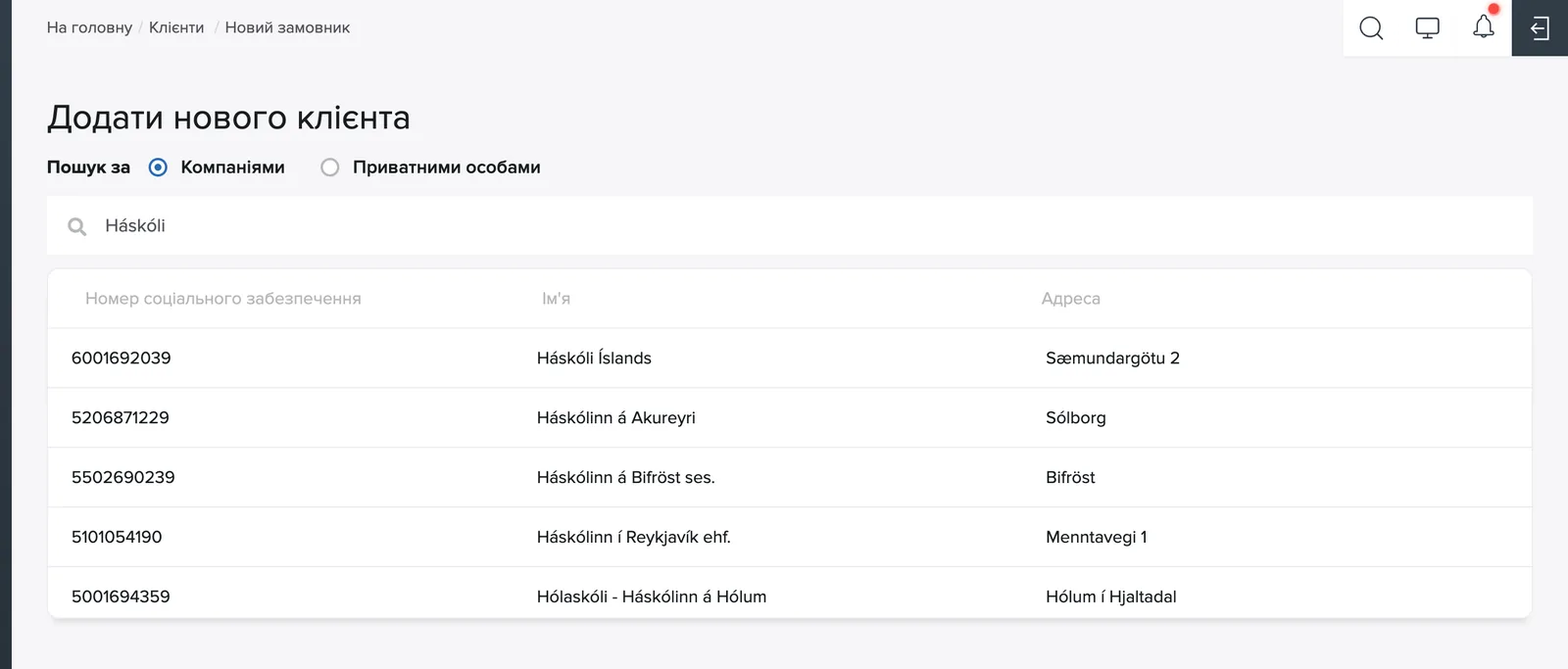
Коли вказано адресу та поштовий індекс, система автоматично обчислює GPS-координати клієнта (широту та довготу) і зберігає їх у картці клієнта.
Відкриття клієнта
Натисніть на клієнта у списку, щоб відкрити картку клієнта. У ній три вкладки: Інформація про клієнта із зареєстрованими даними та контактними особами, Проєкти – проєкти клієнта зі статусом, кількістю завдань та обліковою роботою й часом, і Останні завдання з останніми оновленими завданнями.
Зв'язок з іншими частинами системи
Проєкти пов'язані з клієнтами, тому зареєстрований час автоматично зараховується правильному клієнту у звітах і виставленні рахунків. У звітах можна фільтрувати та групувати за клієнтом, а рахунки беруть ім'я, ідентифікаційний номер і контактні дані з реєстру клієнтів.
Видалення клієнта
У списку клієнтів піктограма з трьома крапками праворуч відкриває меню з пунктами Редагувати клієнта та Видалити клієнта.
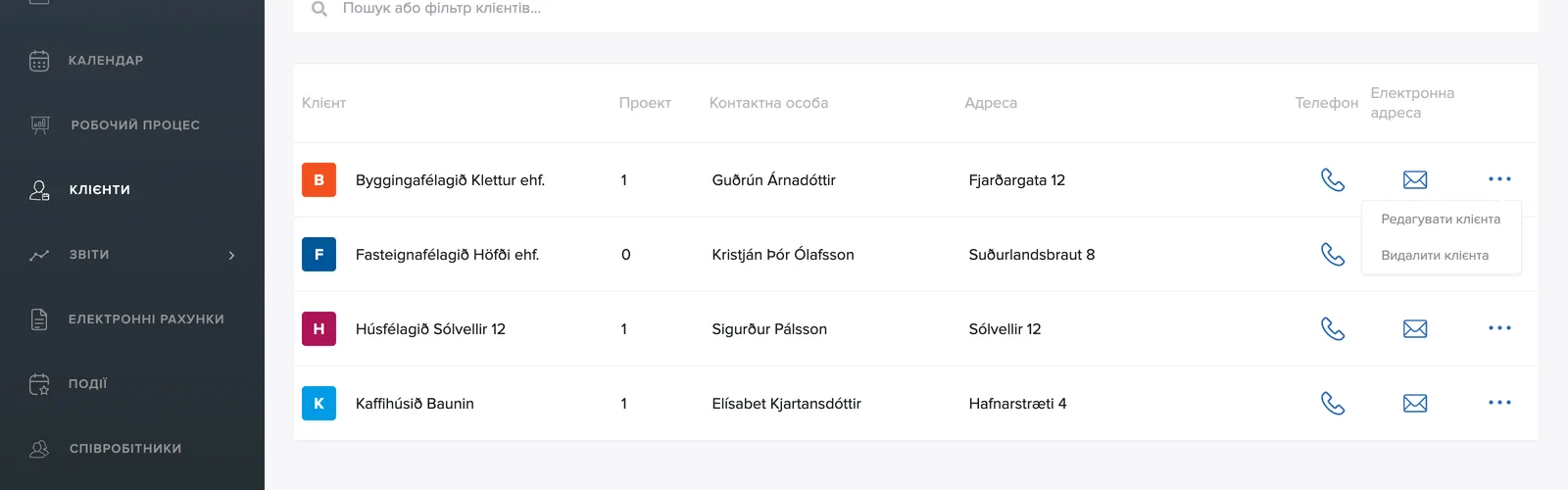
Підтвердьте дію у вікні, що з'явиться. Спершу варто видалити або завершити проєкти клієнта, і, як і з проєктами та завданнями, видалення не можна скасувати.