Pulpit to strona główna TimeEd, która wyświetla się po zalogowaniu. Znajdziesz tam szybki przegląd swojego dnia pracy.
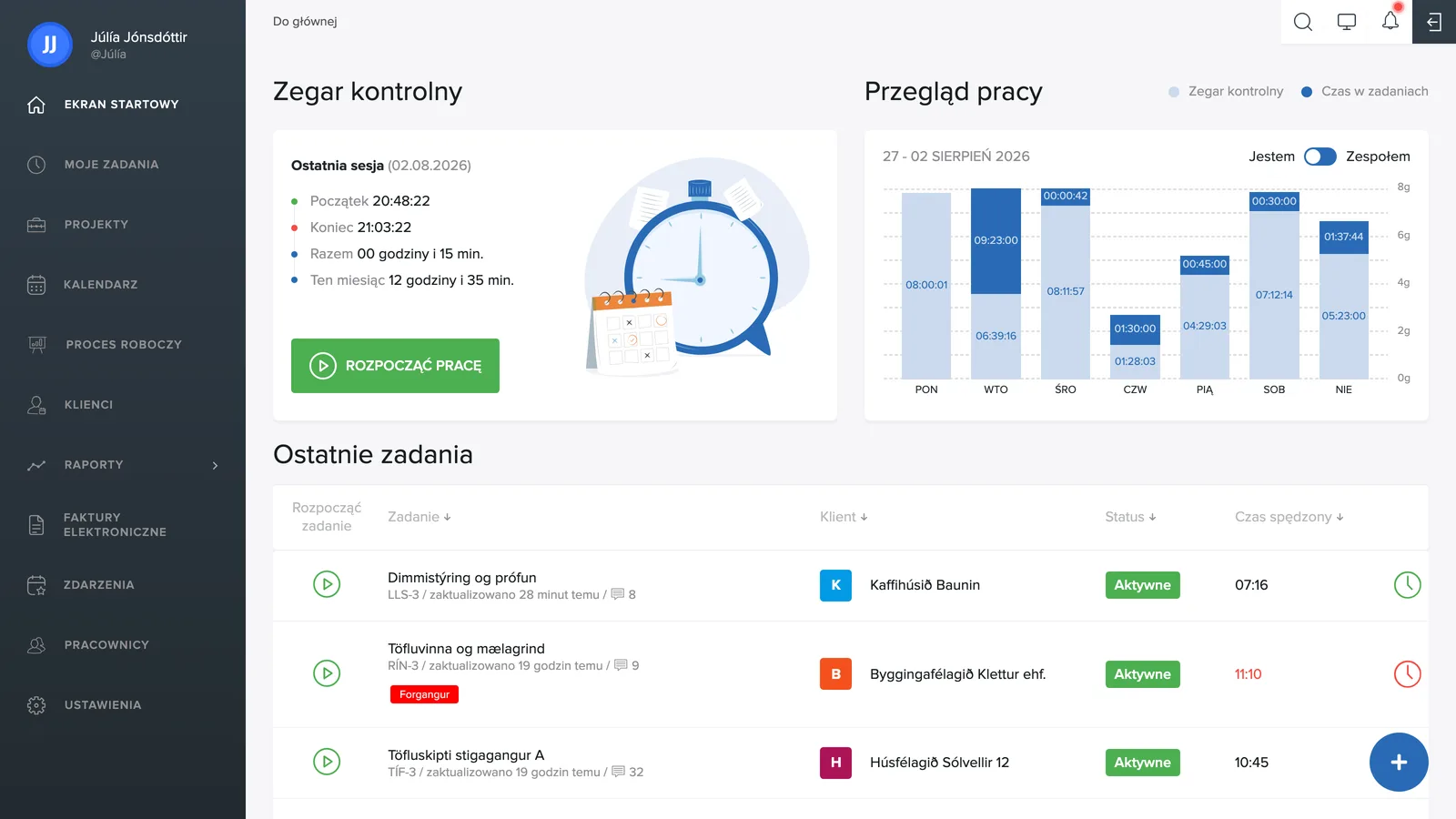
Co widzisz na pulpicie
Zegar czasu pracy: rejestruj wejście i wyjście jednym kliknięciem. Widzisz też, kiedy ostatnio zarejestrowano Twoje wejście i wyjście, oraz sumę godzin w bieżącym miesiącu. Więcej informacji znajdziesz w kategorii Rejestracja czasu pracy.
Przegląd pracy: wykres słupkowy zarejestrowanego czasu pracy w bieżącym tygodniu. Słupki mają dwa kolory: jasnoniebieska część to czas zmierzony przez zegar czasu pracy, ciemnoniebieska to czas zarejestrowany na zadaniach. Te dwie wartości nie muszą się zgadzać, ponieważ zegar mierzy obecność, a czas zadania pokazuje, nad czym pracowano. Przełącznikiem Moje / Zespół przełączasz się między widokiem własnych godzin a godzinami całego zespołu.
Powiadomienia: gdy ktoś wspomni Cię w komentarzu lub zostanie utworzone dla Ciebie nowe zadanie, pojawi się powiadomienie z przyciskiem Zobacz zadanie.
Ostatnie zadania: lista zadań, nad którymi ostatnio pracowałeś(-aś). Zielony przycisk w kolumnie Start uruchamia rejestrację czasu dla zadania bezpośrednio z pulpitu.
Menu po lewej stronie
Wszystkie części systemu znajdziesz w menu po lewej stronie: Pulpit, Moje zadania, Projekty, Kalendarz, Obieg pracy, Klienci, Raporty, Faktury elektroniczne, Urlopy i nieobecności, Pracownicy oraz Ustawienia. Administrator może włączać i wyłączać moduły w sekcji Ustawienia → Funkcje, dlatego menu może wyglądać różnie w różnych firmach.
Wyszukiwanie i inne opcje w prawym górnym rogu
W prawym górnym rogu znajdują się wyszukiwarka, motyw ekranu, dzwonek powiadomień i wylogowanie, więcej w artykule Wyszukiwanie, powiadomienia i skróty. Niebieski przycisk + w prawym dolnym rogu pozwala utworzyć nowe zadanie, projekt lub klienta z dowolnego miejsca w systemie.