W sekcji Klienci znajduje się rejestr wszystkich klientów firmy.
Lista
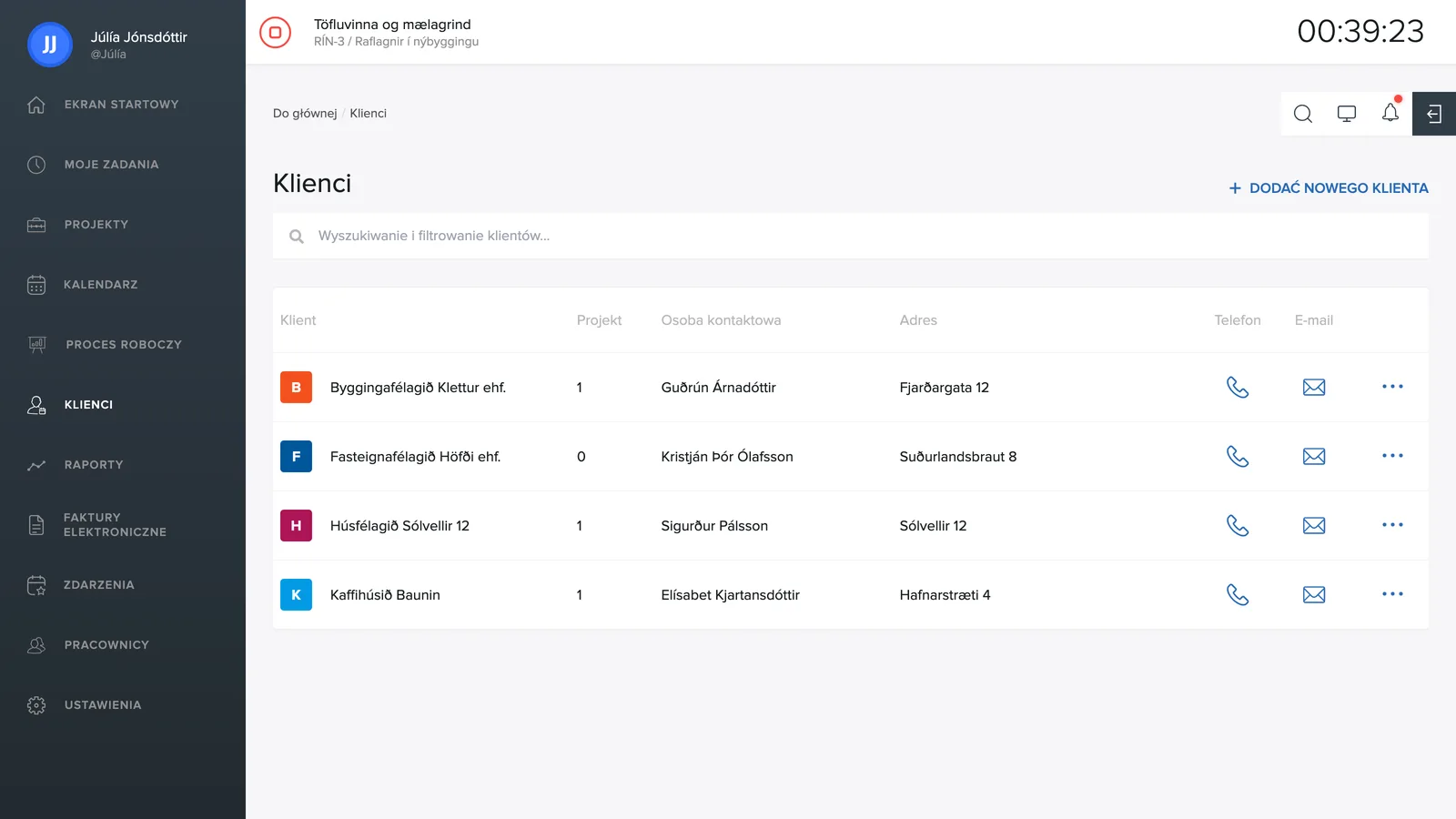
Każdy wiersz pokazuje nazwę klienta, liczbę powiązanych projektów, osobę kontaktową i adres. Ikony telefonu i koperty po prawej stronie pozwalają zadzwonić lub otworzyć wiadomość e-mail do klienta bezpośrednio z listy, a ikona trzech kropek otwiera dodatkowe akcje. Pole wyszukiwania na górze filtruje listę na bieżąco podczas pisania.
Tworzenie klienta
- Kliknij + Utwórz nowego klienta w prawym górnym rogu.
- Wpisz nazwę, numer identyfikacyjny (kennitala), osobę kontaktową, adres, telefon i adres e-mail.
- Zapisz. Od teraz możesz łączyć projekty i faktury z tym klientem.
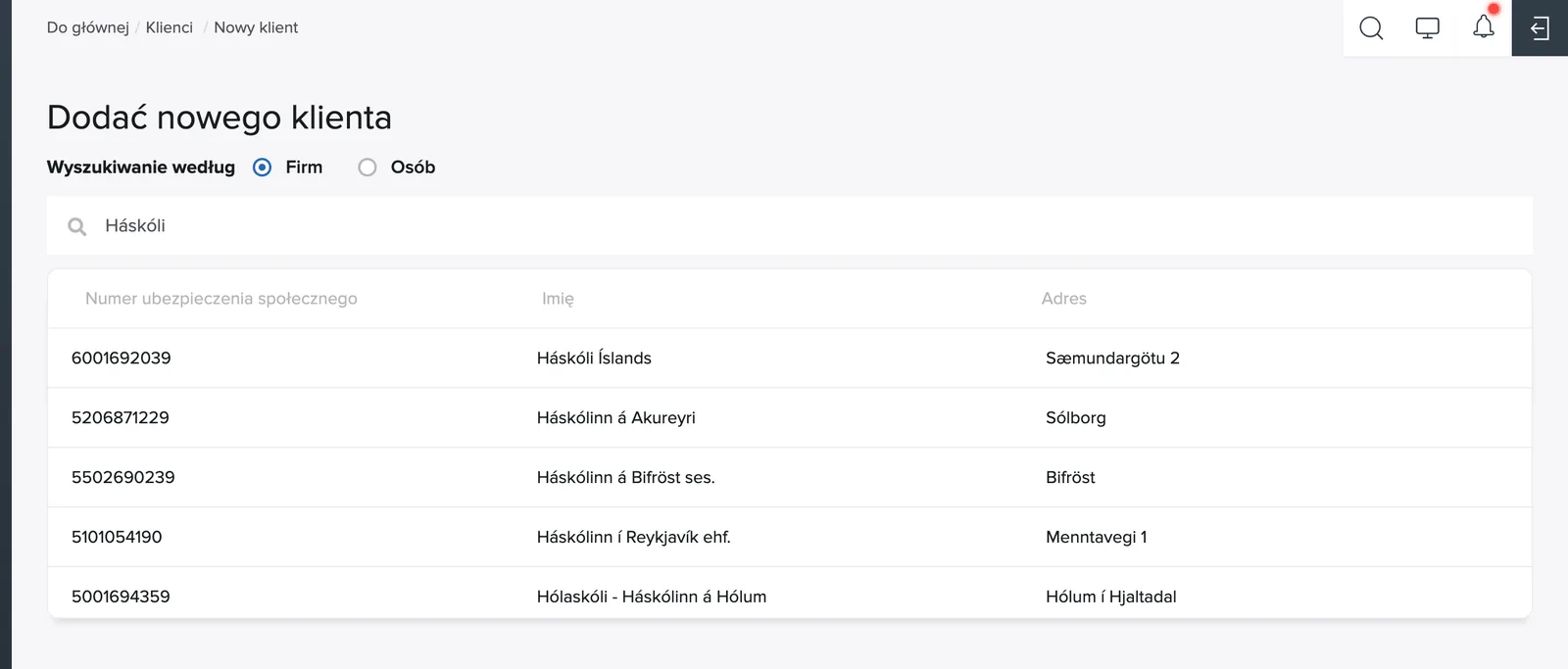
TimeEd jest połączony z rejestrem narodowym i rejestrem firm bez dodatkowych opłat, więc dane firm i osób możesz wyszukiwać po nazwie lub numerze identyfikacyjnym (kennitala), zamiast wpisywać wszystko ręcznie. Za pomocą + Dodaj informacje ręcznie wpisujesz dane samodzielnie.
Gdy adres i kod pocztowy są zapisane, system automatycznie oblicza współrzędne GPS klienta (szerokość i długość geograficzną) i zapisuje je na karcie klienta.
Otwieranie klienta
Kliknij klienta na liście, aby otworzyć kartę klienta. Ma ona trzy zakładki: Informacje o kliencie z zarejestrowanymi danymi i osobami kontaktowymi, Projekty, pokazującą projekty klienta ze statusem, liczbą zadań oraz zarejestrowaną pracą i czasem, oraz Najnowsze zadania z ostatnio zaktualizowanymi zadaniami.
Powiązania z resztą systemu
Projekty są powiązane z klientami, dzięki czemu zarejestrowany czas automatycznie trafia do właściwego klienta w raportach i przy fakturowaniu. W raportach możesz filtrować i grupować według klienta, a faktury pobierają nazwę, numer identyfikacyjny i dane kontaktowe z rejestru klientów.
Usuwanie klienta
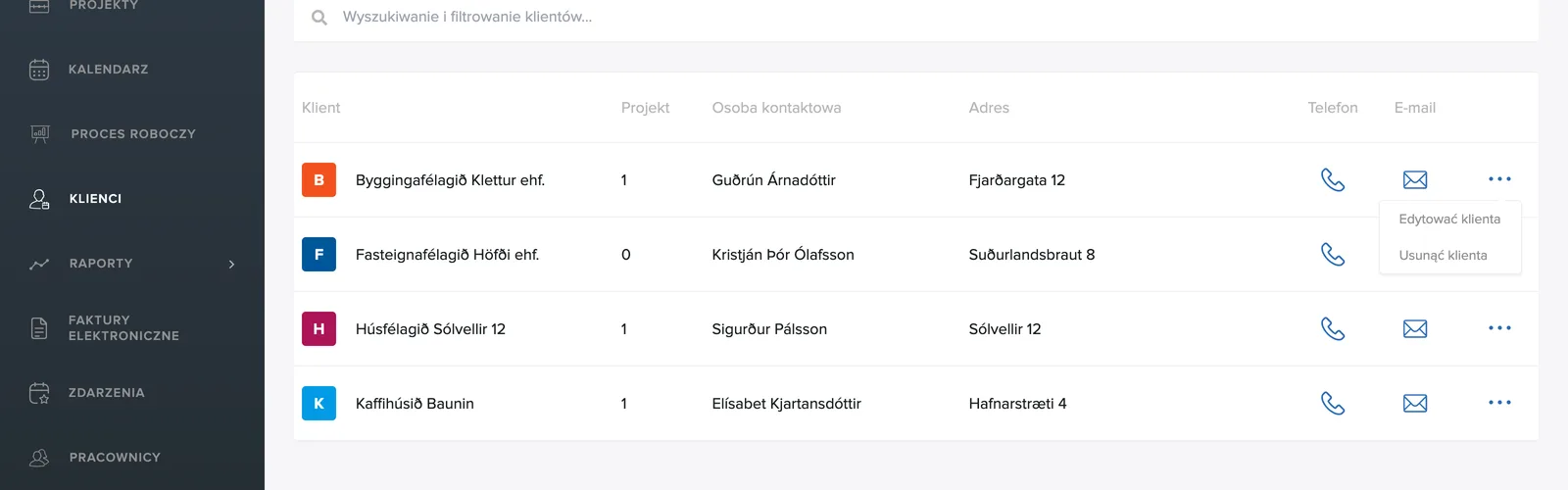
Na liście klientów ikona trzech kropek po prawej stronie otwiera menu z opcjami Edytuj klienta i Usuń klienta.
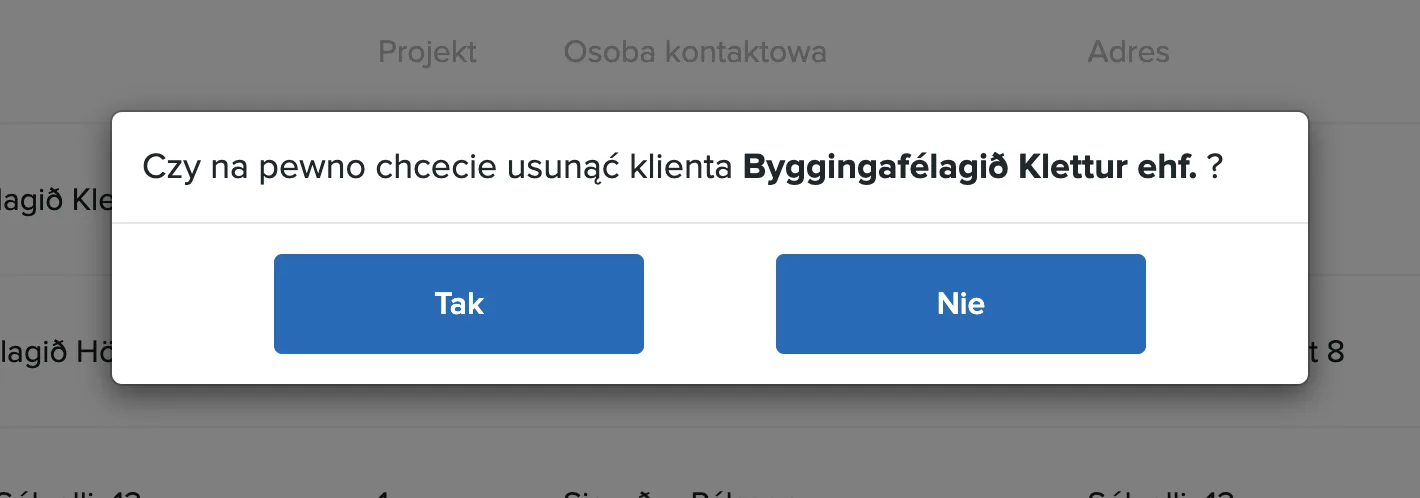
Potwierdź w oknie, które się pojawi. Warto najpierw usunąć lub zakończyć projekty klienta, a tak jak w przypadku projektów i zadań, usunięcia nie można cofnąć.