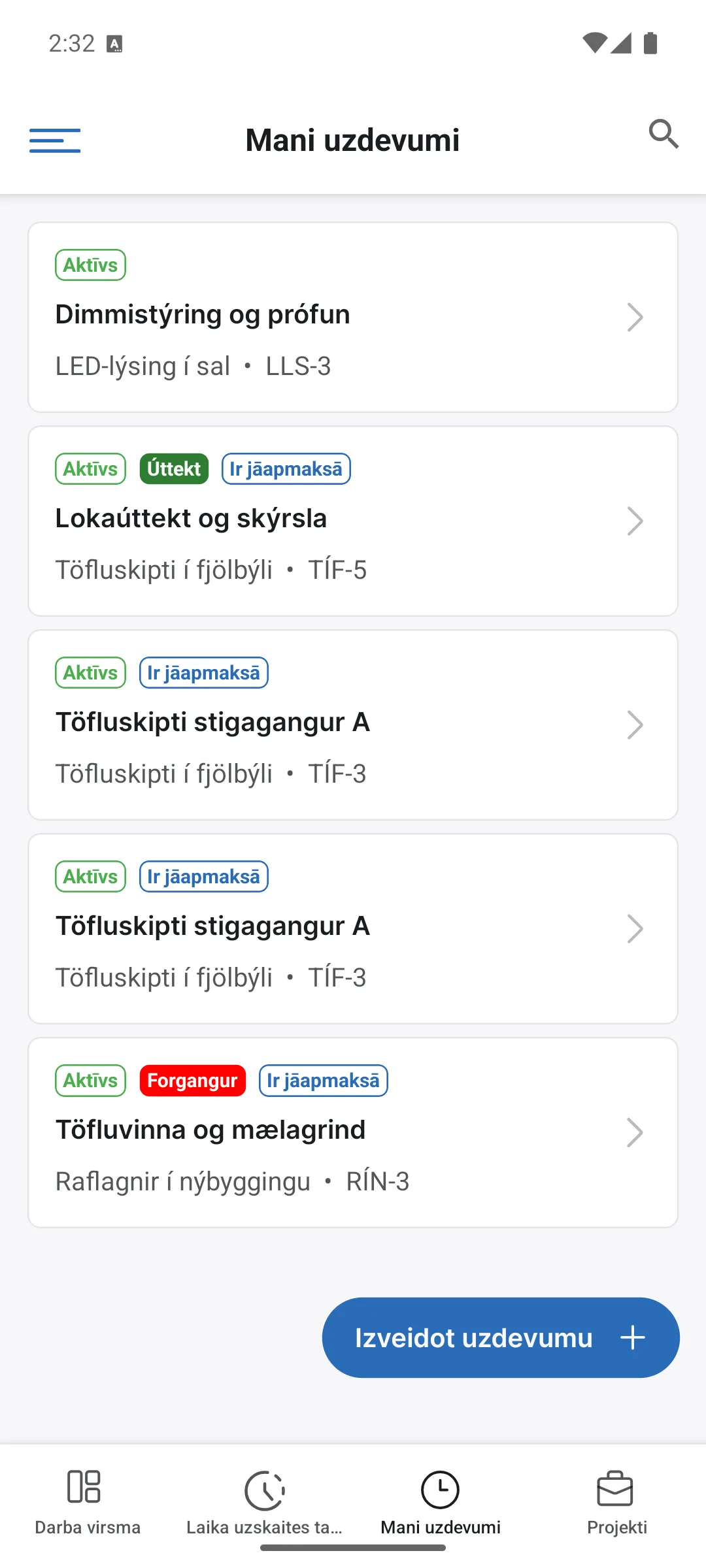
Mani uzdevumi
Cilne Mani uzdevumi rāda tavus uzdevumus kā kartītes ar statusu, etiķetēm, projektu un identifikatoru. Meklēšanas lauks augšā meklē pēc uzdevuma numura vai uzdevuma nosaukuma.
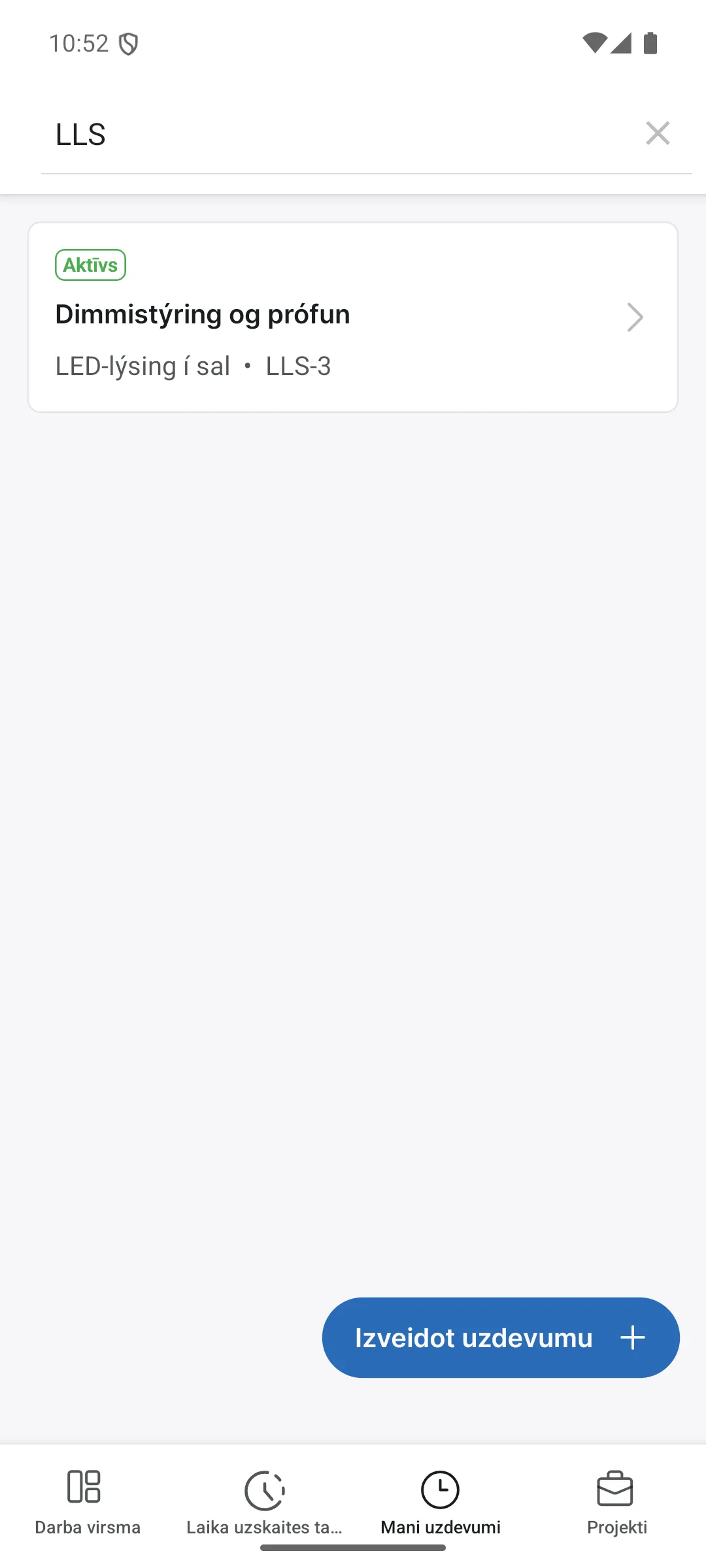
Meklēšana parāda rezultātus jau rakstīšanas laikā; šeit tiek meklēts uzdevuma numurs LLS:
Meklēšana notiek katrā sadaļā atsevišķi: sadaļā Mani uzdevumi meklē uzdevumus, sadaļā Klienti klientus un sadaļā Projekti projektus.
Uzdevuma lapa
Noklikšķini uz uzdevuma, lai to atvērtu:
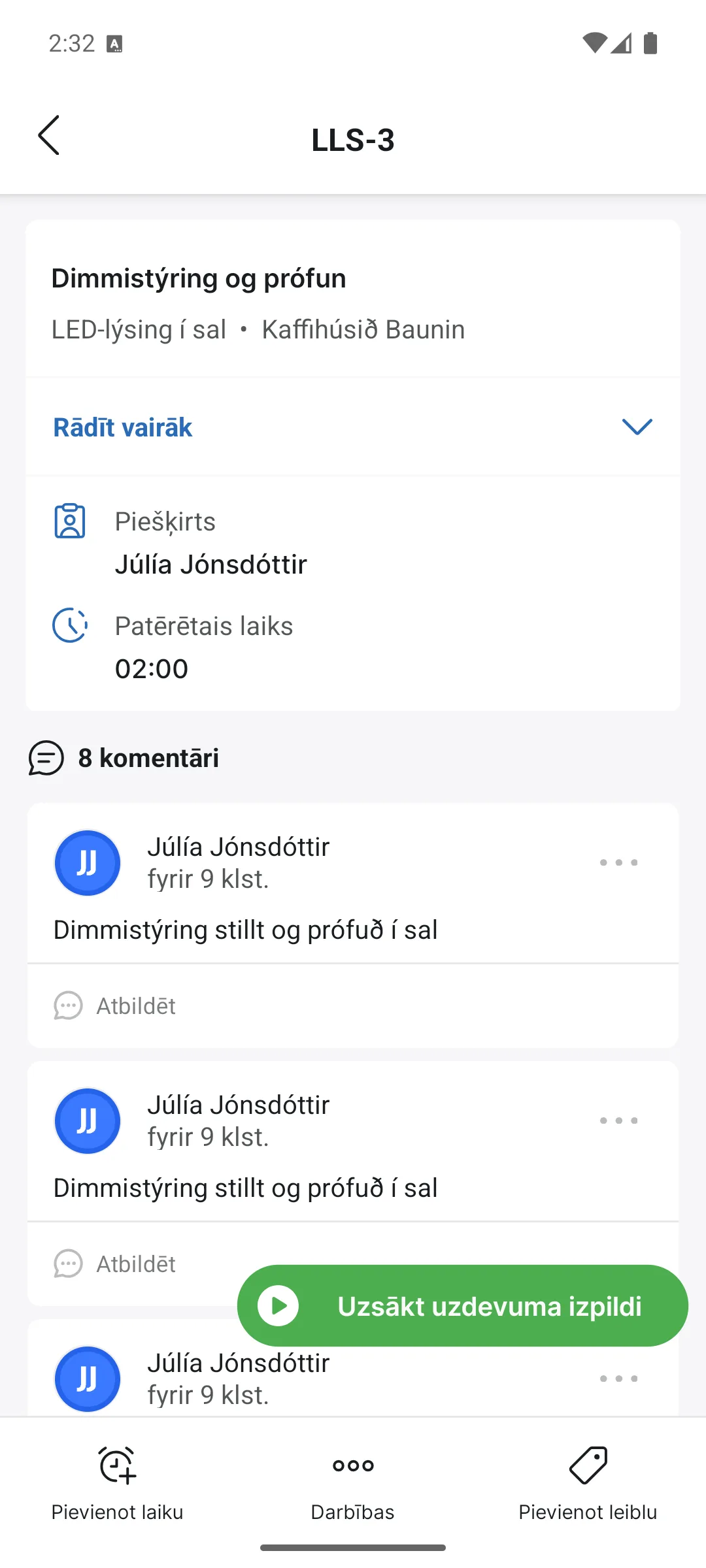
- Sākt uzdevumu: zaļā poga sāk laika uzskaiti uzdevumam.
- Pievienot preci: reģistrē darbam materiālus un preces, tāpat kā tīmeklī.
- Skatīt vairāk: bultiņa augšā paslēpj un parāda informācijas rindas, tostarp Piešķirts (atbildīgā persona) un Patērētais laiks (kopējais reģistrētais laiks).
- Pielikumi: uzdevumam pievienotie attēli un dokumenti; noklikšķini, lai apskatītu.
- Apakšā: Pievienot laiku (manuāla reģistrēšana), Darbības un Etiķetes.
Pievienot laiku
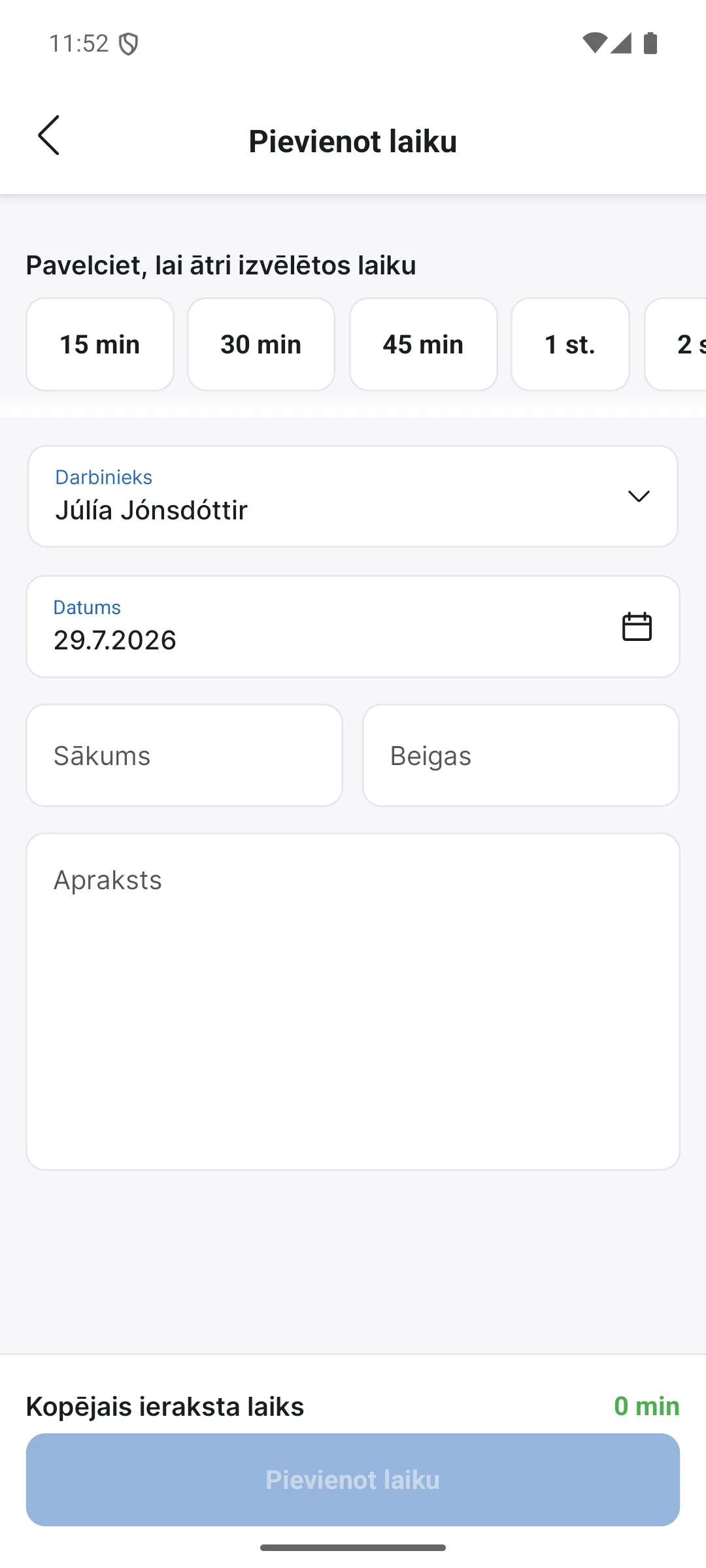
Pievienot laiku reģistrē laiku uzdevumam pēc tam. Augšā ir ātro pogu rinda, 15 min, 30 min, 45 min, 1 h un tā tālāk; pavelc rindu uz sāniem, un tā sniedzas līdz 8 h. Viens klikšķis aizpilda periodu, bet vari arī ievadīt Sākt un Apturēt manuāli. Ņem vērā, ka ierakstam jāpievieno darba apraksts, bez vismaz īsa teksta laukā tas nesaglabājas.
Darbības: rediģēt vai pabeigt uzdevumu
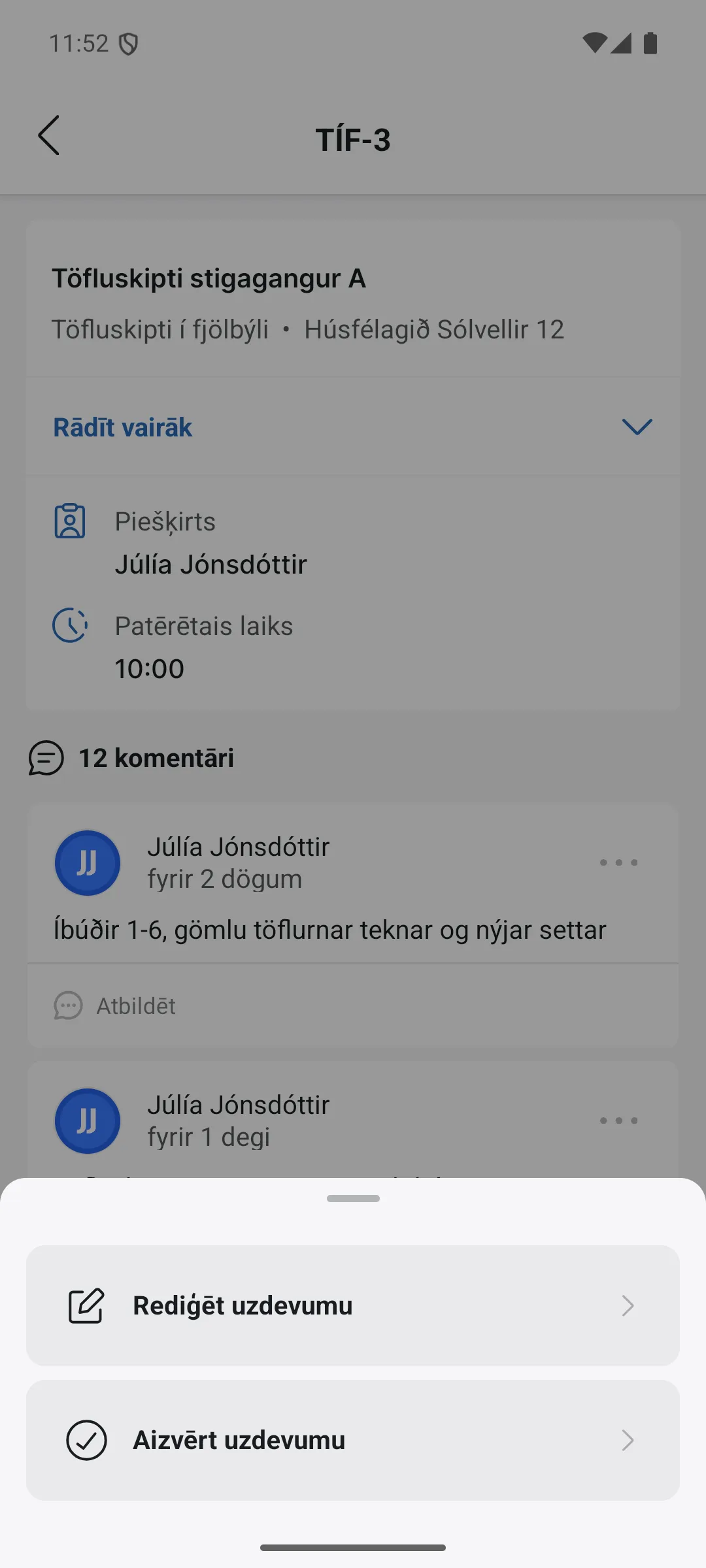
Poga Darbības atver kartīti ar divām iespējām: Rediģēt uzdevumu un Uzdevums pabeigts, kas uzreiz aizver darbu.
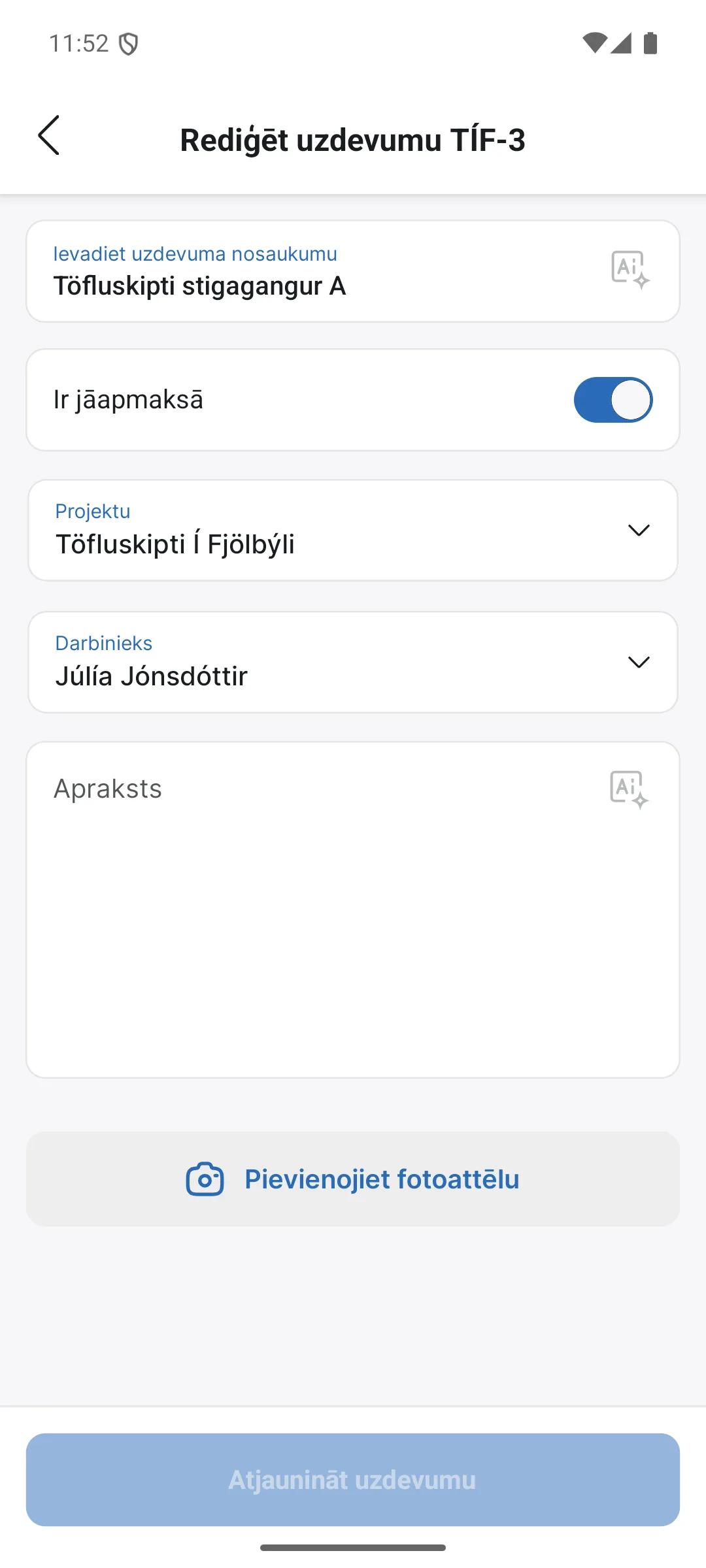
Rediģēšanas ekrānā vari mainīt nosaukumu, projektu, darbinieku un darba aprakstu, ieslēgt vai izslēgt Apmaksājams un augšupielādēt attēlu ar Pievienot attēlu. Tur var arī no jauna atvērt aizvērtu uzdevumu.
Etiķetes
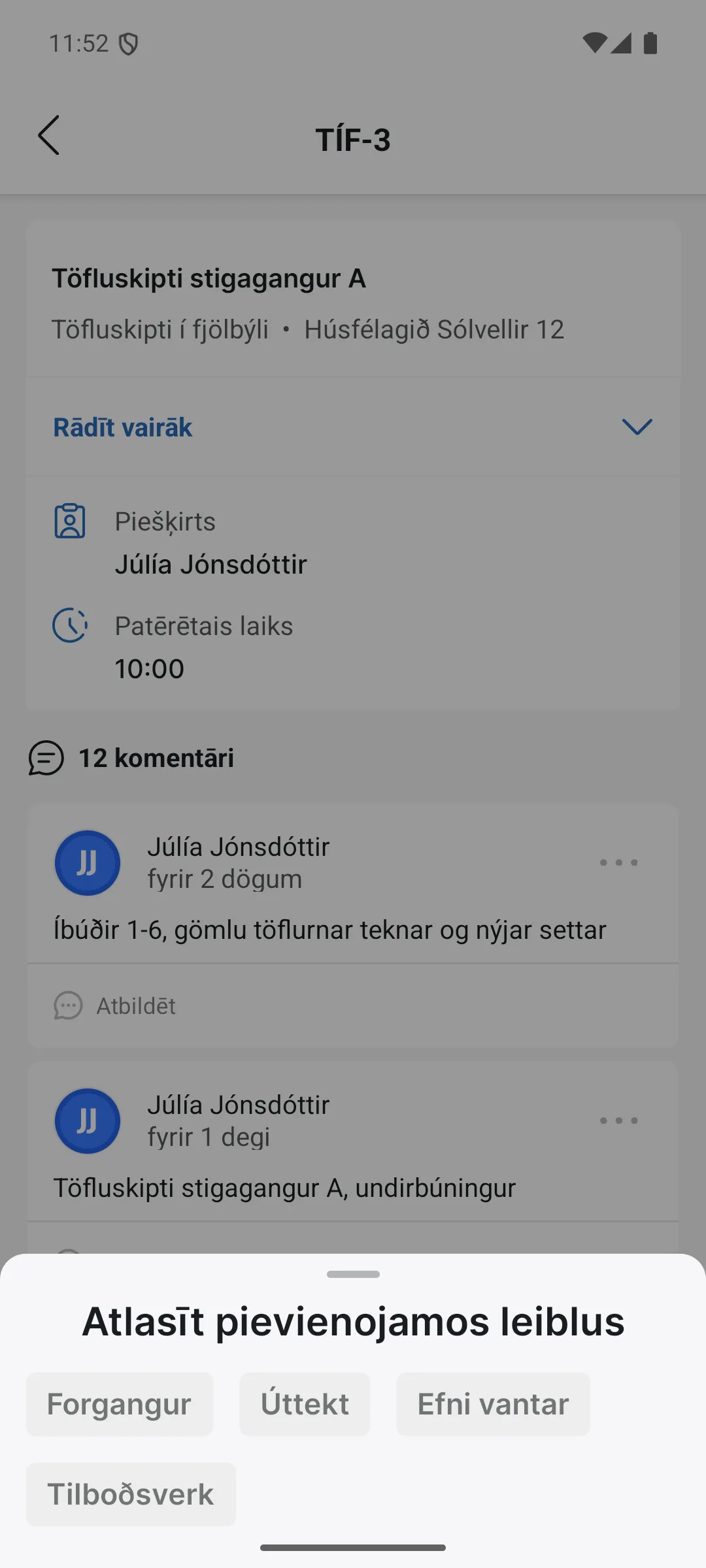
Etiķetes atver kartīti Izvēlies etiķetes, ko pievienot. Etiķetes padara darbus vieglāk atrodamus: vari filtrēt sarakstus pēc tām, ātri redzēt, kas gaida, un grupēt atskaites. Vislabāk tās darbojas, ja to ir maz un tās ir skaidras; iesakām uzņēmumam kopumā izmantot ne vairāk kā desmit etiķetes. Vairāk skati rakstā Etiķetes.
Komentāri
Zemāk uzdevuma lapā atrodas komentāru pavediens, tas pats pavediens, kas tīmeklī. Uz komentāriem vari atbildēt tieši lietotnē:
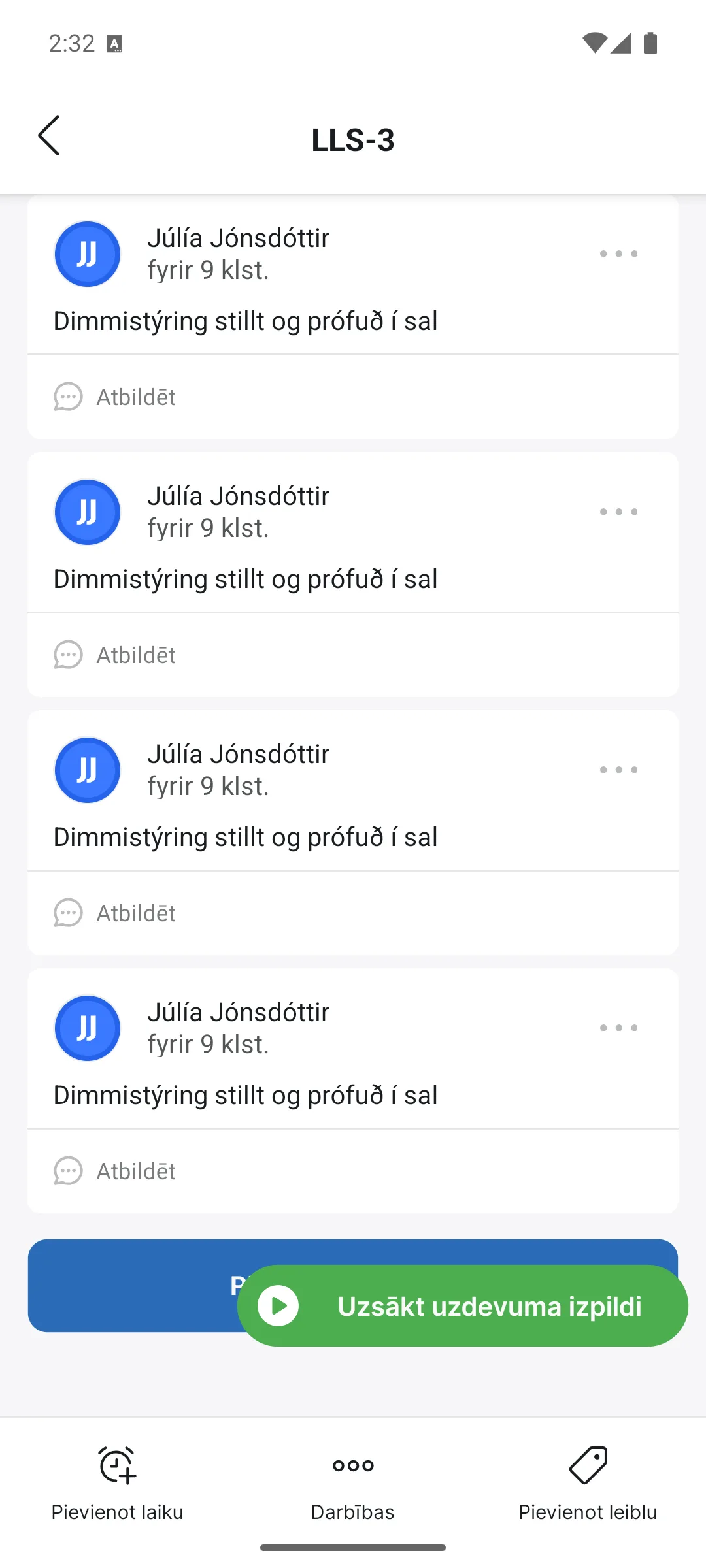
Kameras ikona pie ievades lauka pievieno komentāram attēlu, piem., par darba stāvokli:
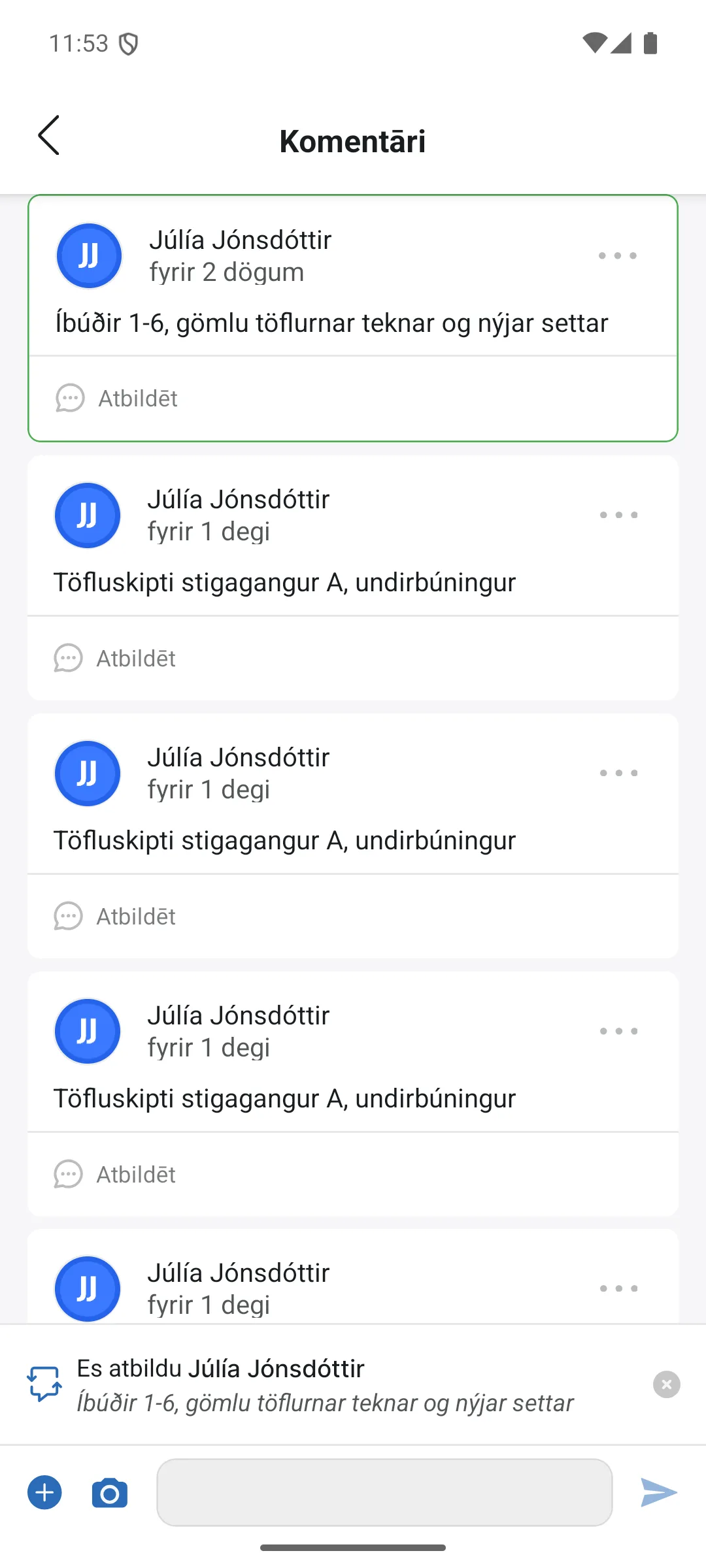
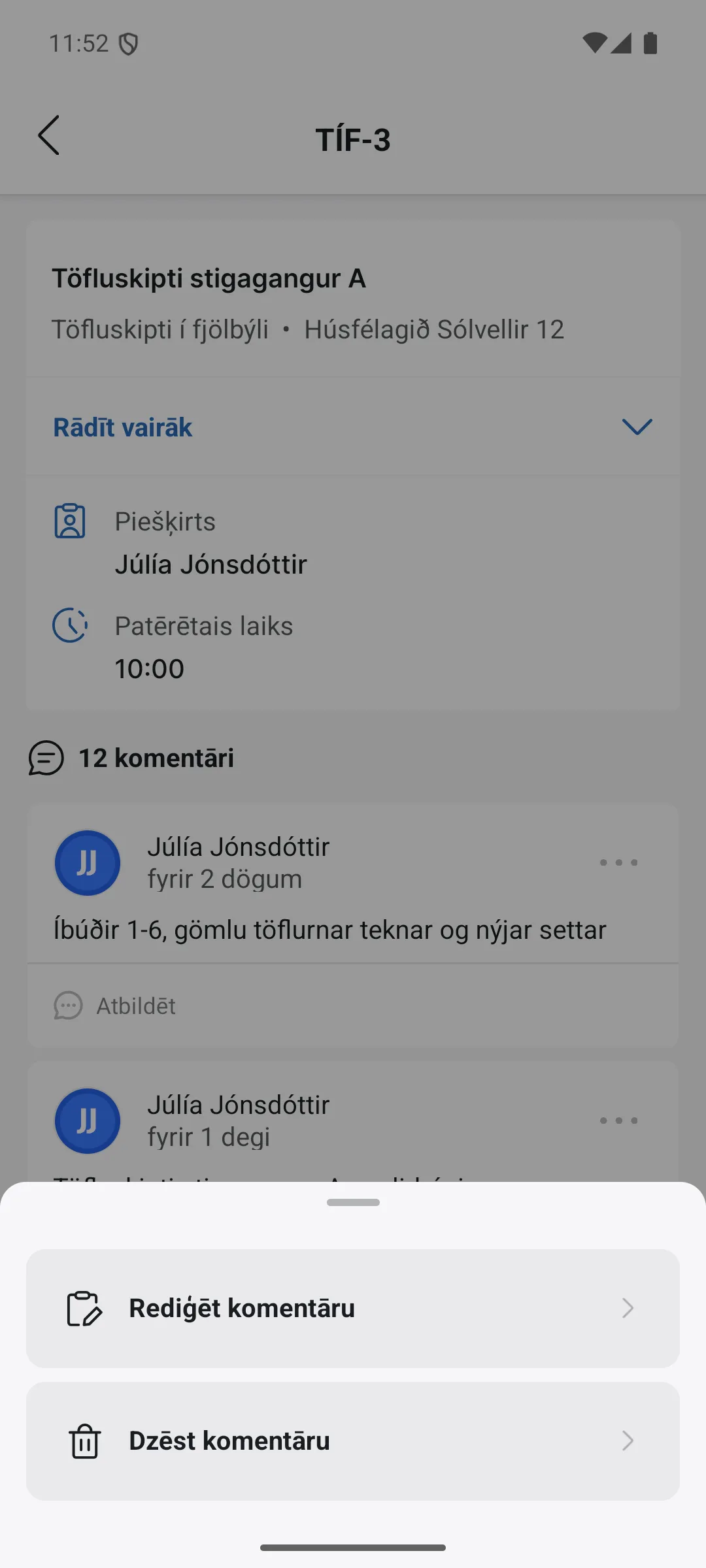
Ieraksti @ un vārdu, lai pieminētu kolēģi; viņš tad saņems paziņojumu savā telefonā. Trīspunktu ikona pie komentāra atver Rediģēt komentāru un Dzēst komentāru, bet tikai pie taviem paša komentāriem, citu komentārus neviens nevar mainīt.